
Comment combiner des champs dans Tableau ?
Tout d’abord, l’objectif de cet article est de créer un champ combiné avec plusieurs dimensions dans Tableau. En effet, il existe une manière rapide et simple de le faire grâce à la création d’un champ combiné.
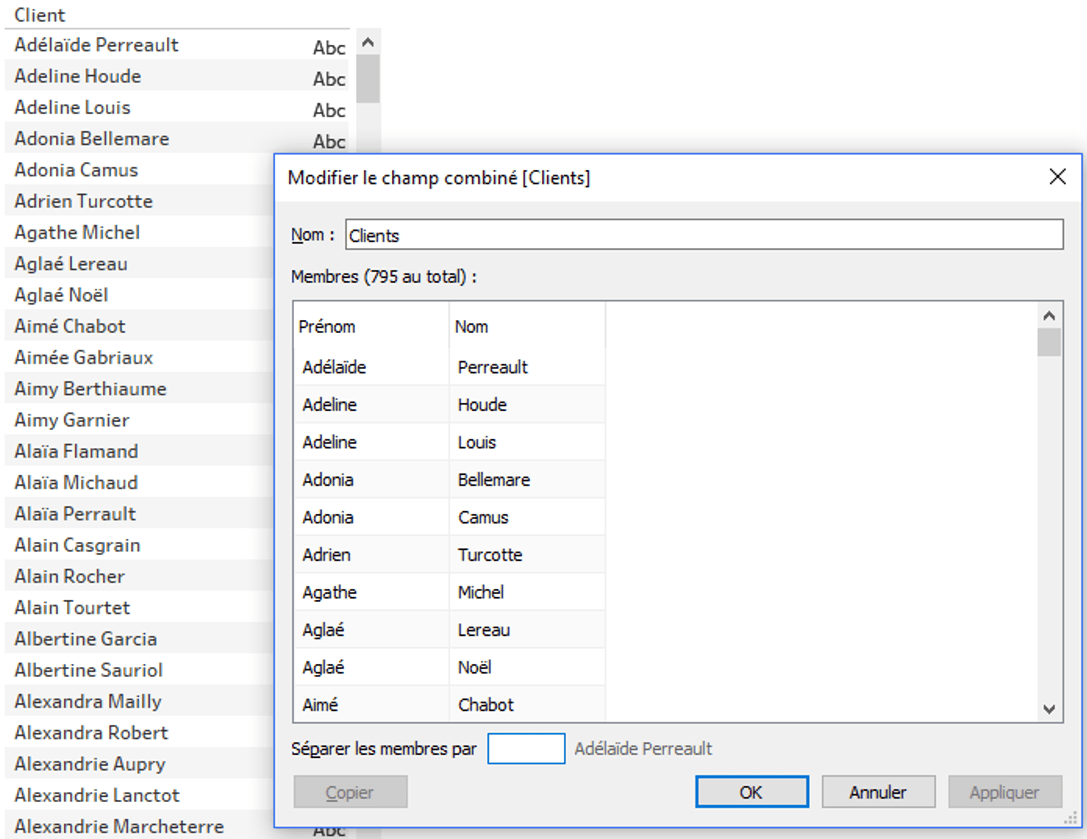
Par exemple, l’exemple ci-dessous regroupe les deux dimensions Nom et Prénom en un seul champ Client.
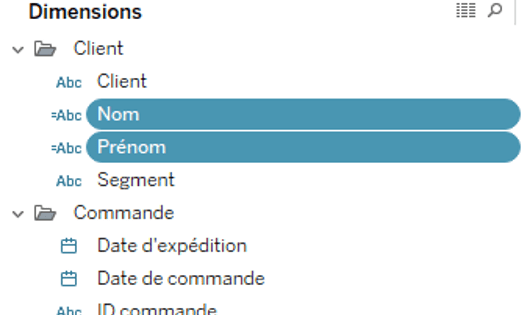
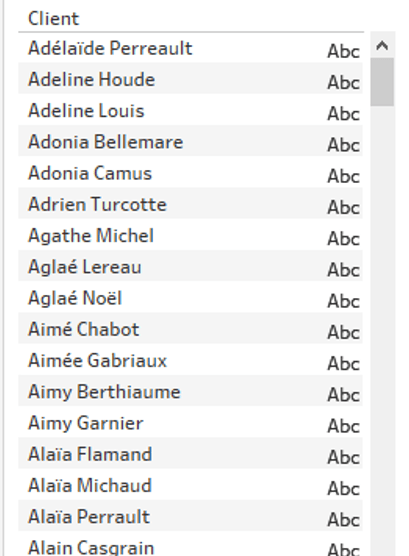
Par ailleurs, pour ce tutoriel, nous utilisons le classeur Hypermarché que vous pouvez trouver à la page de démarrage de Tableau.
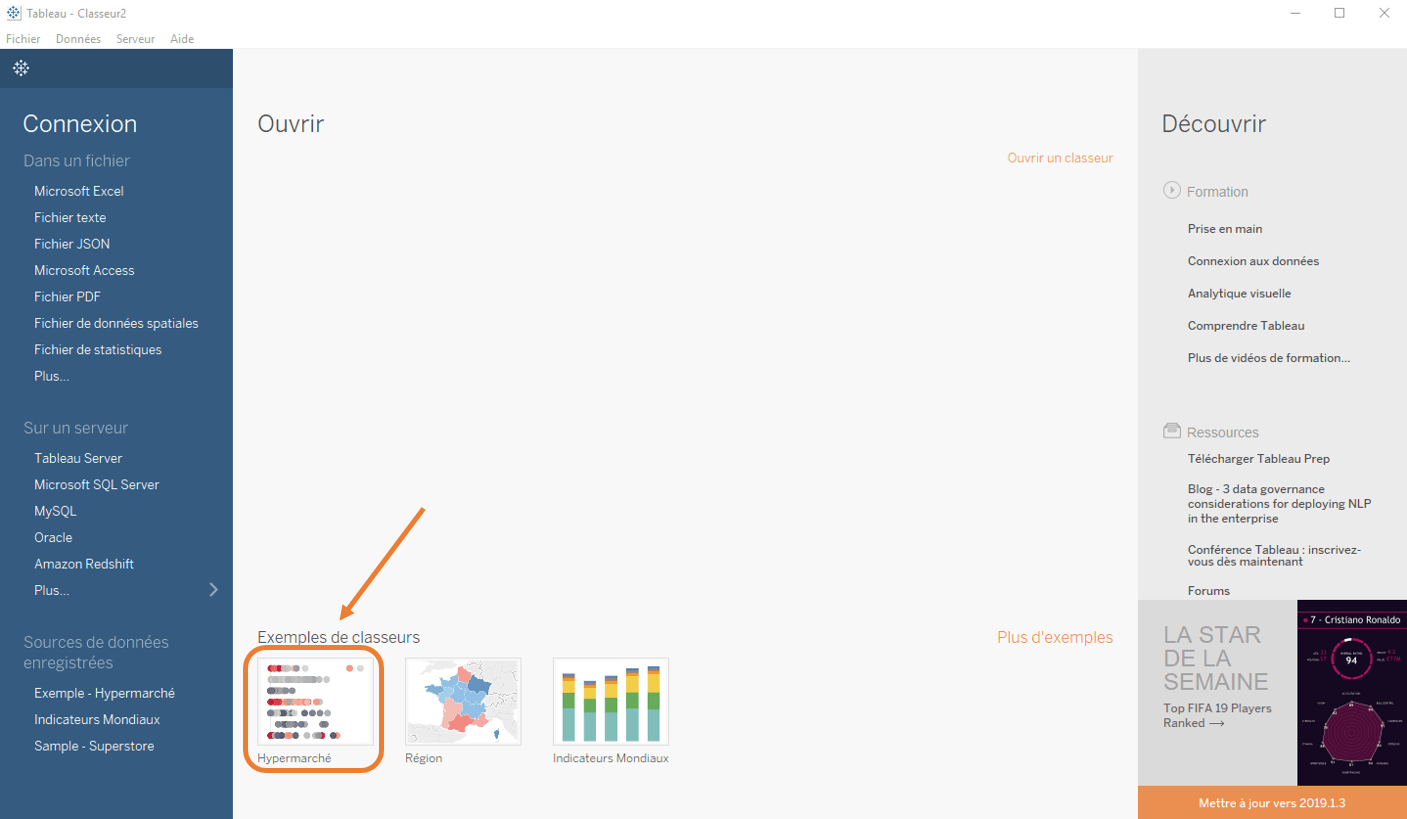
Concrètement, la base de donnée utilisée est Exemple – Hypermarché.
Regrouper des champs
Tout d’abord, pour regrouper des champs, sélectionnez les dimensions dans le volet Données avec un la touche ctrl
Ensuite, faites un clic droit de la souris sur les champs et sélectionnez Créer > Champ combiné
Ainsi, la sélection représentée ci-dessous permet de créer un nouveau champ qui comprend les dimensions Nom et Prénom.
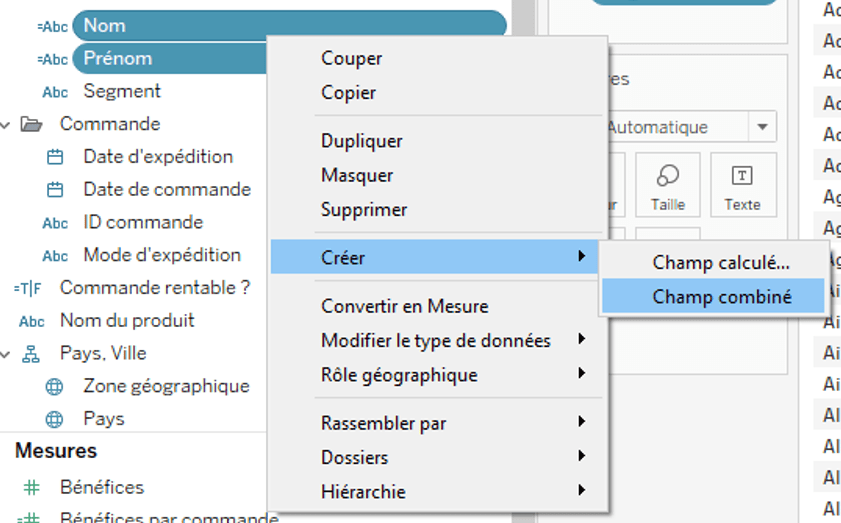
De ce fait, le nom du champ est créé à partir du nom des champs d’origine. D’où le nouveau nom Prénom & Nom (Combinés).
Par la suite, vous pouvez modifier le nouveau champ avec un clic droit
Puis, Renommez ou encore Modifier le champ combiné…
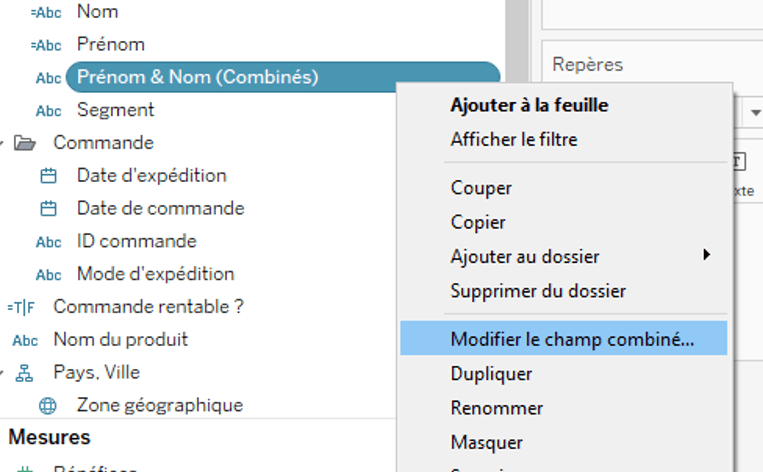
Ensuite, une fois dans le panneau de configuration du champ, vous pouvez changer le nom et le type de séparateur
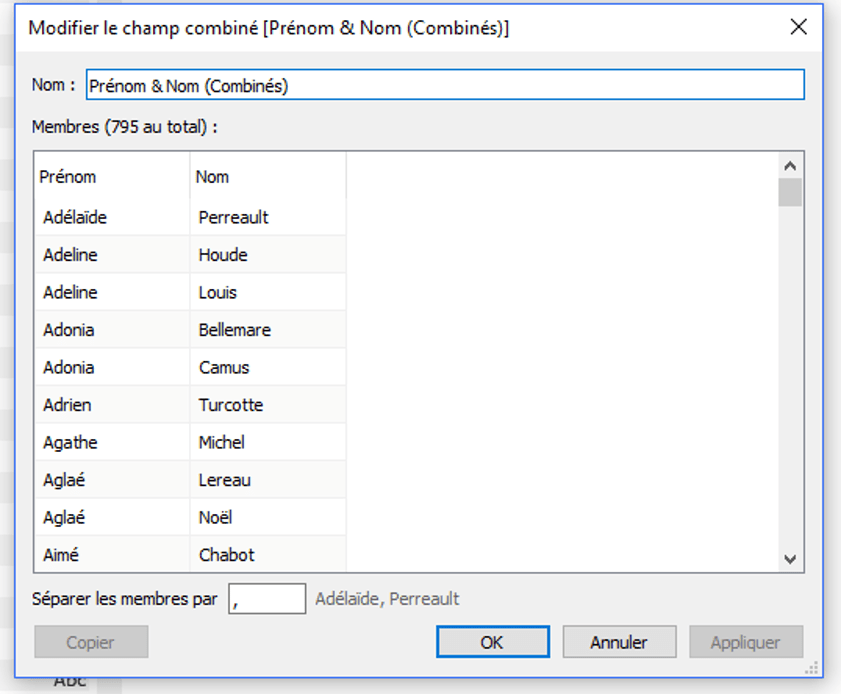
Dans notre cas, nous renommons le champ par Client et le séparateur avec un espace
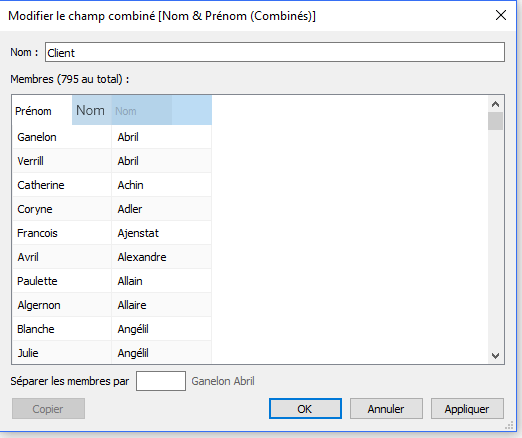
Enfin, vous pouvez également changer l’ordre des champs en cliquant sur le nom de la colonne et la glisser.
Désormais, vous êtes prêt à combiner les champs !
Author Profile

Latest entries
 Guide25 octobre 2019Comment importer une table d’Internet sur Tableau Software ?
 Guide9 octobre 2019Comment personnaliser vos graphiques grâces aux formes dans Tableau !
 Guide19 août 20194 étapes pour créer une hiérarchie dans Tableau Software
 Guide6 août 2019Comment charger un fichier JSON dans Tableau ?