
Les 3 Minutes Analytics : comment utiliser le node Séparation des cellules ?
La séparation des cellules KNIME est une opération très utile au quotidien. Dans cet article, nous nous intéressons justement au node Cell Splitter pour séparer les cellules. Grâce à ce troisième parcours KNIME Jedi des 3 Minutes Analytics, vous allez acquérir des connaissances pour utiliser des nodes plus complexes.
Tout d’abord, sur certaines sources de données, on trouve plusieurs informations concaténées dans une même cellule. Il faut donc souvent les séparer pour pouvoir les exploiter. C’est justement ce que propose KNIME avec le node Cell Splitter. En effet, il permet de choisir un délimiteur qui va splitter la colonne en deux (ou plus).
 Mydral vous propose également de découvrir en vidéo ce tutoriel :
Présentation du node Cell Splitter pour la séparation des cellules KNIME
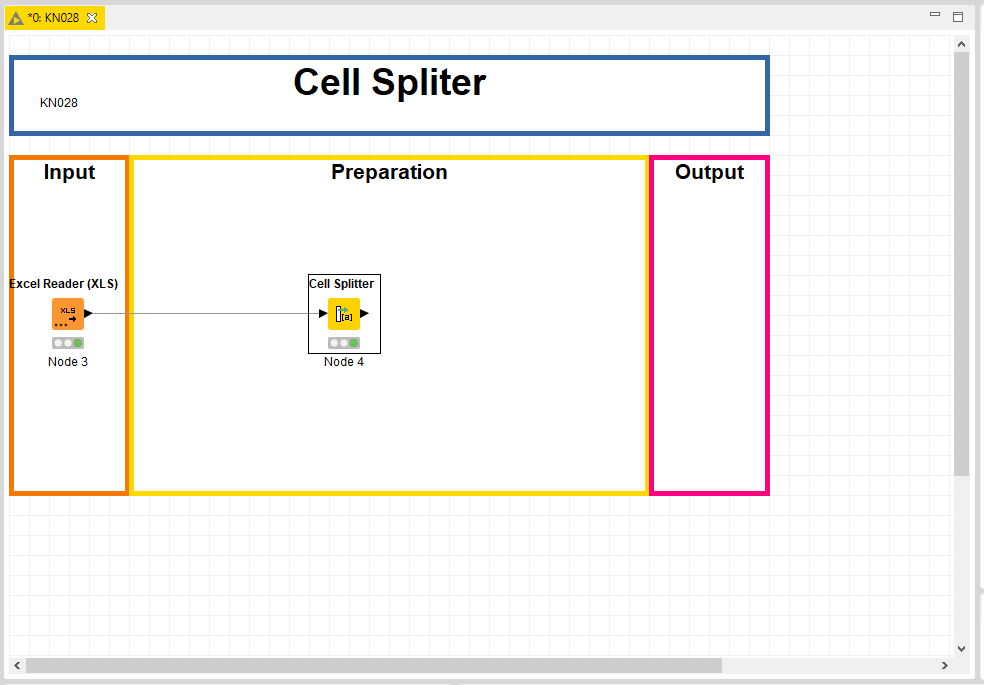
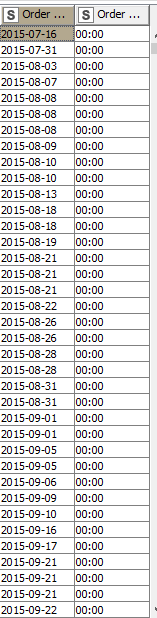
Dans notre exemple, la date et l’heure figurent dans la même cellule, séparées par un « T » :
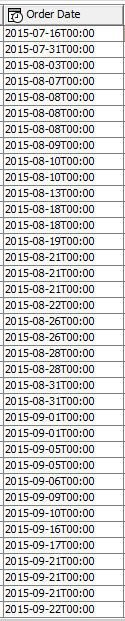
Il serait donc intéressant de les séparer. Pour ce faire, nous utilisons le node Cell Splitter.
Configurer la séparation des cellules
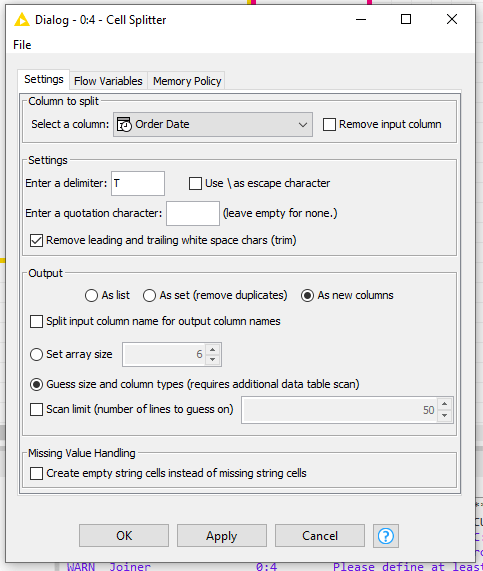
Ensuite, nous choisissons la colonne « Order Date » pour appliquer la séparation, puis « T » comme séparateur. En effet, comme nous l’avons vu ci-dessus, le « T » se trouve entre la date et l’heure.
Par ailleurs, nous pouvons cocher « remove leading and trailing white space chars (trim) ». Cette option supprime les espaces blancs et reste cochée par défaut.
Concernant la sortie, nous pouvons créer de nouvelles colonnes et choisir « Guess Size and Column Types ». Ainsi, KNIME détecte automatiquement le nombre de colonnes à créer. Ici, il y en aura deux. Nous aurions aussi pu le préciser manuellement, en choisissant « 2 » comme « array size ».
Enfin, une fois le node configuré, vous pouvez l’exécuter et observer le résultat. Ici, KNIME a bien créé deux colonnes : elles séparent l’heure de la date. Voilà, la séparation des cellules KNIME est terminée !
Ce tutoriel s’achève ici. Vous avez commencé par le mauvais module ? Pas de panique ! Pour suivre nos autres modules et débuter votre parcours KNIME Beginner, RDV dans notre rubrique Les 3 Minutes Analytics.
Retrouvez ensuite KNIME Rookie et KNIME Jedi avant de devenir un KNIME Expert !
Votre parcours nous intéresse ! Parlez-nous de votre retour d’expérience en commentaires !
Suivez-nous sur les réseaux sociaux : LinkedIn & Twitter !
Author Profile

Latest entries
 La minute Analytics5 août 2020Les 3 Minutes Analytics : comment utiliser les breakpoints dans KNIME ?
 La minute Analytics5 août 2020Les 3 Minutes Analytics : comment gérer le cas des tables vides dans KNIME ?
 La minute Analytics30 juillet 2020Les 3 Minutes Analytics : comment utiliser le node Séparation des cellules ?
 La minute Analytics30 juillet 2020Les 3 Minutes Analytics : comment joindre deux data sources dans KNIME ?