
Les 3 Minutes Analytics : comment pivoter sa table dans KNIME?
Comment pivoter sa table dans KNIME ? Avant tout une petite présentation de votre troisième parcours et pas des moindres, vous avez rejoint KNIME Jedi, et non ce n’est pas le côté obscur de la force mais un pas de plus dans votre apprentissage Les 3 Minutes Analytics. Ce parcours est conçu pour vous enseigner l’utilisation des nodes plus complexes et pour vous apporter beaucoup de pratique au passage ! Dans cet article, nous nous intéressons au node Pivoting.
 Mydral vous propose également de découvrir en vidéo ce tutoriel :
Ce tutoriel est destiné à comprendre comment manipuler le node Pivoting dans KNIME.
Dans cet exemple, j’utilise un fichier CSV qui concerne les commandes clients de l’entreprise Sport Up et le node Pivoting.
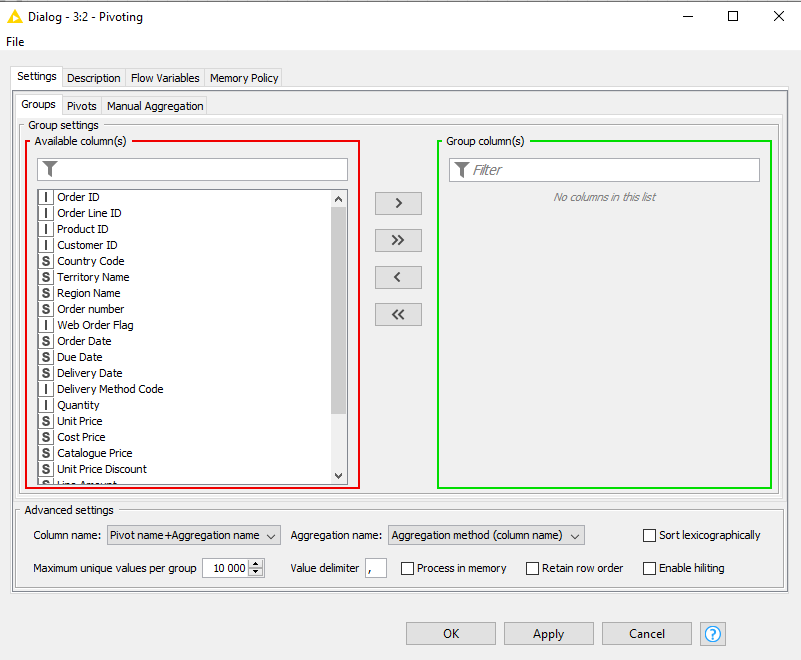
Pour configurer mon node j’ai trois onglets:
- Goups : dans cet onglet il y a deux parties, la première concerne la colonne à grouper et la seconde partie les paramètres avancés. Il est possible de choisir le nom de la colonne, d’éviter une surcharge de la mémoire, d’améliorer son jeu de donnée si celui-ci est faible et de garder l’ordre des lignes.
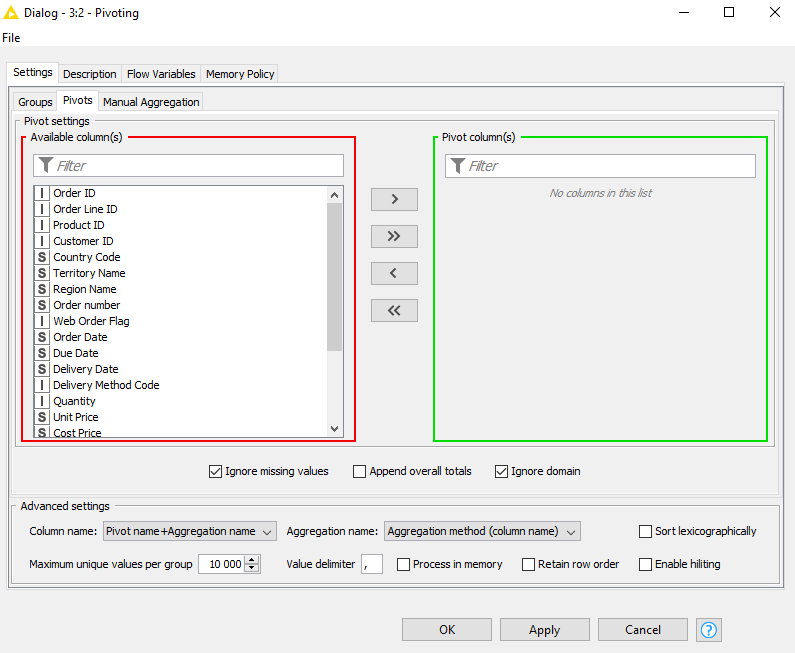
- Pivots : Cette partie se présente de la même façon que l’onglet Group avec une partie supplémentaire au dessus des paramètres avancés, afin de choisir ou non d’inclure les valeurs manquantes, ajouter les totaux généraux et utiliser uniquement les valeurs disponibles dans les données d’entrée.
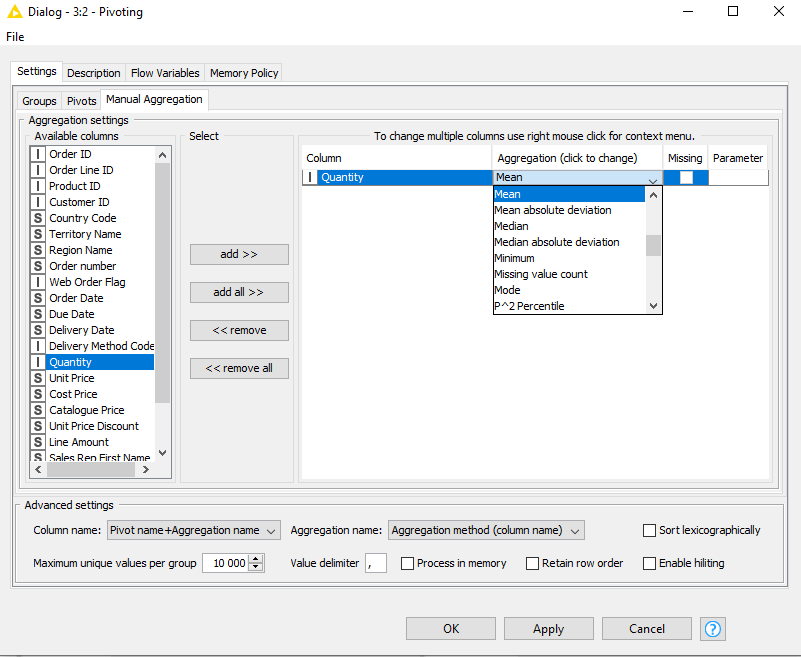
- Manual aggregation : choix de la colonne sur laquelle je dois faire l’agrégation. Il existe plusieurs agrégations possibles. Certaines d’entre elles donnent la possibilité d’inclure ou non les valeurs manquantes, à vous de faire ce choix en fonction de vos besoins.
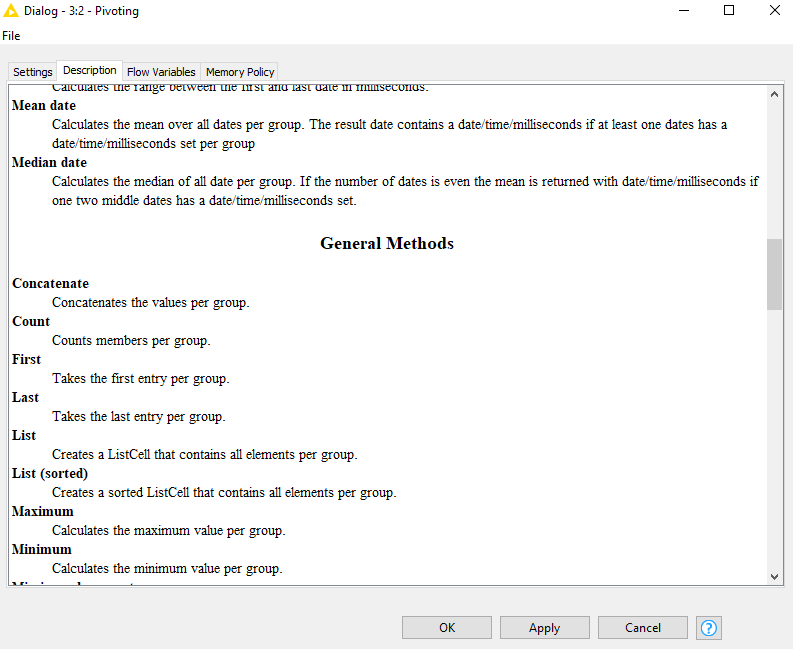
Afin d’avoir plus de détails sur une agrégation je vais dans Description à droite de mon onglet Settings.
Une fois votre node Pivoting paramétré trois table sont disponibles :
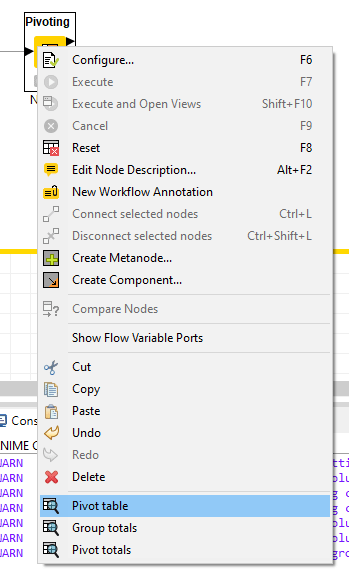
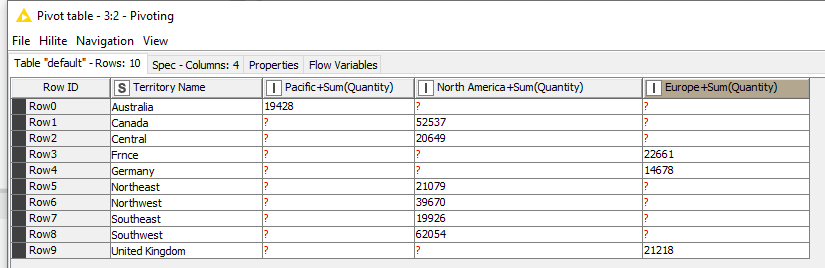
- Pivot table, est votre tableau croisé dynamique
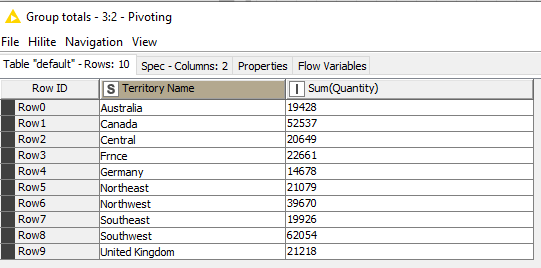
- Group totals, est la colonne Group de votre node
- Pivot Totals, est la ligne de votre Pivots
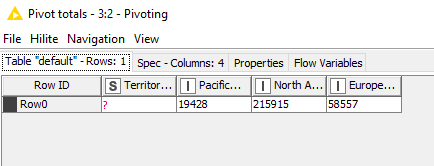
Maintenant vous savez créer un tableau croisé dynamique avec le node Pivoting ! Bravo à vous, vous pouvez continuer votre parcours et atteindre le Graal !
Vous avez commencé par le mauvais module ? Pas de panique ! Pour suivre nos autres modules et débuter votre parcours KNIME Beginner, RDV dans notre rubrique Les 3 Minutes Analytiques.
Retrouvez KNIME Rookie et KNIME Jedi avant de devenir un KNIME Expert !
Votre parcours nous intéresse ! Parlez-nous de votre retour d’expérience en commentaires !
Suivez-nous sur les réseaux sociaux : LinkedIn & Twitter
Author Profile

Latest entries
 La minute Analytics5 août 2020Les 3 minutes Analytics – Comment utiliser le node Wait dans KNIME ?
 La minute Analytics31 juillet 2020Les 3 minutes Analytics – Comment manipuler un node de configuration dans KNIME ?
 La minute Analytics31 juillet 2020Les 3 minutes Analytics – Comment lire une liste de fichiers dans KNIME ?
 La minute Analytics30 juillet 2020Les 3 Minutes Analytics : comment pivoter sa table dans KNIME?