
Les 3 minutes Analytics – Comment utiliser le node LIST FILES dans KNIME ?
Bravo à vous ! Vous avez terminé vos trois parcours avec brio. Encore une étape à franchir avant de devenir un KNIME expert. Dans ce parcours des 3 Minutes Analytics, vous poussez plus loin vos analyses des nodes plus complexes.
Pour rappel, Les 3 minutes Analytics sont une série d’articles sur le blog Mydral consacrée à la plateforme KNIME. Pour le premier article de ce parcours, je vais me focaliser sur une fonctionnalité qui permet de faire la liste des fichiers dans un répertoire avec l’outil List Files.
 Mydral vous propose également de découvrir en vidéo ce tutoriel :
Qu’est-ce que le node list files ?
Ce node sert à lister des fichiers contenus dans un répertoire donné. Il est possible d’appliquer un filtre sur les fichiers, afin que seuls les fichiers d’intérêt soient inclus dans la liste résultante.
Nous devons tout d’abord sélectionner l’emplacement du répertoire à analyser. Les URL KNIME comme « knime: //knime.workflow/ » sont également acceptées. Ensuite, on peut choisir le filtre pour spécifier le filtre que nous voulons appliquer. Trois filtres sont disponibles: extension (s) de fichier, wild card ou regular expression.
- Aucun: tous les fichiers seront inclus
- Regular expression : seuls les fichiers correspondant à l’expression régulière seront inclus.
- Wild card: seuls les fichiers correspondant au motif générique seront inclus.
- Extension(s): seuls les fichiers avec la bonne extension seront inclus.
Nous pouvons choisir l’option d’inclure des sous-dossiers ou sensibles aux majuscules et minuscules.
Utilisation du node List Files
Dans cet exemple, je vais vous montrer trois cas différents:
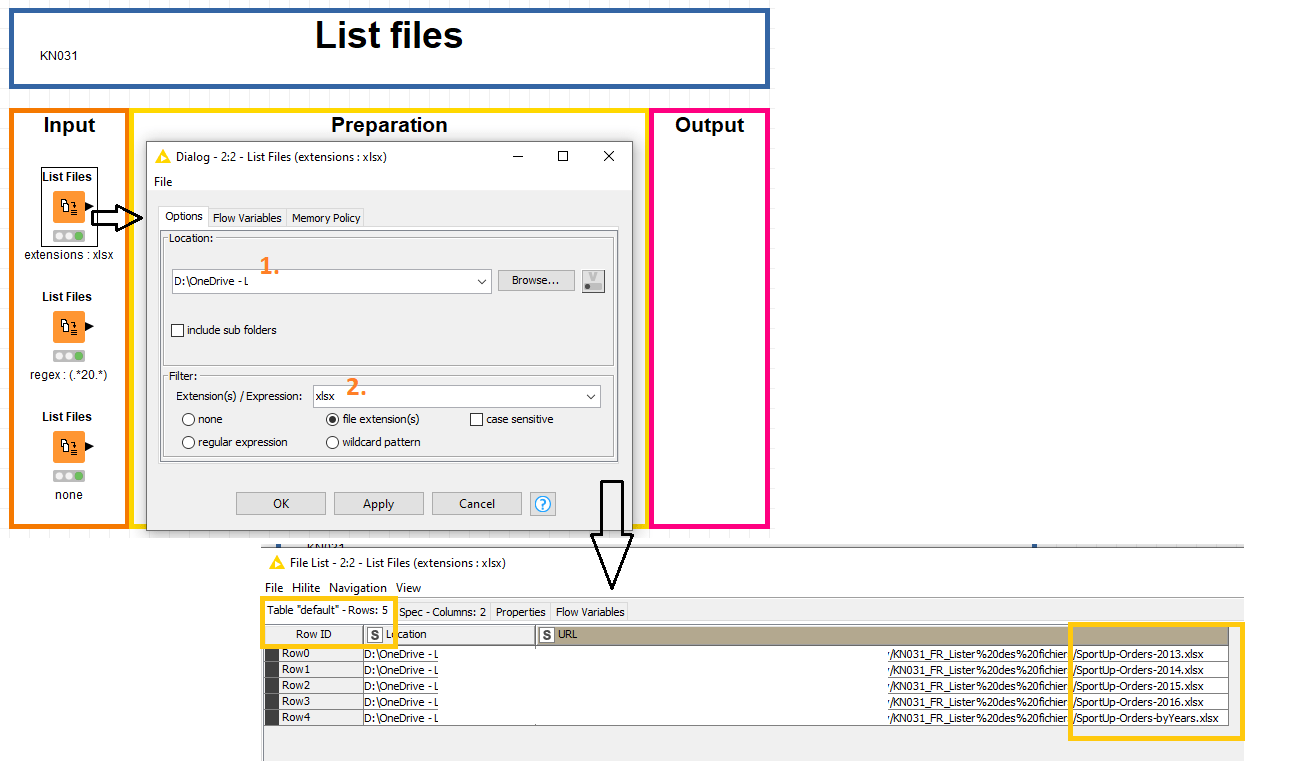
- Chercher les fichiers excel avec les extensions xlsx : j’ai cinq fichiers xlsx.
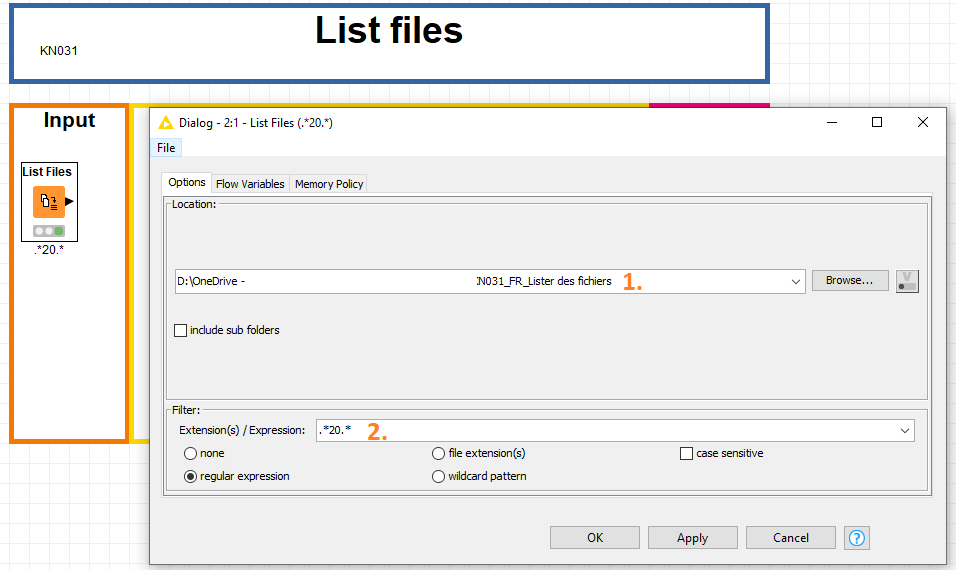
2. Chercher les fichiers avec les regex : en mettant le motif dans la case, on ne cherche que les fichiers ayant “20” dans le nom :
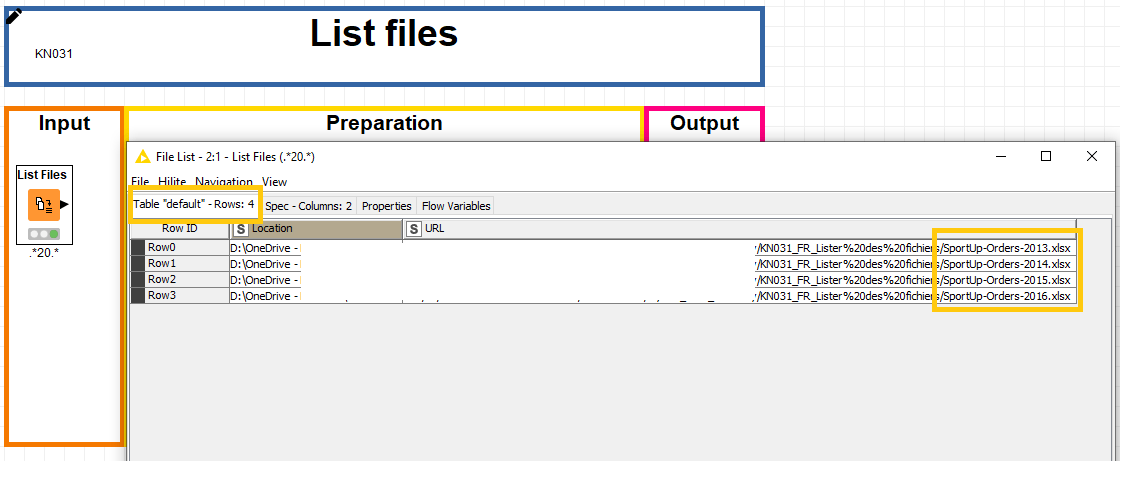
et on a 4 fichiers ayant « 20 » dans leurs noms en résultat
3. Chercher tous les fichiers dans le répertoire et sous répertoire en choisissant l’option “include sub folders” et “none” en filter : j’ai donc 26 fichiers au total :
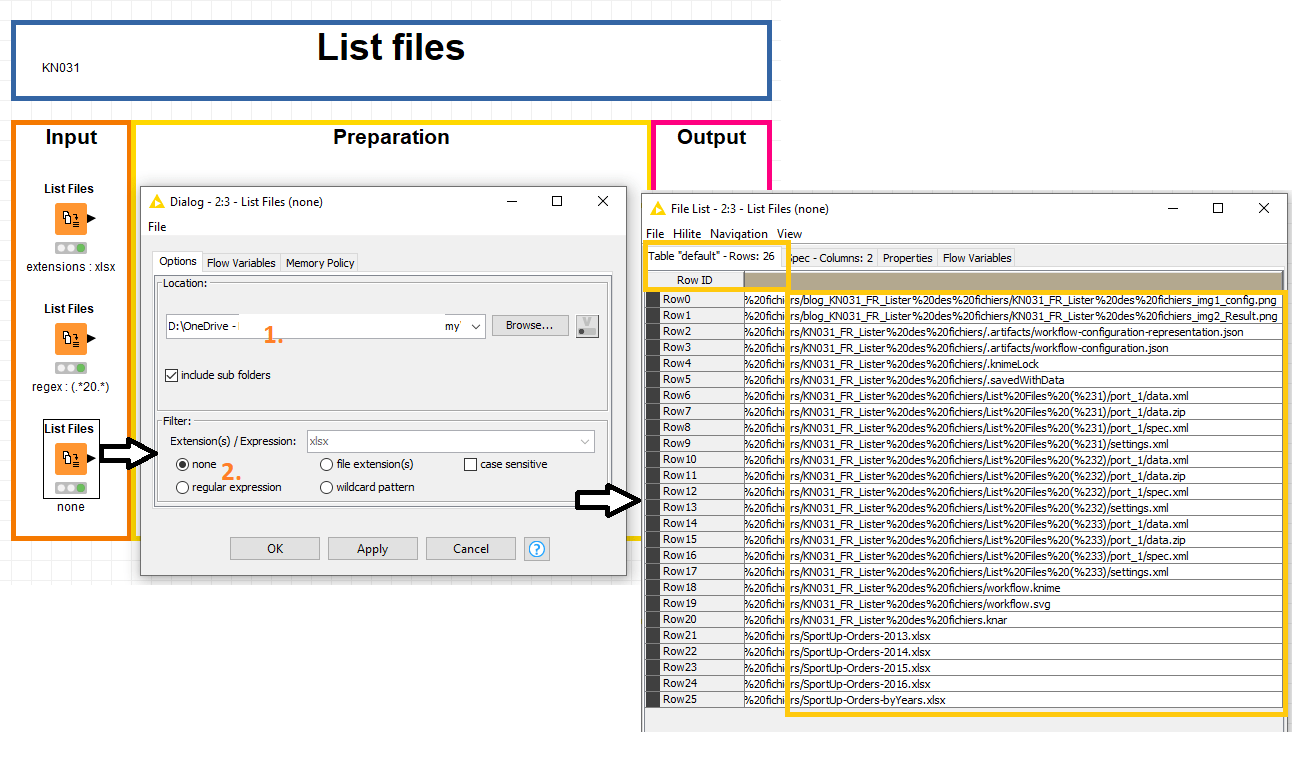
Le résultat est une liste avec les emplacements et les URL des fichiers cherchés.
Ce tutoriel s’achève ici. Vous avez commencé par le mauvais module ? Pas de panique ! Pour suivre nos autres modules et débuter votre parcours KNIME Beginner, RDV dans notre rubrique Les 3 Minutes Analytiques.
Retrouvez KNIME Rookie et KNIME Jedi avant de devenir un KNIME Expert !
Votre parcours nous intéresse ! Parlez-nous de votre retour d’expérience en commentaires !
Suivez-nous sur les réseaux sociaux : LinkedIn & Twitter !
Author Profile

Latest entries
 La minute Analytics5 août 2020Les 3 minutes Analytics : comment utiliser le node TIMER INFO dans KNIME
 La minute Analytics31 juillet 2020Les 3 minutes Analytics – Comment utiliser les variables de FLUX dans KNIME ?
 La minute Analytics31 juillet 2020Les 3 minutes Analytics – Comment utiliser le node LIST FILES dans KNIME ?
 La minute Analytics30 juillet 2020Les 3 minutes Analytics : Comment utiliser l’outil RowID dans KNIME ?