
Les 3 minutes Analytics KNIME : comment utiliser le node Strings To Document dans KNIME?
Bienvenue dans le monde merveilleux de KNIME et des nodes. Pour rappel, vous suivez le parcours 2 de notre série de modules Les 3 Minutes Analytics. Les différents modules du parcours 1 vous ont permis de devenir un KNIME beginner avec les fonctionnalités de base. Place au parcours 2 pour devenir un KNIME Rookie pour aller plus loin dans l’analyse de vos données !
Nous l’avons vu les fonctionnalités dans KNIME sont nombreuses. Nous vous proposons aujourd’hui de découvrir aujourd’hui le node Strings To Document dans KNIME. Vous pourrez ainsi le manipuler facilement pour votre analyse de données.
 Mydral vous propose également de découvrir en vidéo ce tutoriel :
Etape 1 : paramétrer Strings to document
Dans cet exemple, j’utilise un fichier Excel qui concerne les commentaires des clients de l’entreprise Sport Up et notre fameux node Strings To Document pour modifier le format du fichier Excel en document.
NB : il est nécessaire d’installer en amont l’extension Text Processing dans KNIME afin de pouvoir manipuler le node Strings To Document.
Sans paramétrage le node Strings To Document affiche un message d’alerte. En effet, il a besoin d’être configuré, pour cela j’effectue un clic droit -> configure.
Dans l’onglet Options vous trouverez plusieurs parties:
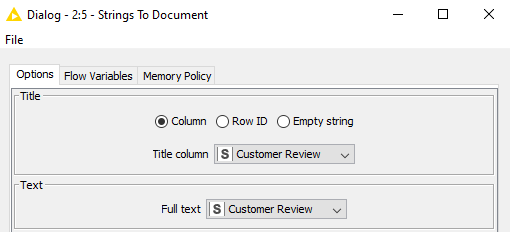
- Title et Text donne la possibilité de choisir la colonne à transformer avec son titre et son texte.
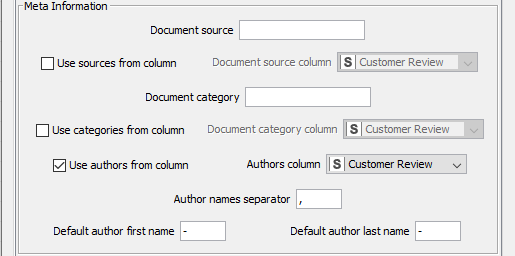
- Meta Information: vous donne le choix d’attribuer des informations à votre fichier
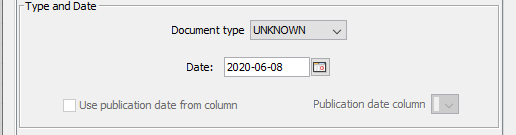
- Type and Date : Précisez votre type de fichier et la date , dans cet exemple le fichier Excel a été mis en UNKNOWN.
- Pour la dernière partie Process et Tokenization vous trouverez plus de détails dans les préférences de KNIME.
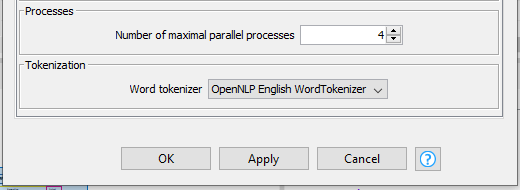
Le résultat
Une fois configuré, une colonne supplémentaire s’affiche, c’est la colonne Document de Customer Review. Nous avons maintenant une colonne sous le format original c’est à dire String et une autre au format Text document.
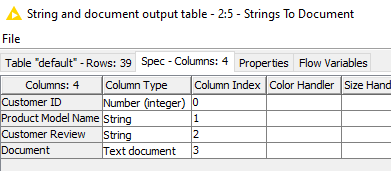
Maintenant vous savez transformer une colonne d’un fichier excel au format document.
Mon article s’achève ici ! Ça vous a plus ? Pour suivre nos autres modules et débuter votre parcours KNIME Beginner, RDV dans notre rubrique Les 3 Minutes Analytiques.
Suivez ensuite KNIME Rookie et KNIME Jedi avant de devenir un KNIME Expert !
Votre parcours nous intéresse ! Parlez-nous de votre retour d’expérience en commentaires !
Author Profile

Latest entries
 La minute Analytics5 août 2020Les 3 minutes Analytics – Comment utiliser le node Wait dans KNIME ?
 La minute Analytics31 juillet 2020Les 3 minutes Analytics – Comment manipuler un node de configuration dans KNIME ?
 La minute Analytics31 juillet 2020Les 3 minutes Analytics – Comment lire une liste de fichiers dans KNIME ?
 La minute Analytics30 juillet 2020Les 3 Minutes Analytics : comment pivoter sa table dans KNIME?