Tuto : comment utiliser les Metanodes dans KNIME ?
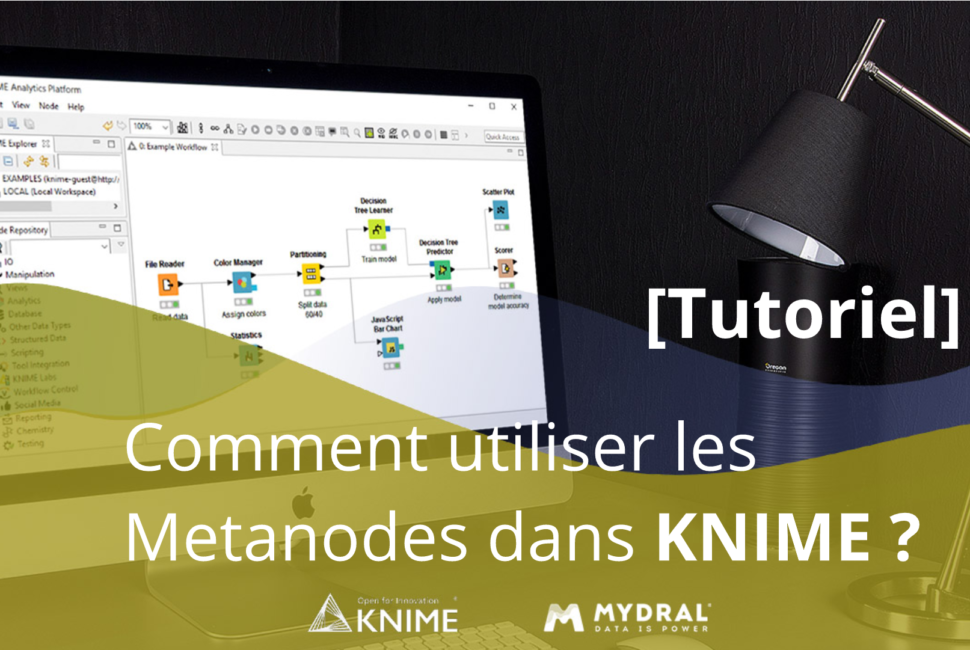
Knime Analytics Platform est un formidable outil qui vous permet de préparer des données intégrant des composants pour pré-traiter, analyser et visualiser les données à l’aide d’un workflow. La plateforme est simple et intuitive mais il n’est pas toujours évident de comprendre le metanode. Dans cet article, vous serez guidé pas à pas pour votre utilisation des metanodes dans Knime.
1# Qu’est-ce qu’un metanode ?
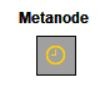
Avant de rentrer dans le vif du sujet, voici déjà une présentation : bien qu’il ressemble à un simple node (ou noeuds: les fameuses petites boîtes comme vous pouvez le voir dans l’image ci-dessous), un metanode est un node contenant plusieurs autres nodes, voire d’autres metanodes, à l’instar d’une macro ou d’une fonction personnalisée dans d’autres outils.
UN METANODE SIMPLE
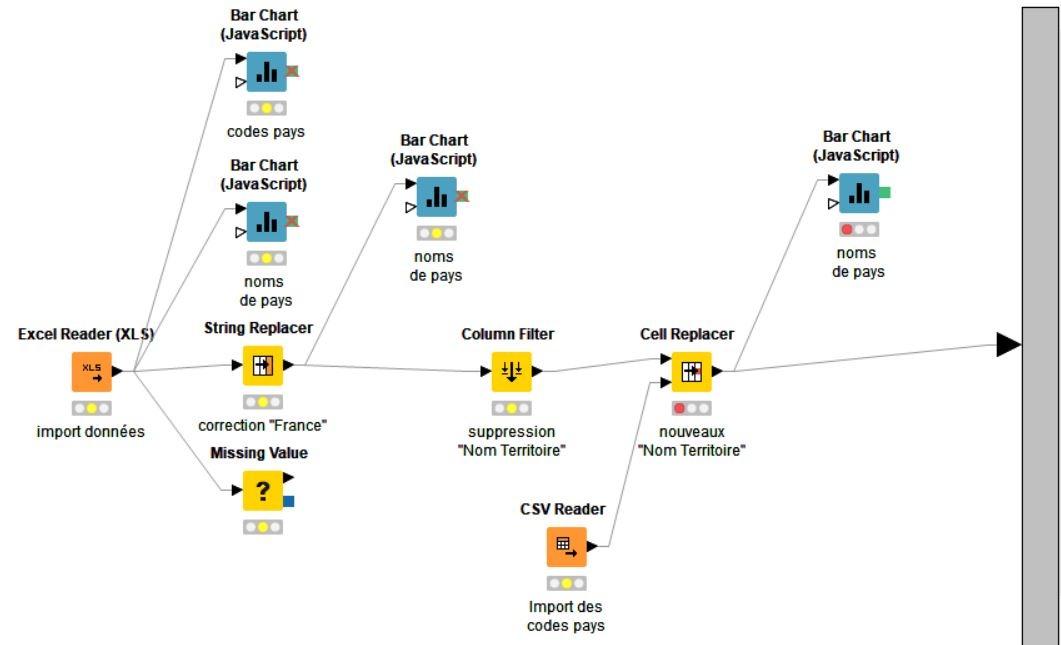
A l’intérieur du metanode (accessible en double-cliquant dessus)
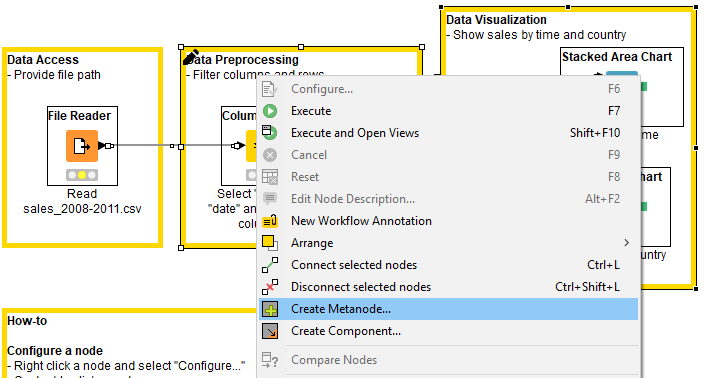
Ensuite, pour les créer, rien de plus simple : sélectionnez les nodes que vous voulez regrouper au sein d’un metanode, faites un clic droit puis Collapse into Metanode.
2# Quelle est son utilité ?
Si vous utilisez KNIME depuis un petit moment, vous aurez sans doute remarqué que les workflows avaient la fâcheuse tendance à s’étaler, à tel point qu’il devient difficile d’y naviguer correctement ! Et bien, les metanodes permettent d’arranger et de rendre plus lisible votre workflow, en regroupant ensemble les nodes consacrés à une sous-tâche particulière.
L’autre avantage réside dans le fait que les metanodes permettent la réutilisation de certaines parties d’un workflow découpé en sous-tâches précises, facilitant ainsi le travail à plusieurs sur un même workflow et sa maintenance. Les metanodes sont déployables, soit grâce à un simple copier-coller, soit plus formellement via les Metanode Templates.
3# Comment ça se paramètre ?
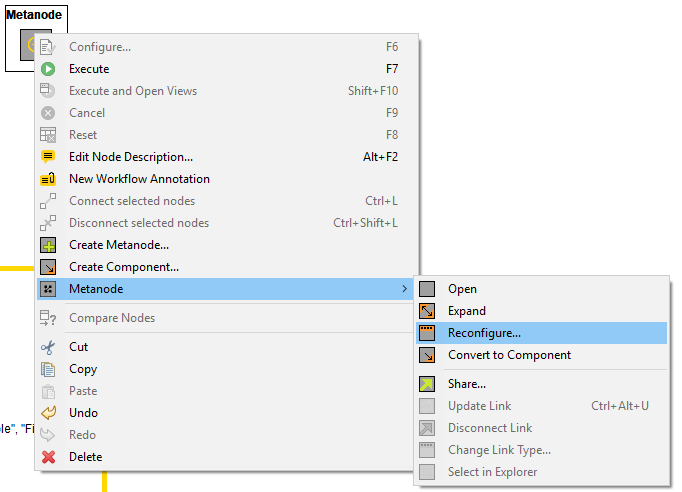
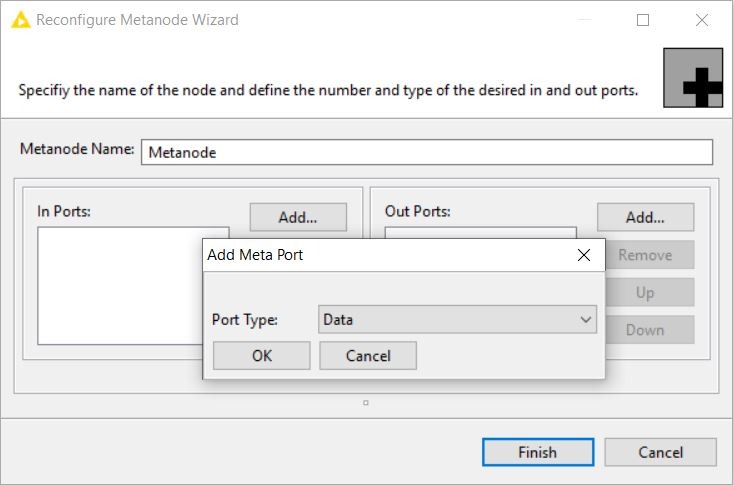
Le paramétrage d’un metanode consiste à spécifier le nombre de ports d’entrée et de sortie, ainsi que le type de données qui y transitent. Pour ce faire, cliquez droit sur le metanode, puis sur Metanode>Reconfigure (ou Create component dans le cas d’un component).
4# Quelle est la différence avec un component ?
UN COMPONENT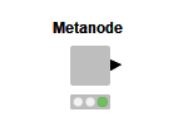
A L’INTERIEUR DU COMPONENT (ACCESSIBLE AVEC CTRL + DOUBLE CLIC)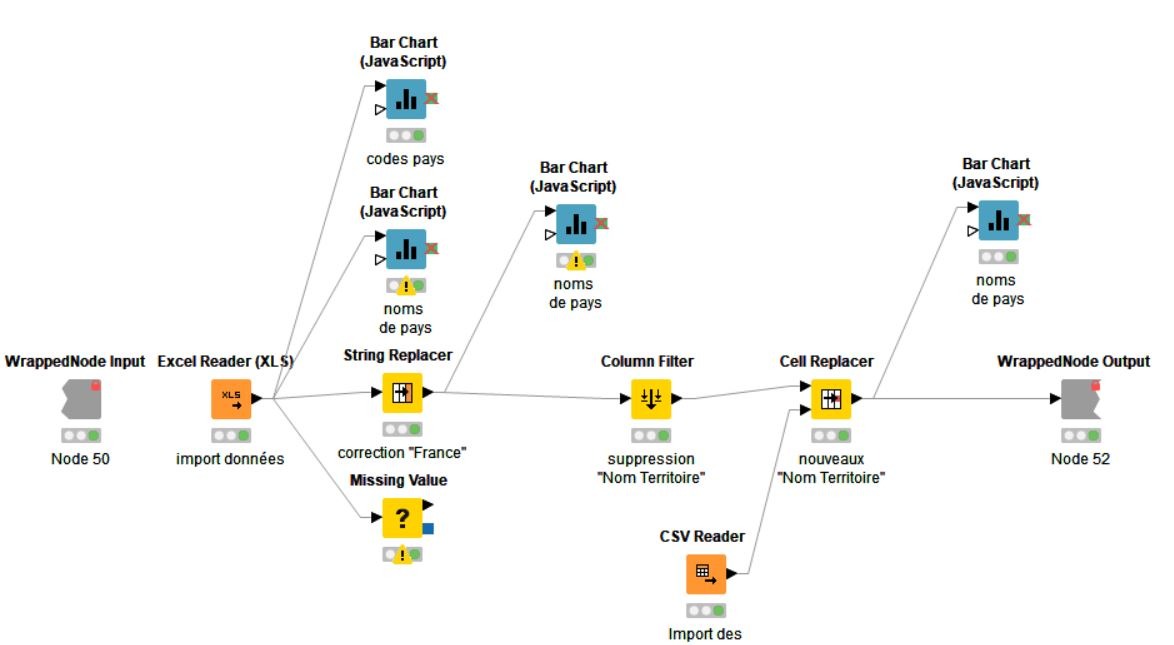
Outre les metanodes simples, il existe les component. Ces metanodes ont été pensés pour être déployés et réutilisés : ils sont par conséquent plus « imperméables » au workflow où ils sont insérés. Concrètement, les variables de flux locales d’un workflow ne peuvent pas entrer dans un metanode à moins qu’on ne le leur autorise explicitement.
Mais la différence la plus importante tient au fait que les component peuvent bénéficier d’une fenêtre de configuration personnalisée à l’aide des Quickform Nodes et d’une vue personnalisée avec les Javascripts Views.
Pour configurer celles-ci, une fois dans le component, il faut cliquer sur l’icône de configuration : 
Ensuite pour finir, on peut organiser l’agencement des différentes vues : en l’occurrence deux Bar Chart.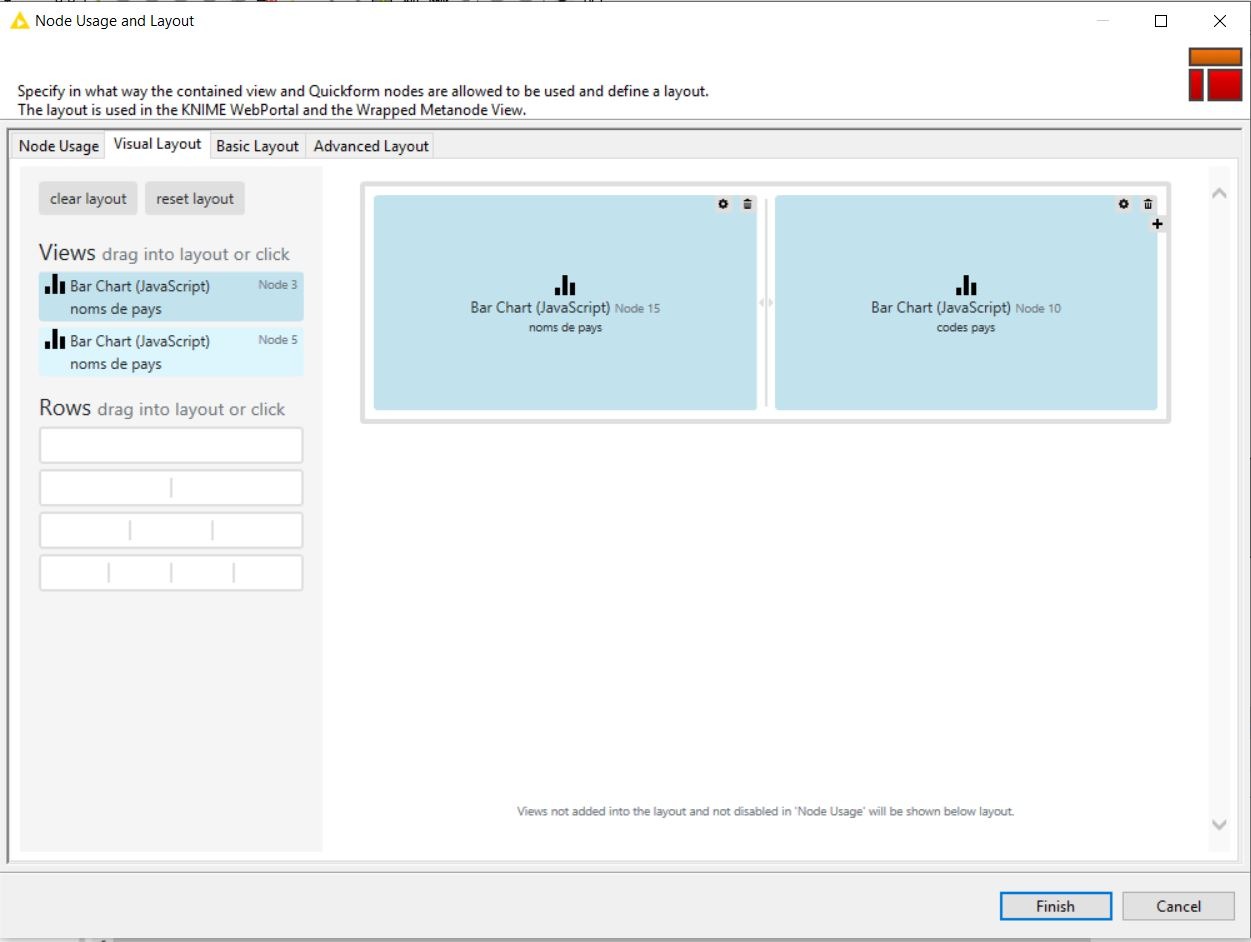
Et voilà ! Votre metanode génère une vue personnalisée !
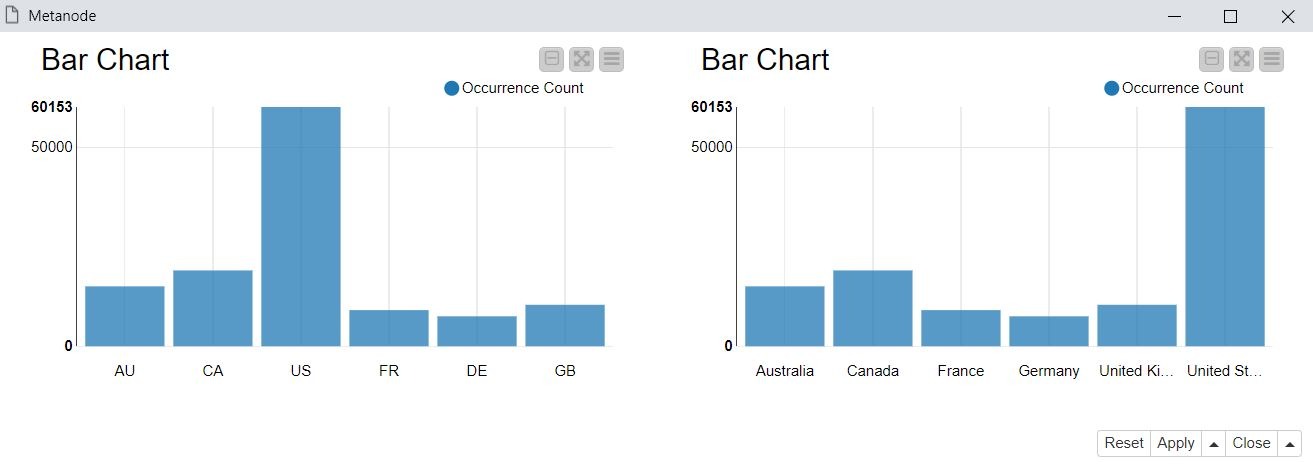
Une dernière astuce : il est possible de transformer un metanode simple en component en cliquant-droit sur le metanode.
Pour conclure :
Dans ce tuto nous avons utilisé le metanode qui permet de bien organiser votre workflow dans l’interface, mais ce n’est qu’un court aperçu de l’énorme potentiel de Knime. Cet outil deviendra vite votre atout maître pour vos processus de préparation et d’analyse.
Pour aller plus loin dans l’utilisation de Knime, ne manquez pas les articles sur d’autres fonctionnalités à connaître.
Author Profile

- Hello ! Passionnée du marketing digital, je travaille quotidiennement avec les différents services de Mydral. Retrouvez dans mes publications du contenu sur le secteur du Big Data, de la BI et de l'IA. Le SEO ou l'e-réputation n'ont pas de secrets pour moi !
Latest entries
 Actualités5 mai 2022Newbie Bootcamp Award : notre concours de la meilleure data visualisation.
 Actualités5 avril 2022Quels enjeux pour l’analyse de vos données hôtelières ?
 Webinars25 mars 2022La maturité des Fintechs avec la data
 Livres Blancs21 mars 2022Livre Blanc : réussir le pilotage des établissements d’enseignement