
Enregistrer, Exporter & Partager dans Tableau Prep
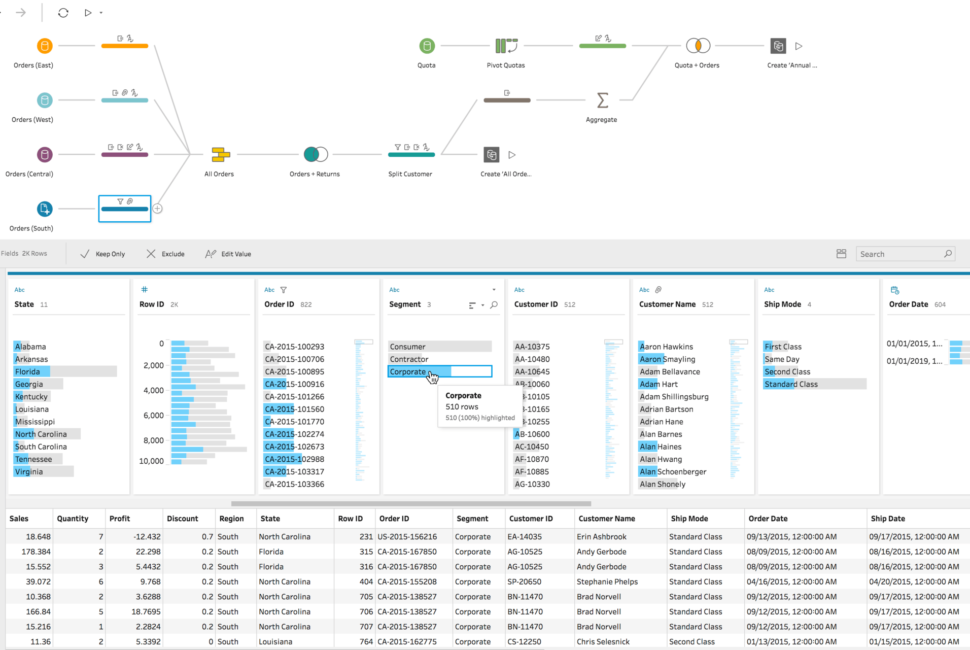
Dans cet article, nous abordons les différentes manières d’enregistrer et de partager votre travail sur Tableau Prep. Concrètement, il est possible d’enregistrer votre flux de travail, de l’exporter, puis de le partager en ligne.
1 Enregistrer votre flux
Tout d’abord, votre flux peut être sauvegardé sous deux formats de fichier.
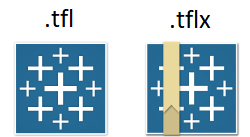
Flux Tableau Prep : .tfl
Flux compressé Tableau Prep : .tlfx
Le flux compressé contient les fichiers locaux, comme Excel, les fichiers texte et les extraits Tableau. Ainsi, il devient pratique de le partager à votre entourage. Ce format ressemble au classeur compressé de Tableau Desktop (.twbx). Toutefois, seuls les fichiers locaux peuvent être compressés avec un flux. Par conséquent, les données issues des connexions à des bases de données ne sont pas incluses.
2 Comment enregistrer ?
Pour enregistrer votre flux, dans le menu supérieur, sélectionnez Fichier > Enregistrer.
Ensuite, pour compresser vos fichiers de données avec votre flux, sélectionnez Fichier > Exporter le flux compressé.
Sinon, sélectionnez Fichier > Enregistrer sous. Puis, dans la boîte de dialogue, choisissez Fichiers de flux compressés Tableau dans le menu déroulant Type de fichier.
3 Exporter votre flux
De plus, vous pouvez créer un fichier d’extrait depuis votre sortie de flux. Cet extrait s’utilise dans Tableau Desktop ou se partage avec des tiers. Actuellement, trois formats de fichier sont disponibles.
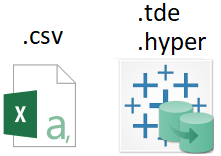
Tableau Data Extract (.tde) : l’extrait se sauvegarde en tant qu’extrait Tableau (.tde) et en source de données Tableau (.tds). Par ailleurs, ce type de fichier est compatible avec Tableau Desktop et Server version 10.0 à 10.4.
Extrait Hyper (.hyper) : il s’agit du nouveau type de fichier d’extrait Tableau. En effet, il est compatible depuis Tableau Desktop et Server version 10.5.
Valeurs séparées par des virgules (.csv) : ce format enregistre l’extrait dans un fichier facilement partageable avec des tiers.
4 Comment exporter ?
Tout d’abord, cliquez sur l’icône plus dans une étape et sélectionnez Ajouter une sortie.
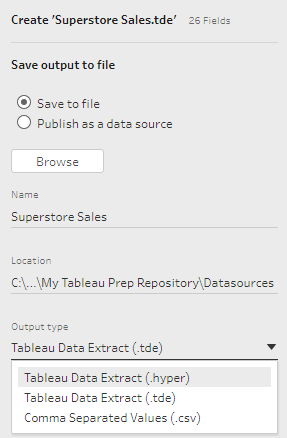
Ensuite, dans le volet de gauche, sélectionnez Enregistrer dans le fichier.
Puis, cliquez sur le bouton Parcourir. Dans la boîte de dialogue Enregistrer l’extrait sous, entrez un nom pour le fichier et cliquez sur Accepter.
Après cela, dans le champ Type de sortie, sélectionnez le type : .tde, .hyper ou .csv.
Enfin, cliquez sur Exécuter le flux pour générer le fichier d’extrait.
5 Comment partager votre flux ?
Enfin, vous pouvez publier votre sortie sous forme de source de données sur Tableau Server ou Tableau Online.
Sélectionnez le bouton Enregistrer en tant que source de données, puis renseignez les champs suivants.
Serveur : sélectionnez le serveur Tableau où vous souhaitez publier la source de données. Au préalable, connectez-vous à votre serveur si ce n’est pas déjà fait.
Projet : sélectionnez le projet où vous souhaitez charger la source de données et l’extrait.
Nom : entrez un nom de fichier.
Description : entrez une description pour la source de données.
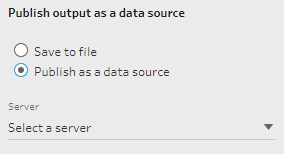
Pour finir, cliquez sur Exécuter le flux afin de publier la source de données.
Author Profile

Latest entries
 Guide25 octobre 2019Comment importer une table d’Internet sur Tableau Software ?
 Guide9 octobre 2019Comment personnaliser vos graphiques grâces aux formes dans Tableau !
 Guide19 août 20194 étapes pour créer une hiérarchie dans Tableau Software
 Guide6 août 2019Comment charger un fichier JSON dans Tableau ?