
Les 3 Minutes Analytics : comment utiliser la disjonction de cas dans KNIME ?
Bienvenue dans Les 3 Minutes Analytics ! Encore une étape à franchir avant de devenir un KNIME Expert. Dans ce parcours, vous poussez plus loin vos analyses avec des nodes plus complexes.
Pour rappel, Les 3 Minutes Analytics sont une série d’articles du blog Mydral consacrée à la plateforme KNIME. Mydral vous propose également de découvrir ce tutoriel en vidéo 🎬 :
Suivez ce nouveau tutoriel pour apprendre à utiliser le Case Switch. L’outil Case Switch permet de construire un workflow avec différents cas de figure, que l’utilisateur peut « activer » ou désactiver à sa guise.
Concrètement, on utilise le node Case Switch pour créer des sous-branches dans un même workflow. Ensuite, on choisit quelle branche activer. Pour cela, il suffit de paramétrer une variable de flux afin de switcher entre les branches.
Exemple d’application dans notre tutoriel
Notre exemple porte sur une table de commandes. L’objectif est de créer un workflow qui pourra générer, selon le choix de l’utilisateur :
- Soit une extraction des commandes en ligne uniquement
- Soit une extraction des commandes en magasin uniquement
- Soit une extraction des commandes totales (en ligne + en magasin)
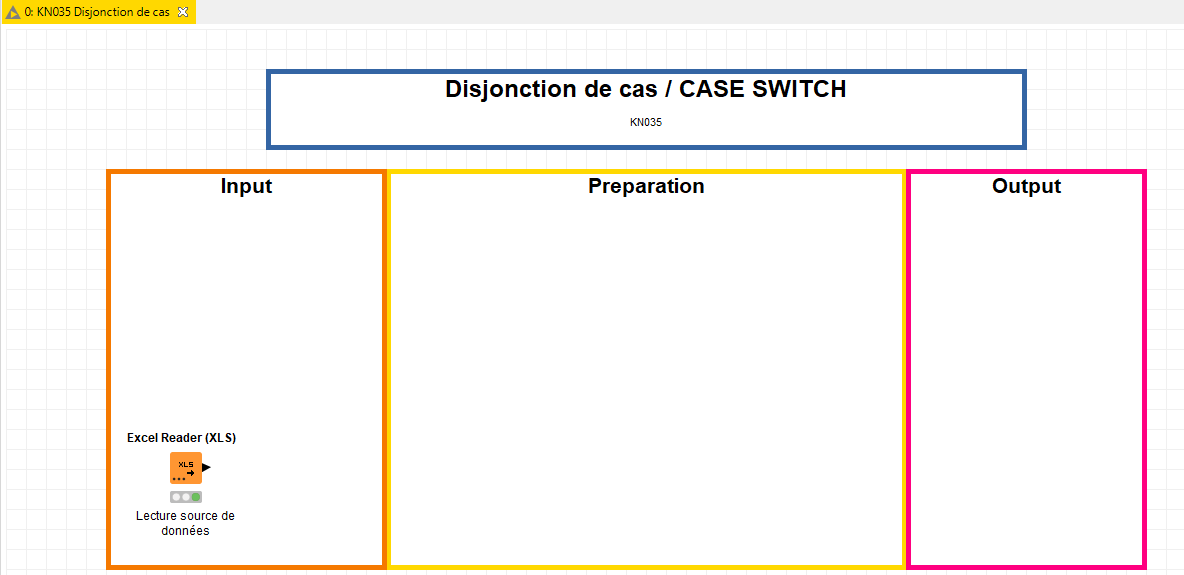
Pour ce tutoriel, j’utilise un fichier SportUp Orders, importé au préalable dans KNIME avec le node Excel Reader.
On peut visualiser la table via un clic droit puis Output Table. Il s’agit d’une liste de transactions avec plusieurs informations : le montant, le prix unitaire, le coût, et surtout le flag « web order » (True si commande en ligne, False si commande en magasin).
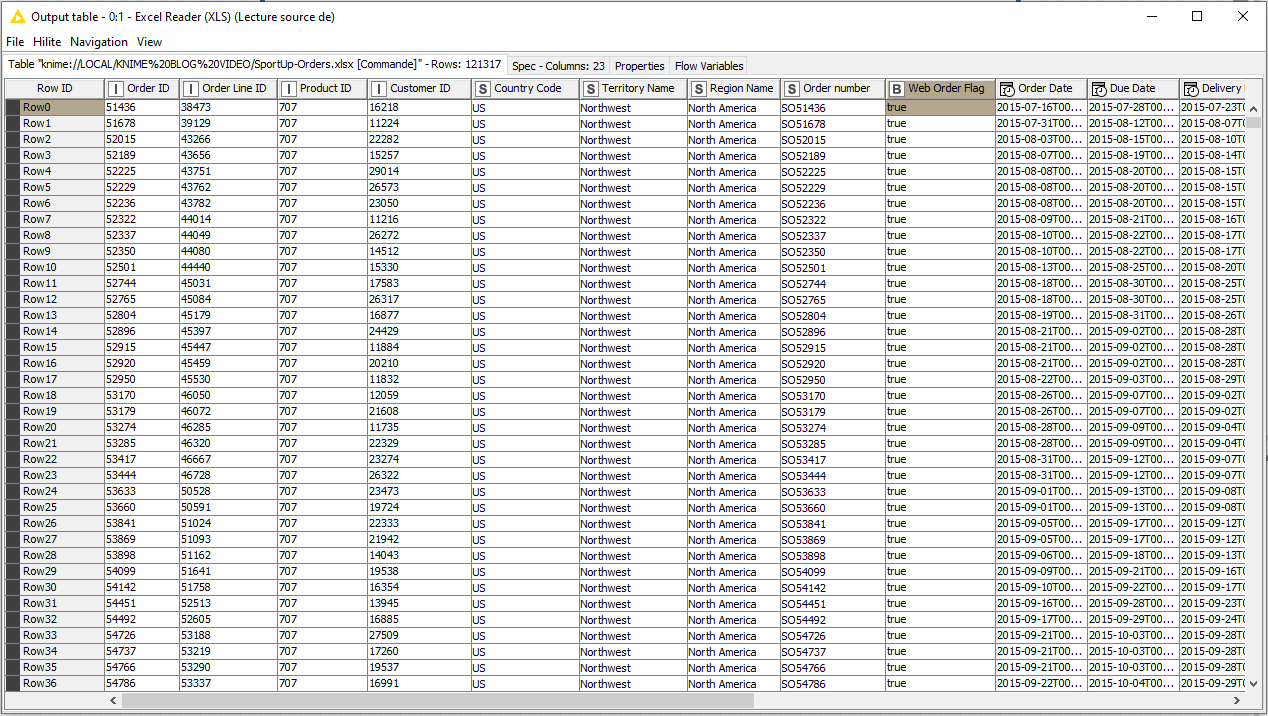
Ce champ Web order flag nous permettra donc de construire les sous-branches du workflow.
Construire le workflow Case Switch
Ajouter le node Case Switch Start
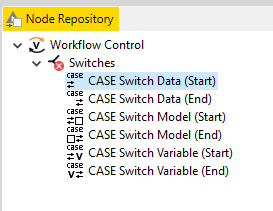
Tout d’abord, cherchez le node Case Switch Start (Data) dans la fenêtre Node Repository. Vous pouvez taper son nom dans la barre de recherche, ou aller le chercher dans Workflow Control / Switches / Case Switch Start (Data).
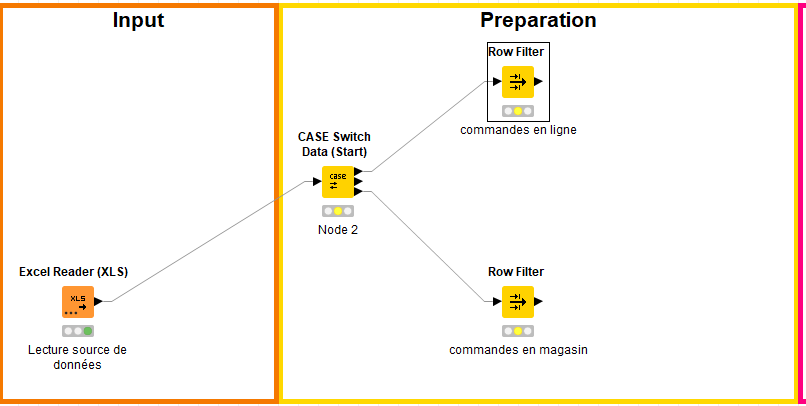
Ensuite, glissez le node dans le Workflow Editor, puis reliez-le au node Excel Reader. Ajoutez à la suite 2 nodes Row Filter, que vous renommez « commandes en ligne » et « commandes en magasin ».
Configurer les Row Filters
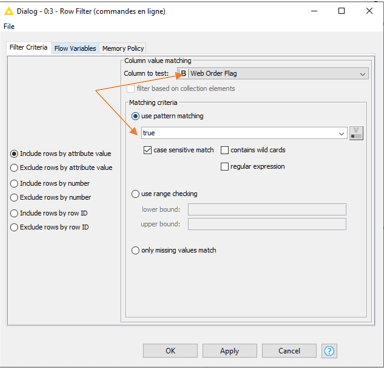
Double-cliquez sur le node « commandes en ligne » pour le configurer. Sélectionnez le champ web order flag, puis choisissez True.
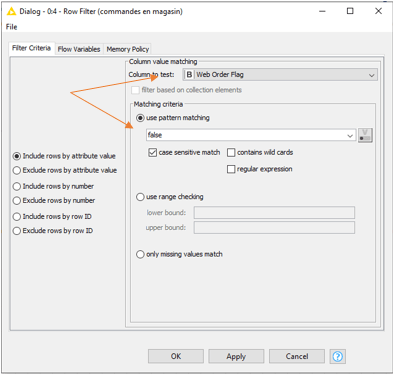
De la même façon, double-cliquez sur le node « commandes en magasin ». Sélectionnez le champ web order flag, puis choisissez False.
Ajouter le node de fin et l’export
Il faut ensuite ajouter le node Case Switch Data (End). Connectez-le avec les deux nodes Row Filter et avec le troisième port du node Case Switch Data (Start).

Enfin, ajoutez un node CSV Writer à la suite pour réaliser l’export.
Choisir le port à activer
Vous pouvez maintenant double-cliquer sur le node Case Switch Data (Start) pour spécifier quel port de sortie activer.
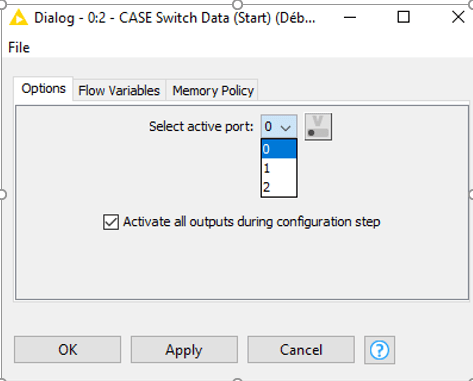
- 0 : pour activer le port du haut
- 1 : pour activer le port du milieu
- 2 : pour activer le port du bas
Utiliser une variable de flux
On peut également configurer le node avec une variable de flux. Pour cela, ajoutez le node Integer Input dans la zone input, puis renommez-le comme ci-après.
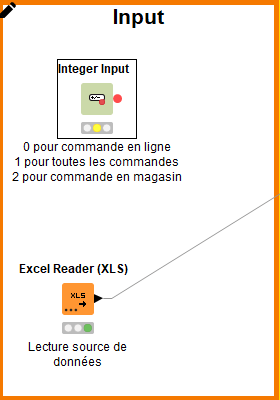
Ensuite, double-cliquez sur le node Integer Input et indiquez « 2 » dans default value, afin d’activer le port 2 du node Case Switch Data (Start).
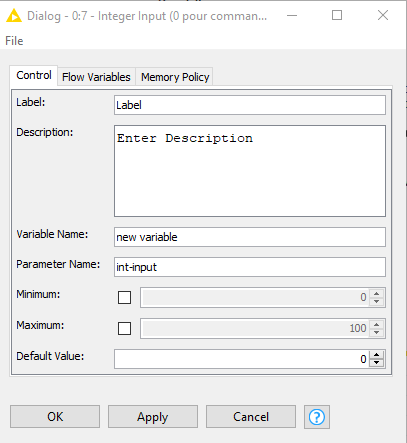
Tapez ensuite OK, puis reliez le node Integer Input au node Case Switch Data (Start).
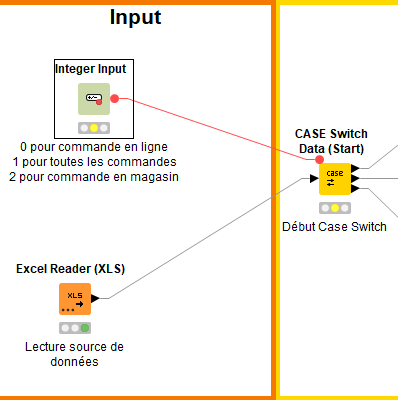
Double-cliquez de nouveau sur le node Case Switch Data (Start) pour le configurer. Allez dans l’onglet flow variables, puis choisissez new variable comme ci-après.
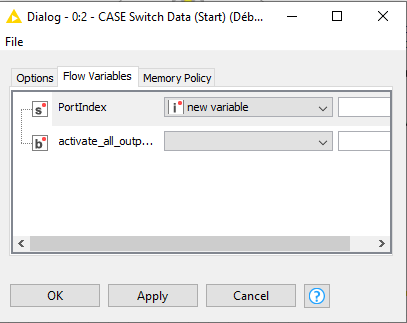
Faites OK, puis exécutez le CSV Writer.
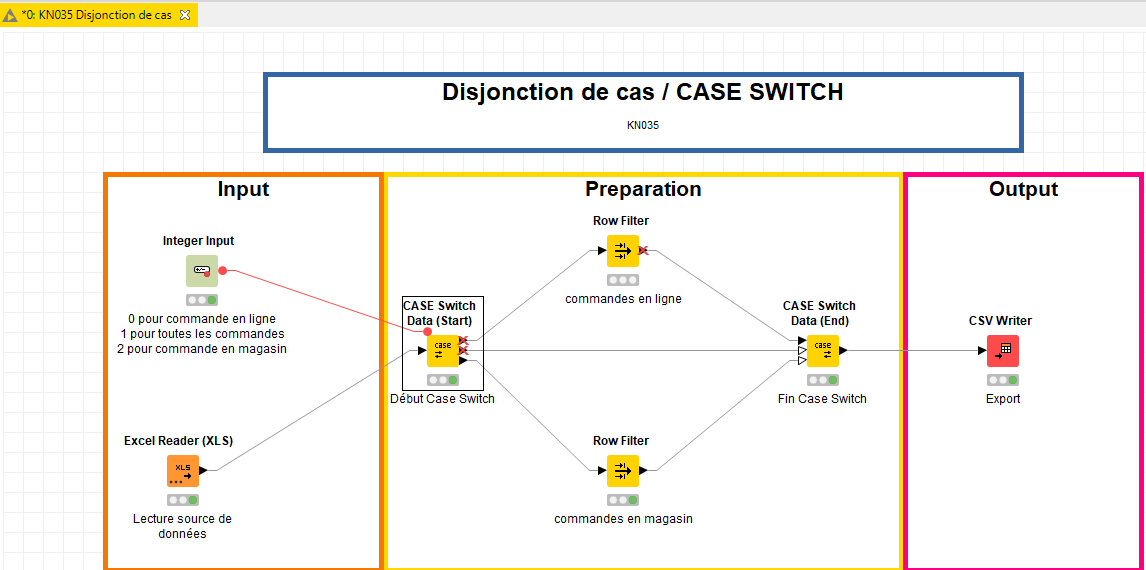
On constate alors que seul le port 2 est activé, comme indiqué dans la variable de flux.
Et maintenant ?
Votre tutoriel se termine ici. Merci de l’avoir suivi ! Prêt pour le prochain ?
Vous avez commencé par le mauvais module ? Pas de panique. Pour suivre nos autres modules et débuter votre parcours KNIME Beginner, rendez-vous dans notre rubrique Les 3 Minutes Analytics. Retrouvez d’abord KNIME Rookie et KNIME Jedi avant de devenir un KNIME Expert !
Votre parcours nous intéresse ! Parlez-nous de votre retour d’expérience en commentaires. Suivez-nous aussi sur les réseaux sociaux : LinkedIn & Twitter !
Author Profile

Latest entries
 Webinars20 mai 2021Private Equity : Optimisez le pilotage de la performance de votre portfolio grâce à Tableau [Replay]
 Actualités3 mai 2021Mydral se réinvente avec une nouvelle identité visuelle !
 Webinars28 avril 2021Asset Management Analytics [Replay] Maximiser la performance des équipements en production et la planification des opérations de maintenance
 Actualités27 avril 2021Mydral élu partenaire de l’année 2020 par Tableau !