
Mydral AIverse
Découvrez
& apprenez l’IA
Une collection de guides gratuits pour maîtriser Claude et l’IA, des premiers pas jusqu’aux techniques avancées.
Toutes les leçons Mydral AIverse sont gratuites.

Apprenez étape par étape
Des premiers échanges avec Claude à la création d’agents IA, découvrez un programme progressif composé de leçons courtes et d’exercices concrets.
Niveau 1 · Débutant
Les premiers pas avec Claude
Découvrez Claude, apprenez à lui parler efficacement et adoptez les bons réflexes pour utiliser l’intelligence artificielle.
Leçons 3Durée estimée ≈ 21 min
- 01Claude pour débuter : qu'est-ce que c'est et comment l'utiliser ?Découvrez Claude, son interface, ses principales fonctionnalités et les premiers usages accessibles sans connaissances techniques.Exercice · Lancer sa première conversation avec Claude et améliorer une réponse.
- 02Comment obtenir de meilleures réponses avec Claude ?Apprenez à formuler des demandes précises, à donner du contexte et à guider Claude vers des réponses plus utiles.Exercice · Transformer une demande vague en un prompt structuré.
- 03Peut-on faire confiance à l'IA ? Les réflexes à connaîtreComprenez pourquoi l'IA peut se tromper, comment vérifier ses réponses et quelles données il vaut mieux protéger.Exercice · Vérifier plusieurs affirmations générées par l'IA.
Niveau 2 · Intermédiaire
De Cowork aux Skills
Six méthodes pour travailler plus efficacement : organiser Cowork, déployer Claude en équipe, créer des visuels, structurer ses projets, préparer des présentations et créer ses premiers Skills.
Leçons 6Durée estimée ≈ 82 min
- 04Comment organiser son travail avec Claude Cowork ?Préparez un espace de travail clair, des instructions réutilisables et des règles de rédaction, tout en gardant la maîtrise des permissions et de l’usage.Exercice · Préparer un compte rendu avec Cowork.
- 05Comment déployer Claude dans une petite équipe ?Choisissez la bonne formule, créez des espaces de travail partagés et accompagnez une première personne avec un pilote mesurable.Exercice · Préparer un mini-kit d’adoption.
- 06Comment créer des visuels et des prototypes avec Claude Design ?Rédigez un brief solide, itérez élément par élément et formalisez votre charte dans un fichier DESIGN.md.Exercice · Comparer deux versions du même hero.
- 07Comment structurer ses Cowork Projects ?Construisez un Project utile, cloisonnez les informations, planifiez des tâches et choisissez entre Chat, Project et Skill.Exercice · Créer un Project sur lequel revenir.
- 08Comment concevoir des présentations avec Claude et Gamma ?Partez du fond (recherche, brief, plan), transformez-le en slides et gardez les mêmes règles de marque d’une présentation à l’autre.Exercice · Créer puis réviser un petit support.
- 09Comment créer, tester et partager son premier Skill ?Transformez une tâche maîtrisée en Skill, testez les cas où il ne doit pas se lancer et maintenez la méthode en équipe.Exercice · Construire une méthode qui peut être reprise.
Niveau 3 · Avancé
Voix, méthodes et workflows
Six méthodes pour aller plus loin : documenter votre voix, mieux utiliser les limites, organiser vos fichiers avec Cowork et Obsidian, créer un Skill de tutorat, écrire naturellement et construire un tableur fiable.
Leçons 6Durée estimée ≈ 106 min
- 10Comment donner une voix à Claude ?Décrivez votre manière d’écrire dans un profil court, testez-le sur un même brief et faites-le évoluer avec vos retours.Exercice · Créer votre première fiche de voix.
- 11Comment mieux utiliser les limites de Claude ?Comprenez ce qui consomme votre usage et adoptez vingt-trois habitudes pour travailler mieux, sans appauvrir le contexte.Exercice · Tester trois réflexes cette semaine.
- 12Comment organiser ses fichiers avec Cowork et Obsidian ?Rangez vos instructions dans un dossier clair, lisez-le dans Obsidian et laissez Cowork l’utiliser avec les seules autorisations nécessaires.Exercice · Rendre un dossier réellement réutilisable.
- 13Comment créer un Skill qui explique une tâche pas à pas ?Transformez une méthode qui fonctionne en Skill guide-pas-a-pas, installez-le et testez-le sur trois cas avant de le partager.Exercice · Tester votre Skill sur trois cas.
- 14Comment écrire de façon naturelle avec Claude ?Repérez les formules artificielles, construisez un guide anti-formules et faites relire vos textes dans le bon ordre de priorité.Exercice · Trois réécritures, trois critères.
- 15Comment construire un tableur fiable avec Claude ?Faites lister les hypothèses avant les formules, structurez un classeur de six onglets et contrôlez-le avant de le diffuser.Exercice · Un classeur simple, puis un scénario.
Niveau 4 · Expert
Claude dans vos outils et votre entreprise
Connectez Claude à vos applications, créez des outils avec Claude Code sans programmer et adoptez l’IA en entreprise en toute sécurité.
Leçons 3Durée estimée ≈ 31 min
- 16Connecter Claude à vos applicationsDécouvrez comment utiliser les connecteurs pour permettre à Claude de travailler directement avec les données de vos applications.
- 17Claude Code pour les non-développeursApprenez à utiliser Claude Code pour créer des outils et automatiser des tâches, même sans connaissances en programmation.
- 18Utiliser Claude en entreprise en toute sécuritéAdoptez l’IA dans votre environnement professionnel en respectant la confidentialité des données, les règles internes et les bonnes pratiques de transparence.
Bon à savoir. Toutes les leçons Mydral AIverse sont gratuites. Les outils nécessaires sont indiqués au début de chaque leçon.
Replays de nos ateliers
Retrouvez nos démonstrations et découvrez comment l’intelligence artificielle peut être utilisée dans des situations professionnelles concrètes.
[Replay] Créer votre première application avec Claude
Découvrez comment passer d'une simple conversation avec Claude à la création d'une application métier adaptée à vos besoins.
Ouvrir sur YouTube →Prochains ateliers
-
5nov.
Créez un agent qui exécute pour vous, directement dans vos applications BI
Concevoir un agent capable d'intervenir dans un outil BI et de vérifier les résultats de son travail.
-
12nov.
Hackathon Databricks : explorez la donnée autrement
Des cas pratiques pour explorer Databricks et mieux comprendre ses usages en Data et IA.
À venirjeudi 12 novembre 2026Inscriptions bientôt ouvertes
Articles sur Claude
Comprendre les fonctionnalités de Claude et choisir la bonne approche selon votre besoin.
Avant de commencer
Oui. Les leçons, articles, replays et modèles Mydral AIverse sont entièrement gratuits. Chaque leçon précise au début les outils nécessaires.
Non pour les niveaux 1 et 2, qui s’adressent à tous les profils. Le niveau 3 demande d’être à l’aise avec ses fichiers et ses outils de travail. Le niveau 4 est le plus avancé : connecteurs, Claude Code et sécurité en entreprise. Il reste accessible sans compétences en programmation.
Environ 4 h 00 au total, réparties en 18 leçons de 6 à 20 minutes, sans compter le temps passé sur les exercices.
Nous recommandons d’utiliser des données fictives ou anonymisées, comme les jeux de données fictifs fournis dans les exercices. Avant d’utiliser des documents internes, vérifiez la politique de votre entreprise sur les outils d’IA.
Oui. Mydral est un cabinet de conseil spécialisé dans la Data, l’Analytics, la BI et l’IA. Ses équipes peuvent vous aider à cadrer vos cas d’usage et à les déployer dans vos outils.
Continuez à apprendre avec Mydral
Pour aller plus loin dans votre organisation, les équipes Mydral accompagnent les entreprises sur la Data, la BI et l’IA, du cadrage au déploiement.
Mydral AIverse / Niveau 1 · Premiers pas / Leçon 01
Leçon 01 sur 18
Claude pour débuter : qu’est-ce que c’est et comment l’utiliser ?
Vous n’avez encore jamais essayé Claude ? Cette leçon vous permet de découvrir ses usages, de le tester sur des cas concrets et de comprendre jusqu’où vous pouvez aller, sans prérequis technique.
Prérequis. Un compte Claude, y compris gratuit, suffit pour suivre cette leçon.
Ce que vous allez apprendre
- Comprendre ce qu’est Claude et comment il produit ses réponses
- Situer Claude par rapport à ChatGPT sans parti pris
- Créer un compte et choisir une formule adaptée
- Distinguer le chat, l’application de bureau et Cowork
- Choisir un modèle et reconnaître le vocabulaire de l’interface
Qu’est-ce que Claude ?
Claude est un assistant d’intelligence artificielle conversationnelle : vous lui soumettez une question, une consigne ou un fichier, puis il produit une réponse.
Il peut notamment rédiger, résumer, analyser des documents, exploiter des fichiers, proposer des pistes de réflexion et, avec des outils autorisés, exécuter certaines actions. Il est développé par Anthropic.
Si vous connaissez ChatGPT, le principe est comparable. Si vous n’avez jamais utilisé d’assistant IA, Claude constitue un bon point de départ.
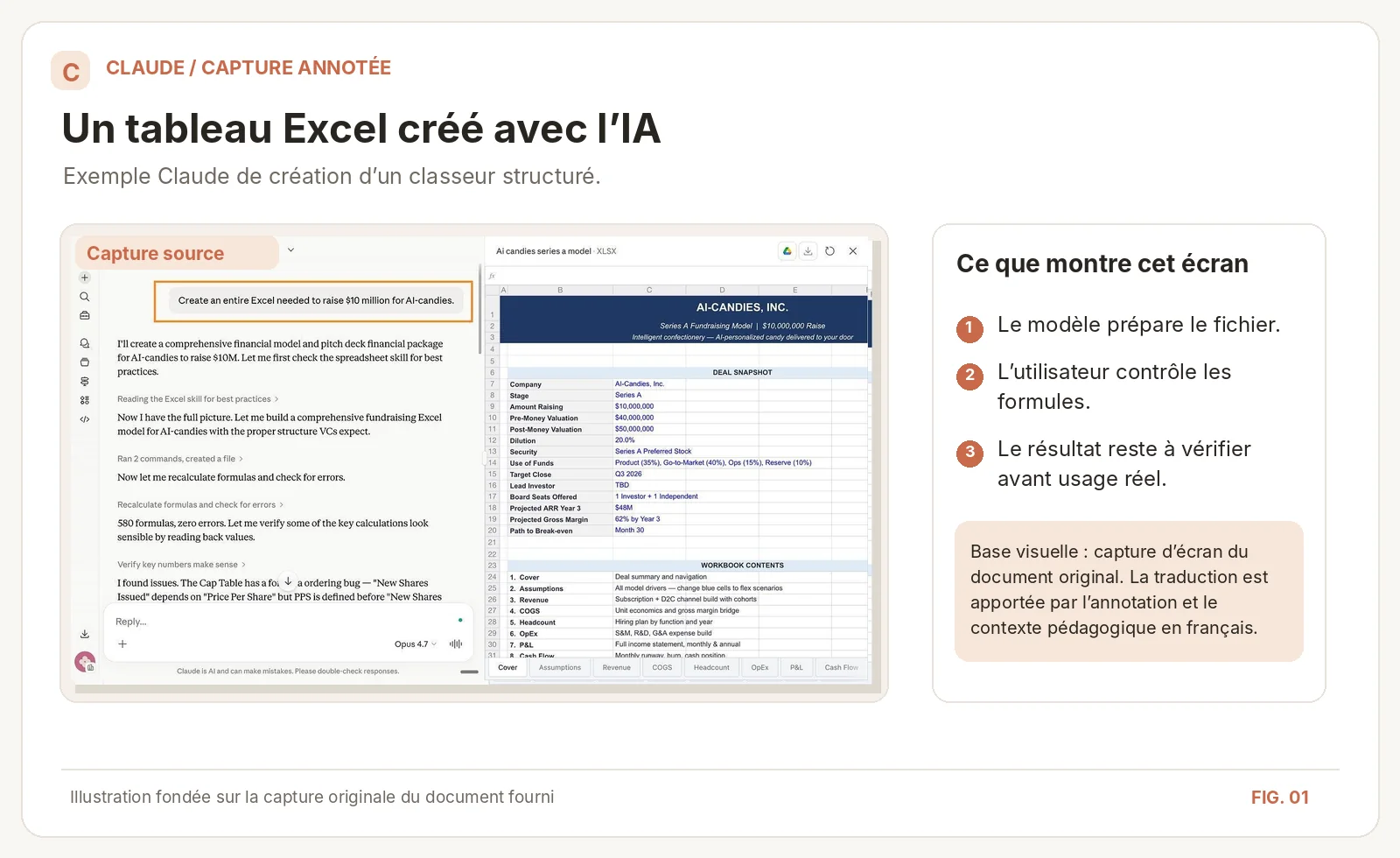
Un tableau Excel créé avec l’IA : le modèle prépare le fichier, l’utilisateur contrôle les formules et le résultat avant usage réel.
Exemple d’usage. Demander la construction d’un classeur Excel comprenant plusieurs onglets, des formules et une synthèse. Le résultat doit ensuite être contrôlé dans le fichier créé ; le nombre d’onglets dépend de la consigne, pas d’une capacité fixe.
Comment fonctionne Claude ? L’essentiel en 30 secondes
Trois notions suffisent pour comprendre les premières limites de ces outils : la génération de texte, les erreurs plausibles et les tokens.
Prédiction de séquences. Un grand modèle de langage génère du contenu en estimant des suites de tokens à partir de son entraînement et du contexte reçu. Le résumer à un simple « mot suivant » est utile pour débuter, mais cela ne décrit pas toute la complexité des mécanismes de raisonnement et de l’usage d’outils. Il ne faut pas assimiler ces réponses à la pensée humaine.
Tendance à acquiescer. Un assistant peut parfois confirmer une affirmation erronée ou adopter trop facilement le point de vue de son interlocuteur ; c’est ce qu’on appelle la sycophantie. Si une réponse vous paraît trop catégorique, demandez une critique ou une vérification indépendante.
Tokens. Le texte est découpé en unités qui ne correspondent pas nécessairement à des mots entiers. La conversation, les documents et les réponses occupent une fenêtre de contexte limitée ; les capacités précises varient selon le modèle, le produit et les outils employés.
À retenir. Claude peut produire un résultat convaincant sans qu’il soit exact. Donnez-lui du contexte, vérifiez les faits et surveillez les limites de la conversation.
Claude et ChatGPT : quelles différences ?
ChatGPT sert ici de point de comparaison, car beaucoup de débutants le connaissent déjà. Claude et ChatGPT sont tous deux des assistants généralistes. On leur confie des tâches comparables, mais leur interface, leurs modèles, leurs intégrations et leurs limites d’utilisation diffèrent.
- Rédaction. Claude peut être intéressant pour réviser un texte et adapter un ton ; ChatGPT peut également le faire. Il n’existe pas de supériorité universelle, indépendante des consignes et des modèles choisis.
- Documents longs. Les deux produits peuvent analyser des fichiers volumineux. Leur capacité dépend des formats acceptés, des limites d’import et de la fenêtre de contexte ; un document très long doit toujours être vérifié section par section.
- Fichiers et ordinateur. Claude Desktop et Cowork peuvent accéder à des dossiers explicitement autorisés. ChatGPT propose aussi des fonctions avancées de travail sur fichiers et d’exécution de tâches : il serait inexact d’affirmer que seul Claude sait le faire.
- Tâches en plusieurs étapes. Cowork permet de déléguer un travail composé de plusieurs actions. ChatGPT dispose également de fonctions d’agent et de travail assisté. Le bon choix dépend surtout des applications à utiliser, des autorisations et des résultats attendus.
- Voix. Les fonctionnalités vocales et leur disponibilité diffèrent selon les offres ; comparez-les sur les interfaces actuelles plutôt que de supposer qu’un produit est systématiquement meilleur.
- Images. Claude analyse des images et peut produire des visuels structurés en HTML ou SVG, mais il n’est pas un générateur de photographies ou d’illustrations. Pour créer des images, utilisez un outil conçu pour la génération visuelle.
- Recherche web. Les deux assistants peuvent rechercher des informations lorsque les outils correspondants sont disponibles. Contrôlez les liens, les dates et les sources.
- Recherche approfondie. Un assistant peut aider à préparer une revue de littérature, à confronter des sources et à structurer une synthèse. Quel que soit le service, il faut examiner les documents originaux.
- Langues. La qualité de rédaction et de traduction varie avec la langue, le registre et la difficulté du texte. Effectuez un essai sur votre propre contenu avant de choisir un outil.
Vous n’avez pas besoin de choisir un seul assistant. Testez le même travail dans deux produits, comparez la précision des réponses et utilisez celui qui convient le mieux à votre situation.
Deux idées plus importantes que n’importe quel classement
Premièrement, la qualité d’une réponse dépend beaucoup des informations fournies : votre public, votre objectif, vos exemples, vos contraintes et vos critères de contrôle.
Deuxièmement, un abonnement payant peut augmenter certains quotas ou débloquer des fonctions, mais la version gratuite peut suffire pour découvrir l’outil. Ne payez que si l’usage le justifie.
Créer un compte Claude et comprendre les tarifs
Rendez-vous sur claude.ai pour créer un compte, puis consultez la page officielle des tarifs avant de souscrire.
Au 3 novembre 2026, les offres individuelles visibles sur le site officiel comprennent notamment Free, Pro et Max ; d’autres offres peuvent exister selon les régions et les évolutions du produit.
- Free. 0 $ sur la page de référence ; usage soumis à des limites. Cette formule convient pour les premiers essais, les synthèses courtes et les exercices de ce parcours.
- Pro. Prix public de référence de 20 $/mois en facturation mensuelle, ou 200 $/an selon les conditions publiées. Cette formule donne accès à davantage d’utilisation et à des fonctionnalités de travail avancées. Vérifiez le prix final affiché en France, les taxes et l’éventuelle conversion en euros.
- Max. Le tarif de référence commence à 100 $/mois et peut atteindre 200 $/mois pour des quotas plus élevés. Il ne signifie pas « usage illimité » : des plafonds et conditions subsistent.
Pour les organisations, Anthropic commercialise aussi des offres Team et Enterprise. Team ne demande pas 500 salariés : la documentation publique mentionne un minimum de deux utilisateurs.
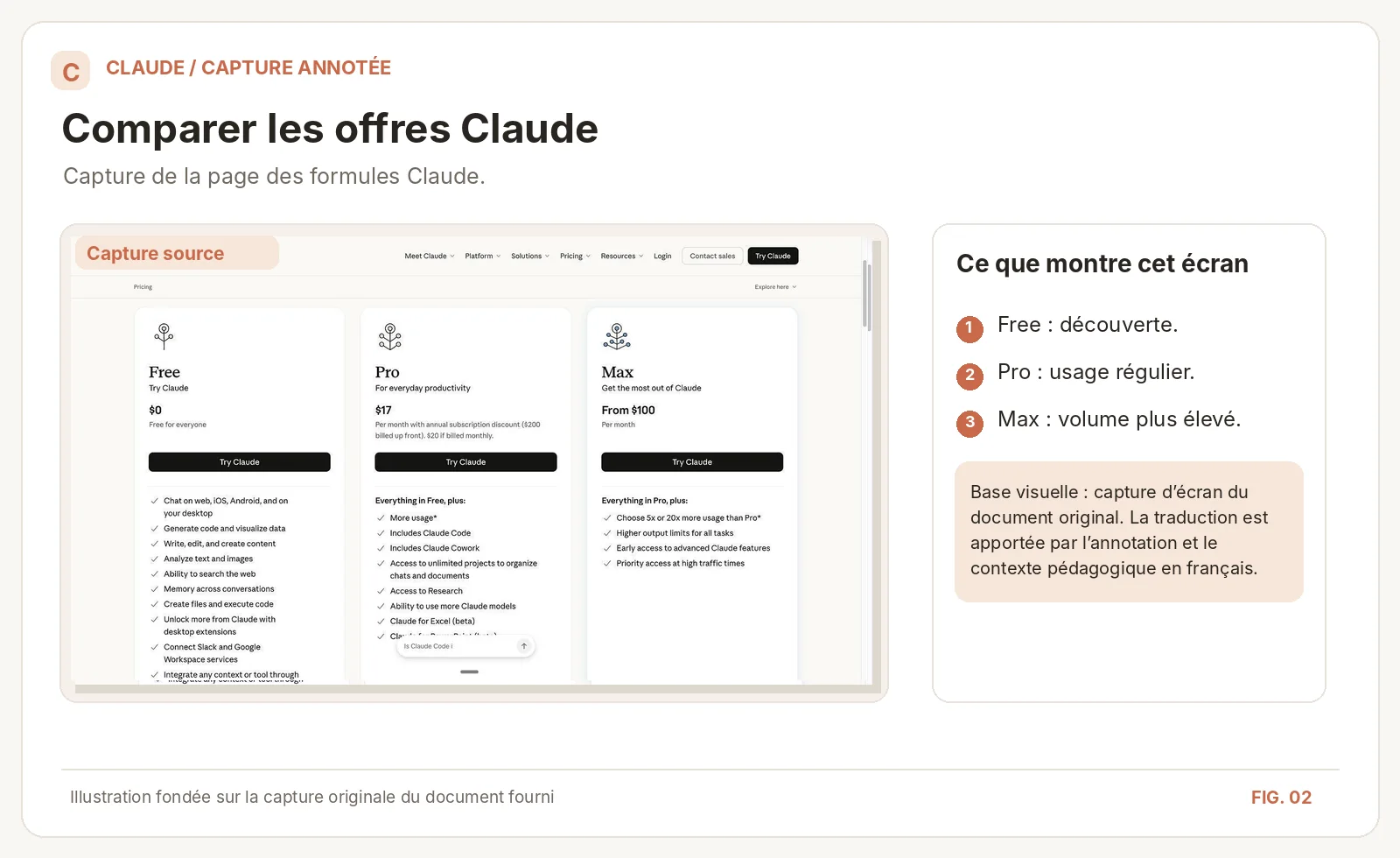
Comparer les offres Claude : Free pour découvrir, Pro pour un usage régulier, Max pour un volume plus élevé.
Conseil. Commencez avec Free. Passez à Pro si vos tâches récurrentes nécessitent réellement ses fonctions et ses quotas. Envisagez Max seulement si les plafonds de Pro limitent régulièrement votre activité. Pour un premier test, la facturation mensuelle permet de limiter votre engagement.
Les montants indiqués sont ceux des pages officielles consultées en novembre 2026 : vérifiez-les à la date d’achat.
Les différentes façons d’utiliser Claude
On peut rencontrer Claude dans plusieurs interfaces ; chacune répond à un besoin un peu différent. Pour débuter, distinguez d’abord le chat sur le web, l’application de bureau et le travail délégué avec Cowork.
- Sur le web (claude.ai). Vous rédigez une consigne, ajoutez éventuellement des fichiers et discutez avec l’assistant. C’est le chemin le plus simple pour écrire, résumer et explorer une idée.
- Sur ordinateur (Claude Desktop). Vous retrouvez votre compte dans une application dédiée. Selon les fonctions activées et les permissions accordées, Claude peut interagir avec des dossiers locaux et certaines applications.
- Cowork. Plutôt qu’une simple réponse, vous donnez un objectif à atteindre. L’assistant peut organiser des étapes, consulter les ressources autorisées, produire des livrables et demander des validations. Depuis octobre 2026, les nouvelles tâches Cowork des plans individuels concernés s’exécutent dans le cloud ; l’accès aux dossiers locaux passe par l’application de bureau et les permissions accordées.
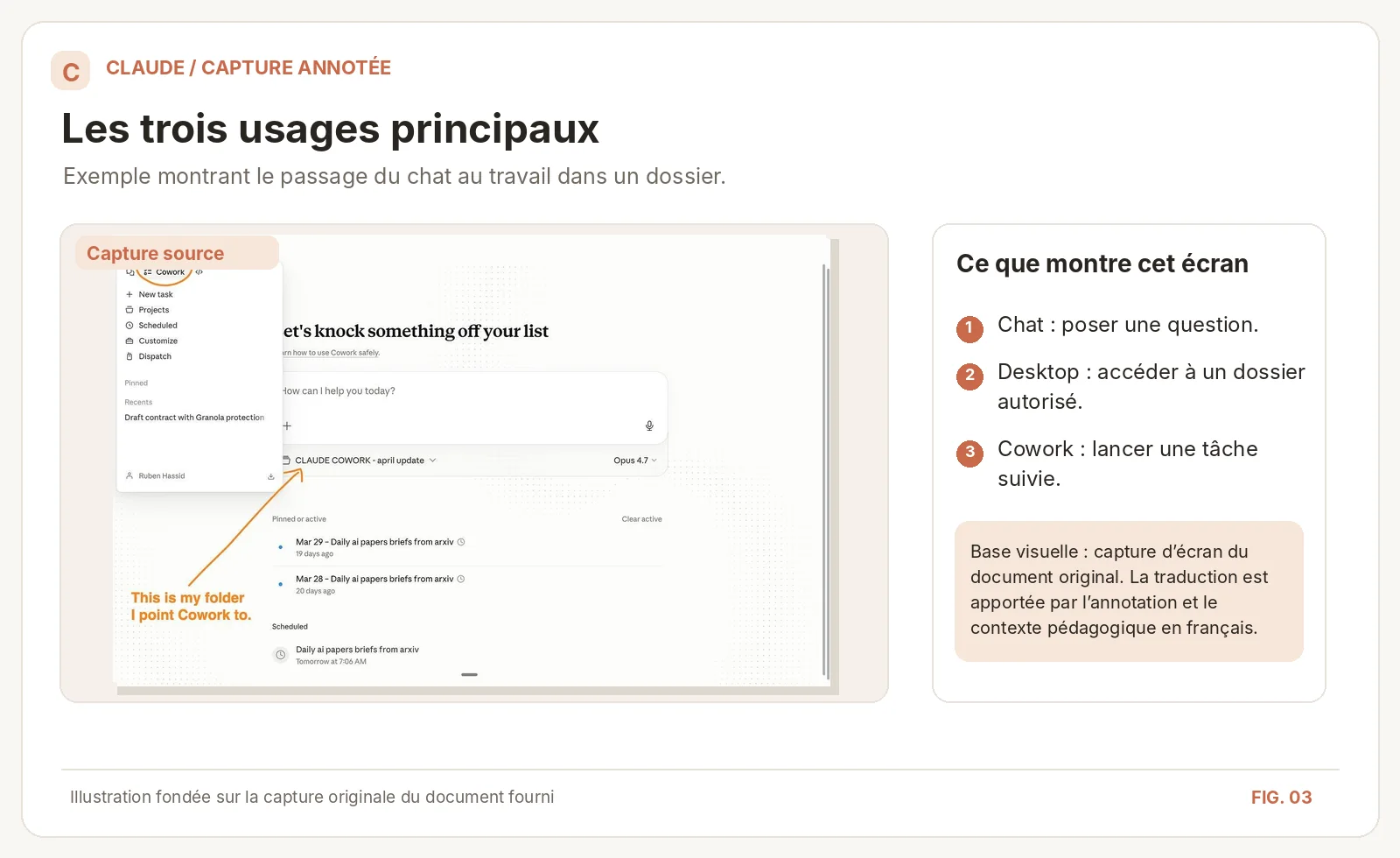
Les trois usages principaux : le chat pour poser une question, Desktop pour accéder à un dossier autorisé, Cowork pour lancer une tâche suivie.
Claude existe aussi sur mobile, dans Chrome et au travers de plusieurs intégrations. Cowork est désormais disponible sur différents supports et non exclusivement sur desktop ; l’accès exact dépend du forfait, du déploiement et de la version installée.
Retenez la différence de logique : le chat sert surtout à échanger ; Cowork sert à confier une tâche avec un résultat à contrôler. Dans les deux cas, l’utilisateur reste responsable des actions et des données.
Premiers pas dans l’interface : choisir un modèle
- Rendez-vous sur claude.ai.
- Créez un compte en suivant la procédure affichée ; les modalités de vérification peuvent varier.
- Repérez la zone de saisie et, si votre formule le permet, le menu de sélection des modèles.
- Au 3 novembre 2026, Anthropic présente notamment Claude Sonnet 5.5, Claude Opus 5.5 et Claude Haiku 5.5 ; la liste visible sur votre compte peut différer.
- Choisissez un modèle selon votre besoin et vos droits d’accès. Opus est adapté aux tâches exigeantes, Sonnet à de nombreux usages courants, et Haiku aux tâches plus légères ; il n’est pas toujours nécessaire de choisir le plus coûteux.
- Si l’interface propose un réglage d’effort ou de raisonnement approfondi, utilisez-le pour les demandes complexes ; ce réglage n’est pas disponible partout.
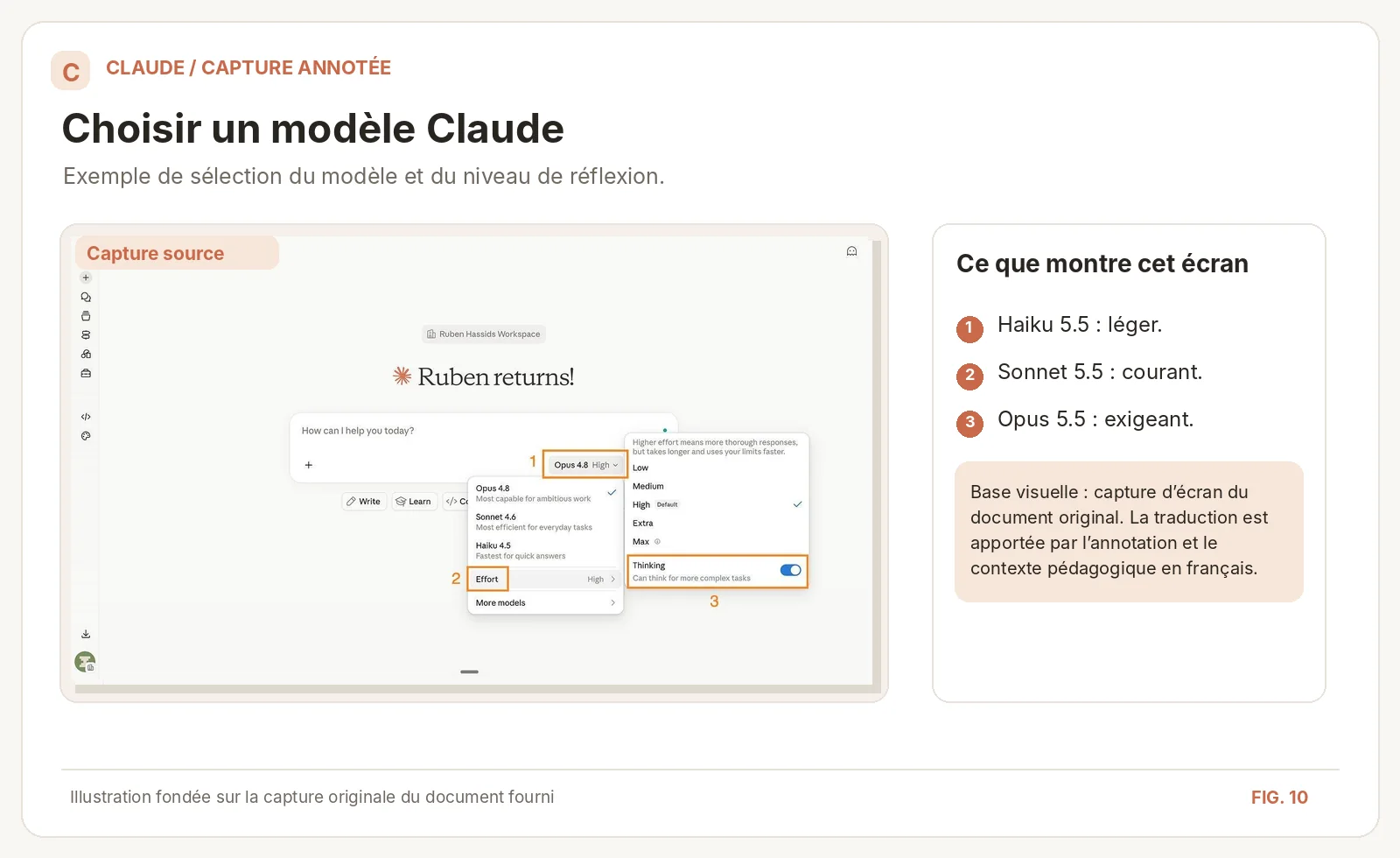
Choisir un modèle Claude : Haiku pour les tâches légères, Sonnet pour l’usage courant, Opus pour les tâches exigeantes.
Petit dictionnaire des fonctions Claude
Ces mots reviennent souvent dans les tutoriels. Vous n’avez pas à tous les maîtriser immédiatement : voici des définitions pratiques pour comprendre ce que vous verrez dans l’interface.
- Projects. Des espaces de travail qui regroupent des conversations, des instructions et des ressources pour un sujet donné, selon les fonctions du compte.
- Artifacts. Des rendus ou documents affichés à côté de la conversation, notamment du code, des pages et des éléments interactifs.
- Skills. Des ensembles réutilisables d’instructions, de scripts et de ressources pour effectuer un type de travail de manière cohérente.
- Connectors. Des intégrations qui donnent à Claude un accès autorisé à des applications telles que Gmail, Google Drive, Slack ou d’autres services compatibles.
- MCP (Model Context Protocol). Un protocole ouvert permettant à des assistants d’accéder à des outils et à des sources de données au moyen d’interfaces définies. Il ne faut pas installer un serveur inconnu sans évaluer sa sécurité.
- Plugins. Selon les produits, des ensembles d’outils, d’intégrations et de compétences regroupés pour faciliter certains workflows. Le catalogue et les appellations peuvent évoluer.
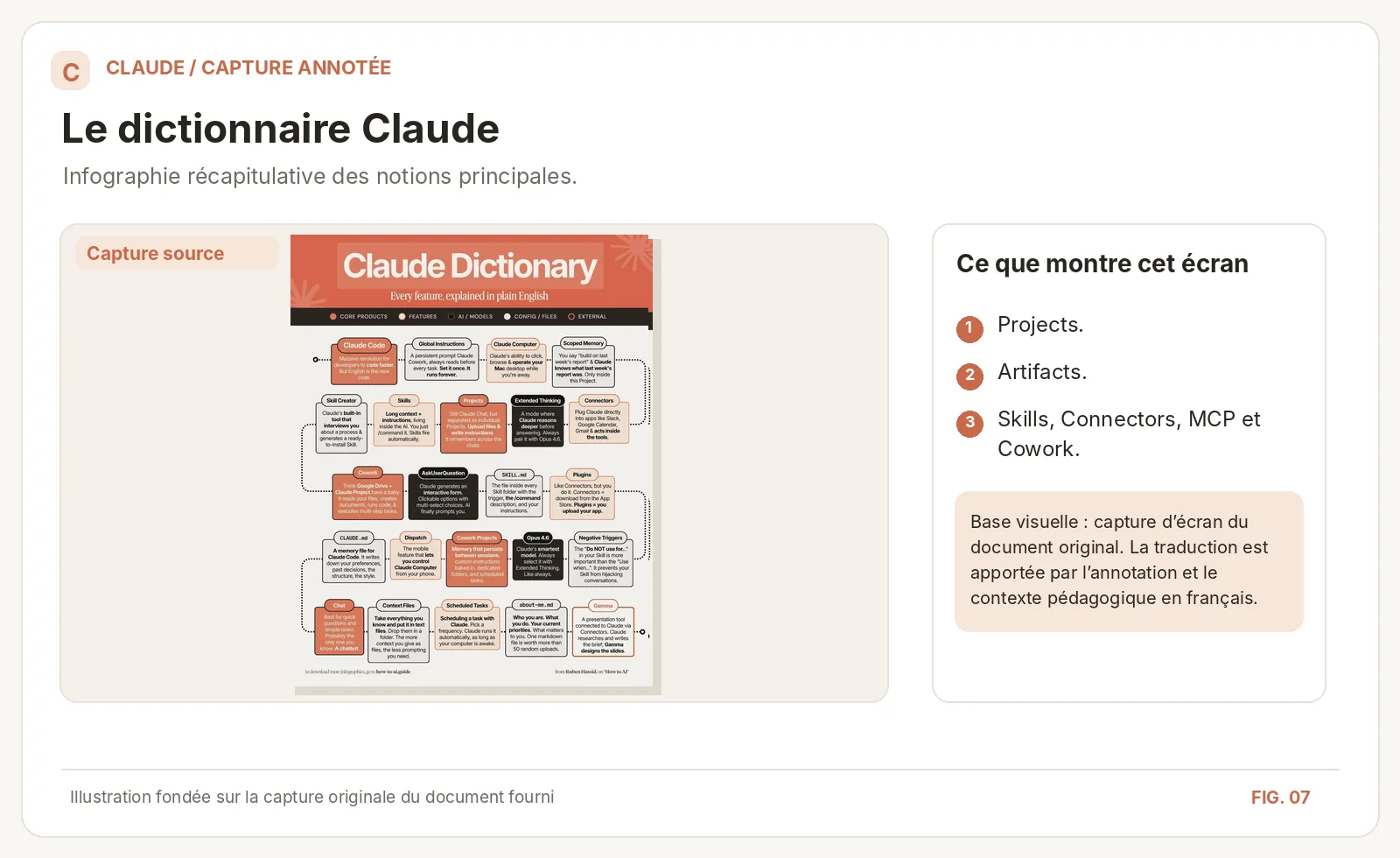
Le dictionnaire Claude : une illustration pédagogique des notions principales, pas une capture officielle de l’interface.
Exercice pratique
Lancer sa première conversation avec Claude et améliorer une réponse.
- Ouvrez claude.ai et créez un compte.
- Collez un extrait d’un texte que vous avez personnellement rédigé, sans données sensibles.
- Demandez : « Réécris ce texte dans le même registre, mais de manière plus claire. Explique ensuite précisément les changements. »
- Si vous le souhaitez, effectuez la même demande dans un autre assistant.
- Comparez la fidélité à vos idées, le ton, les erreurs éventuelles et le temps de correction nécessaire.
Le plus utile n’est pas de lire des dizaines de tutoriels : c’est de terminer un petit exercice et d’en garder un résultat exploitable.
Point de vigilance
N’indiquez jamais de mot de passe, de données clients nominatives ou d’informations confidentielles dans une conversation.
Sources
- Anthropic, « Plans et tarifs » : claude.com/fr/pricing
- Centre d’aide Anthropic, « Choisir un plan Claude » : support.claude.com/fr/articles/11049762-choisir-un-plan-claude
- Centre d’aide Anthropic, « Qu’est-ce que l’offre Team ? » : support.claude.com/fr/articles/9266767-qu-est-ce-que-l-offre-team
- Anthropic, « Models » : www.anthropic.com/news/models
- Centre d’aide Anthropic, « Use Claude Cowork on web, desktop, and mobile » : support.claude.com/en/articles/15520349-use-claude-cowork-on-web-desktop-and-mobile
Mydral AIverse / Niveau 1 · Premiers pas / Leçon 02
Leçon 02 sur 18
Comment obtenir de meilleures réponses avec Claude ?
Un prompt est simplement une consigne adressée à l’assistant. Vous n’avez pas besoin de connaître un langage technique : quelques règles suffisent pour passer d’une réponse générique à une réponse vraiment utile.
Prérequis. Un compte Claude, y compris gratuit, suffit pour suivre cette leçon.
Ce que vous allez apprendre
- Appliquer cinq règles simples pour rédiger une consigne
- Laisser Claude poser les questions qui lui manquent
- Construire une consigne robuste pour une tâche professionnelle
- Repérer les travaux pour lesquels Claude est le plus utile
Qu’est-ce qu’un bon prompt ?
Par exemple, « Quelle est la capitale de la France ? » est déjà un prompt. Pour une tâche professionnelle, ajoutez le destinataire, le contexte et le livrable souhaité.
Écrire un bon prompt : cinq règles simples
- Soyez précis. « Rédige un e-mail » donne peu d’indications. Essayez : « Rédige un e-mail de relance à Sarah après notre appel manqué de mardi, avec un ton cordial et direct, en quatre phrases maximum. »
- Fournissez un exemple. Si vous aimez le style d’un de vos anciens messages, joignez-le et demandez un nouveau texte qui en reprend les caractéristiques, sans recopier son contenu.
- Dites ce que vous attendez. « Écris comme à un collègue avec qui je travaille régulièrement » est plus utile que la seule consigne « Ne sois pas trop formel ». Précisez aussi les formulations à éviter si nécessaire.
- Travaillez par itérations. Commencez par une demande raisonnablement courte, lisez le résultat, puis ajustez : « Raccourcis », « Donne un exemple », « Reformule dans un style plus direct ». Un échange progressif vaut souvent mieux qu’une longue consigne confuse.
- Reprenez le contexte si la conversation se dégrade. Lorsqu’un fil devient difficile à suivre, résumez les décisions importantes et ouvrez une nouvelle conversation. Les problèmes ne viennent pas toujours d’une fenêtre de contexte « pleine » : des instructions contradictoires peuvent suffire.
Attention. L’assistant peut répondre avec assurance tout en se trompant. Vérifiez les informations utiles avant de les publier, de les envoyer ou de décider.
Laissez Claude poser les questions qui lui manquent
Vous n’avez pas besoin d’être un « prompt engineer » pour obtenir une bonne réponse. Une technique simple consiste à demander à Claude de poser les questions qui lui manquent avant de commencer. L’objectif est que Claude clarifie votre public, vos contraintes et le résultat attendu, au lieu de deviner ces informations.
« Aide-moi à préparer une campagne de lancement pour une formation. Commence par me poser les questions indispensables, puis propose trois stratégies. »
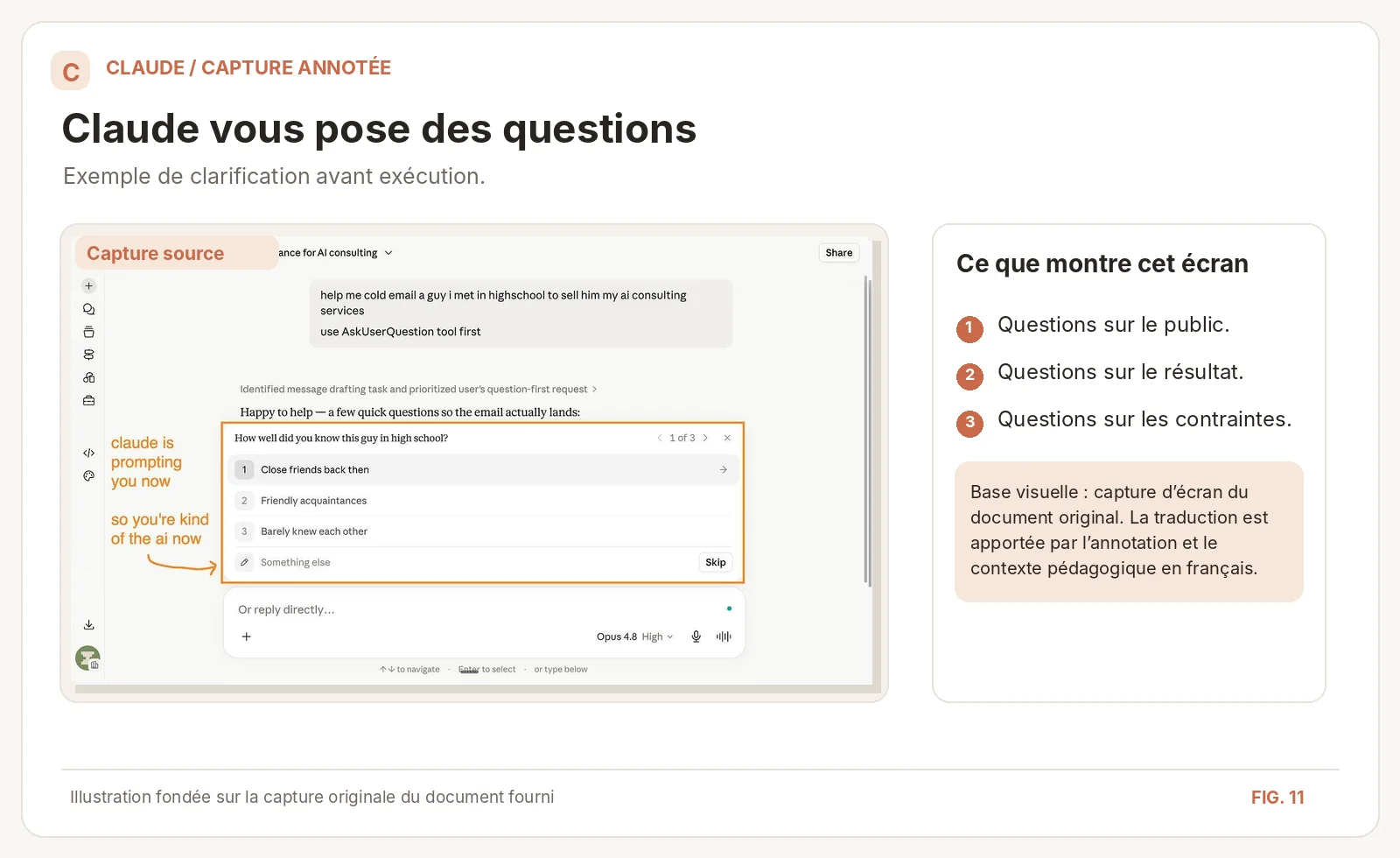
Claude vous pose des questions : sur le public, sur le résultat attendu et sur les contraintes.
Répondez aux questions proposées ou précisez librement votre besoin. La forme des choix dépend de l’interface. Il n’existe pas de règle imposant exactement trois à cinq questions : répondez aux questions réellement pertinentes et demandez à Claude d’éviter les détails inutiles.
Vous pouvez ensuite demander trois approches distinctes, leurs compromis et une recommandation conditionnée à votre budget et à votre cible.
Construire une consigne robuste
Pour construire une consigne robuste : fournissez un exemple, décrivez le point de départ, expliquez le résultat attendu, indiquez les étapes critiques et choisissez un modèle adapté à la tâche.
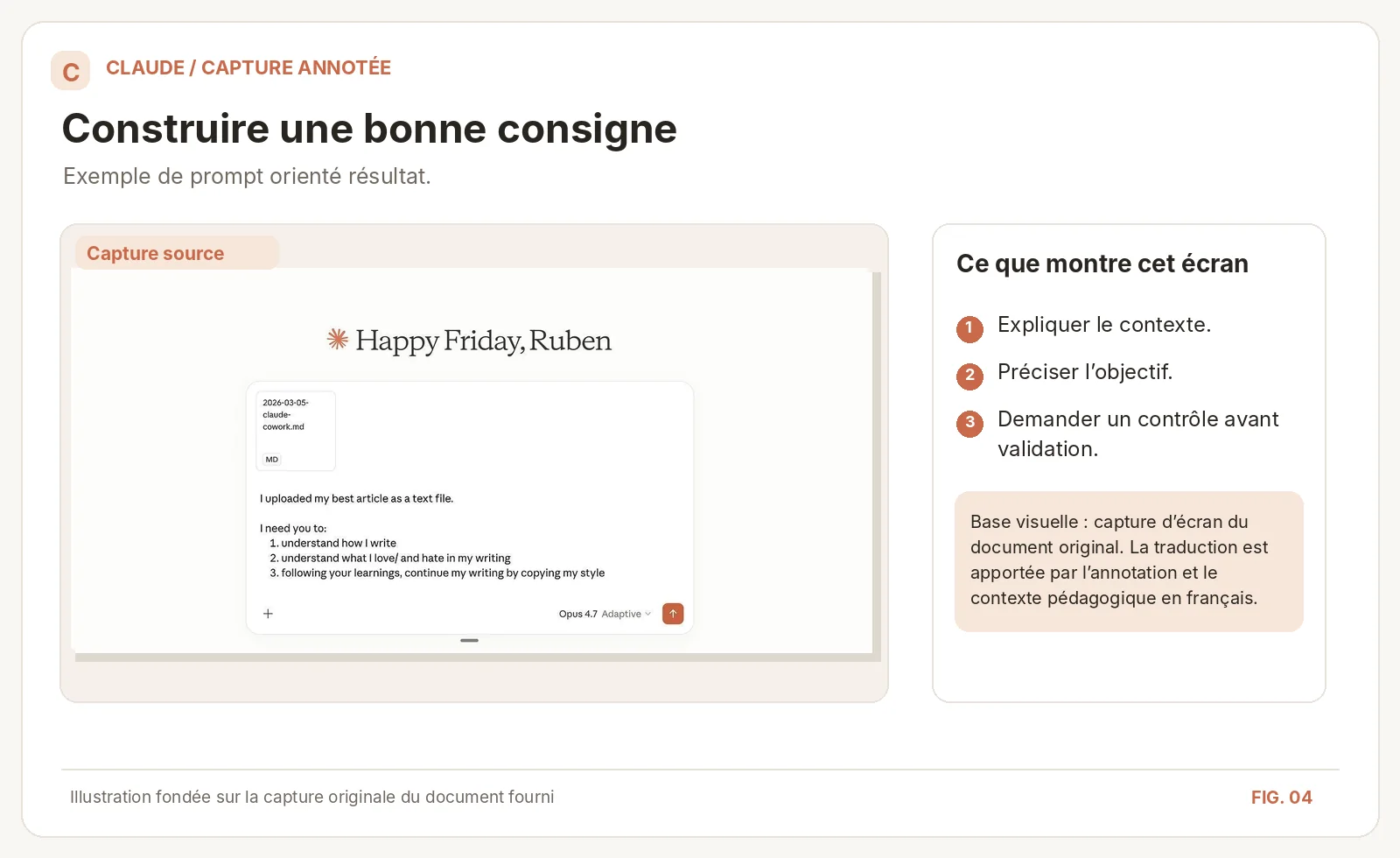
Construire une bonne consigne : expliquer le contexte, préciser l’objectif, demander un contrôle avant validation.
L’erreur fréquente est de traiter l’assistant comme s’il connaissait déjà tout votre projet. Il reste nécessaire de définir le périmètre, les priorités et les critères d’acceptation.
Pour quels travaux Claude est-il utile ?
- Rédaction. Préparer une première version, reformuler, corriger, décliner un message pour différents publics et respecter une charte éditoriale.
- Synthèse. Importer un PDF, demander les idées essentielles et exiger des références aux pages ou aux passages utilisés. Vérifiez ensuite les citations dans le document original.
- Réflexion. Structurer une idée, comparer des solutions ou demander une objection argumentée avant de prendre une décision.
- Documents et fichiers. Avec les fonctions disponibles et les droits nécessaires, produire des présentations, des tableaux, des documents et des fichiers structurés, puis les contrôler.
- Analyse de documents longs. Extraire des thèmes, comparer des chapitres et préparer une synthèse. Sur des volumes importants, fractionnez le travail et demandez à Claude de signaler ce qu’il n’a pas pu lire.
- Résolution de problèmes. Découper une tâche complexe en sous-étapes, expliciter les hypothèses et vérifier les résultats produits à l’aide d’outils adaptés.
Exemple pédagogique. Importer un rapport annuel public, demander un tableau des principaux indicateurs, une synthèse avec renvois aux pages et une visualisation simple. Cet exemple n’est pas un test de performance mesuré.
Dix exercices pour votre première semaine
Voici dix expériences concrètes pour passer à la pratique. Choisissez-en trois : chaque exercice fait travailler une compétence différente.
- Copiez trois de vos publications LinkedIn, puis demandez trois propositions nouvelles dans un style proche. Ensuite, demandez des idées de sujets en précisant votre secteur et votre cible.
- Importez un PDF public d’environ 50 pages. Faites produire un résumé d’une page avec les numéros de pages correspondants, puis contrôlez les références.
- Partagez les comptes rendus de cinq réunions non confidentielles. Demandez un registre des décisions, des responsables, des échéances et des points encore ouverts.
- Dans un dossier de test dédié, demandez à Cowork un inventaire des fichiers et une proposition de classement. Ne lui demandez pas de supprimer automatiquement des éléments.
- Collez un échange d’e-mails anonymisé et demandez trois prochaines actions, avec le responsable de chacune.
- Si la politique de votre organisation l’autorise, connectez votre messagerie et recommencez l’exercice sans copier les messages. Limitez les droits et examinez les données accessibles.
- Confiez un document de travail à Claude et demandez une réécriture accompagnée du détail des modifications proposées.
- Importez un tableau de données fictives. Demandez les tendances éventuelles, les anomalies, les hypothèses et un second fichier présentant les calculs.
- Comparez deux pages de prix publiques à date identique ; exigez un tableau des écarts avec les sources et les conditions commerciales.
- Partagez un planning fictif et demandez quelles réunions pourraient être remplacées par un échange écrit, avec une justification.
Conservez un document « prompts-utiles » avec les demandes qui ont fonctionné, les fichiers fournis, la version de l’outil et les limites constatées. Vous pourrez ensuite transformer ces méthodes en Skills.
Exercice pratique
Transformer une demande vague en un prompt structuré.
- Partez d’une demande vague, par exemple : « Rédige un e-mail ».
- Réécrivez-la en appliquant les cinq règles : destinataire, contexte, ton, longueur, formulations à éviter.
- Ajoutez : « Avant de rédiger, pose-moi les questions indispensables. »
- Comparez les deux réponses, puis ajustez par itérations : « Raccourcis », « Reformule dans un style plus direct ».
- Notez la consigne finale dans votre document « prompts-utiles ».
Rôle : Tu es [fonction, ex. analyste marketing].
Contexte : [situation, public visé, contraintes].
Tâche : [ce que tu attends, avec un verbe précis].
Format : [tableau, liste, 200 mots, ton à adopter].
Exemple : [un exemple de bonne réponse, si possible].
Vérification : indique les points incertains et ce que je dois vérifier.
Point de vigilance
N’indiquez jamais de mot de passe, de données clients nominatives ou d’informations confidentielles dans une conversation.
Sources
- Anthropic, « Models » : www.anthropic.com/news/models
Mydral AIverse / Niveau 1 · Premiers pas / Leçon 03
Leçon 03 sur 18
Peut-on faire confiance à l’IA ? Les réflexes à connaître
Les limites à connaître dès le début évitent la plupart des mauvaises surprises. Cette leçon explique pourquoi l’IA peut se tromper, comment vérifier ses réponses et quelles précautions prendre avec vos données.
Prérequis. Un compte Claude, y compris gratuit, suffit pour suivre cette leçon.
Ce que vous allez apprendre
- Comprendre pourquoi une réponse peut être plausible mais fausse
- Connaître les cinq limites à surveiller dès le début
- Comprendre les notions de token et de fenêtre de contexte
- Vérifier une réponse avant de la réutiliser
- Savoir quelles données ne pas confier à un assistant
Pourquoi l’IA peut-elle se tromper ?
Un grand modèle de langage génère du contenu en estimant des suites de tokens à partir de son entraînement et du contexte reçu. Il ne faut pas assimiler ces réponses à la pensée humaine : un texte peut être bien écrit, cohérent et pourtant inexact.
Un assistant peut aussi confirmer une affirmation erronée ou adopter trop facilement le point de vue de son interlocuteur ; c’est ce qu’on appelle la sycophantie. Si une réponse vous paraît trop catégorique, demandez une critique ou une vérification indépendante.
Quelles sont ses limites ?
- Actualité. Claude ne possède pas automatiquement l’information du jour. Pour des faits récents, activez la recherche disponible, citez des sources datées et consultez les documents d’origine.
- Calculs. Une réponse en langage naturel peut contenir une erreur arithmétique. Pour des chiffres importants, demandez un calcul exécutable, une formule contrôlable et une vérification indépendante.
- Demandes floues. « Fais quelque chose d’intéressant » donne rarement un résultat utilisable. Précisez le format, le destinataire, les critères et les éléments à exclure.
- Fiabilité. Vérifiez systématiquement les dates, les noms propres, les citations, les chiffres et les références. Invitez Claude à critiquer sa première réponse, mais ne confondez pas autocorrection et preuve externe.
- Images. Claude peut comprendre des images et créer certains visuels programmatiques, mais pas des photographies générées par un modèle d’image. Ne présentez pas un graphique automatiquement produit comme une mesure certifiée.
À retenir. Claude peut produire un résultat convaincant sans qu’il soit exact. Donnez-lui du contexte, vérifiez les faits et surveillez les limites de la conversation.
Token et fenêtre de contexte
Token. Une unité de texte traitée par le modèle, et non une « unité de pensée » au sens humain. Le texte de votre message, les extraits de documents et les réponses sont découpés en tokens. Leur nombre dépend notamment de la langue et du contenu.
Fenêtre de contexte. Elle fixe la quantité d’informations qu’un modèle peut traiter dans une interaction. Il n’existe pas de conversion universelle fiable « une page = 500 tokens » ; utilisez un outil de comptage adapté si la limite est importante.
Lorsqu’un nouveau modèle est annoncé, vérifiez la taille réelle de sa fenêtre de contexte et les limites du produit dans lequel vous l’utilisez : elles ne sont pas toujours identiques. Certaines versions récentes d’Opus et de Sonnet annoncent une fenêtre de contexte pouvant atteindre un million de tokens selon les offres et l’API ; cela ne garantit pas que chaque fichier importé sera lu intégralement en une seule opération.
Sur des volumes importants, fractionnez le travail et demandez à Claude de signaler ce qu’il n’a pas pu lire.
Comment vérifier une réponse ?
- Pour une synthèse de document, exigez des références aux pages ou aux passages utilisés, puis vérifiez les citations dans le document original.
- Contrôlez les dates, les noms propres, les citations, les chiffres et les références avant de publier, d’envoyer ou de décider.
- Pour des faits récents, demandez des sources datées et consultez les documents d’origine.
- Pour des chiffres importants, demandez un calcul exécutable ou une formule contrôlable, et refaites le calcul de votre côté.
- Demandez à Claude de critiquer sa première réponse, en gardant à l’esprit qu’une autocorrection n’est pas une preuve externe.
Quelles données protéger ?
- Pour vos premiers essais, utilisez de préférence des données fictives ou des textes sans données sensibles.
- Partagez uniquement des documents non confidentiels, ou anonymisez-les au préalable (e-mails, comptes rendus, tableaux).
- Avant de connecter votre messagerie ou vos outils, vérifiez que la politique de votre organisation l’autorise, limitez les droits et examinez les données accessibles.
- Donnez accès à un dossier de travail dédié plutôt qu’à un répertoire général contenant des informations inutiles.
- N’installez pas de serveur MCP inconnu sans évaluer sa sécurité.
- Aucun e-mail ne doit être envoyé ni aucun fichier supprimé sans votre validation : l’utilisateur reste responsable des actions et des données.
Exercice pratique
Vérifier plusieurs affirmations générées par l’IA.
- Importez un PDF public d’environ 50 pages.
- Demandez un résumé d’une page avec les numéros de pages correspondant à chaque affirmation.
- Choisissez cinq affirmations et retrouvez-les dans le document original : exactes, déformées ou absentes ?
- Demandez à Claude de critiquer son résumé, puis comparez sa critique à vos propres vérifications.
- Notez les erreurs trouvées et la consigne qui les aurait évitées.
☐ La réponse s'appuie-t-elle sur une source que je peux ouvrir ?
☐ Les chiffres sont-ils cohérents avec mes propres données ?
☐ Les noms, dates et références existent-ils vraiment ?
☐ Ai-je retiré toute donnée personnelle ou confidentielle ?
☐ Un collègue pourrait-il comprendre et contrôler le résultat ?
Point de vigilance
N’indiquez jamais de mot de passe, de données clients nominatives ou d’informations confidentielles dans une conversation.
Sources
- Centre d’aide Anthropic, « Can Claude produce images? » : support.claude.com/en/articles/9002504-can-claude-produce-images
- Centre d’aide Anthropic, « Use Claude Cowork safely » : support.claude.com/en/articles/13364135-use-claude-cowork-safely
Mydral AIverse / Niveau 2 · Cowork et Skills / Leçon 04
Leçon 04 sur 18
Comment organiser son travail avec Claude Cowork ?
Cowork ne sert pas seulement à obtenir une réponse : il peut prendre en charge une tâche qui nécessite de lire des documents, de les organiser et de produire un fichier. La différence se joue surtout dans la manière de préparer son espace de travail.
Prérequis. Un compte Claude. Les outils utilisés sont présentés au fil de la leçon.
Ce que vous allez apprendre
- Créer un environnement de travail clair sans donner accès à tout votre ordinateur
- Définir des instructions réutilisables et des règles de rédaction
- Garder la maîtrise des permissions et de la consommation d’usage
Ce qui a réellement changé en 2026
On présente souvent Cowork comme une fonction réservée à une application de bureau et à un dossier local. Cette description n’est plus suffisante. Depuis le 16 septembre 2026, Anthropic déploie une expérience dans laquelle les conversations et les tâches Cowork sont réunies. Les tâches peuvent être suivies sur ordinateur, sur le web ou sur mobile selon la formule et les autorisations du compte. Depuis le 6 octobre, les nouvelles tâches Cowork des formules personnelles concernées s’exécutent dans le cloud.S1S2
Cela ne signifie pas que Claude peut consulter librement le disque dur. Pour les fichiers locaux, l’accès dépend des dossiers explicitement connectés, de l’application desktop et des permissions. Une session distante ne voit pas automatiquement tous vos fichiers.S2
Ne cherchez donc pas systématiquement un onglet intitulé « Cowork » : selon la version, les actions peuvent être accessibles directement depuis une conversation. L’idée de travail délégué reste la même.
Un dossier simple qui évite de repartir de zéro
Une organisation simple consiste à créer trois sous-dossiers : ABOUT ME, OUTPUTS et TEMPLATES. Cette structure n’est pas imposée par Anthropic, mais elle reste pratique si vous travaillez régulièrement avec les mêmes règles et les mêmes documents. On peut la conserver en français tout en gardant des noms de fichiers courts.
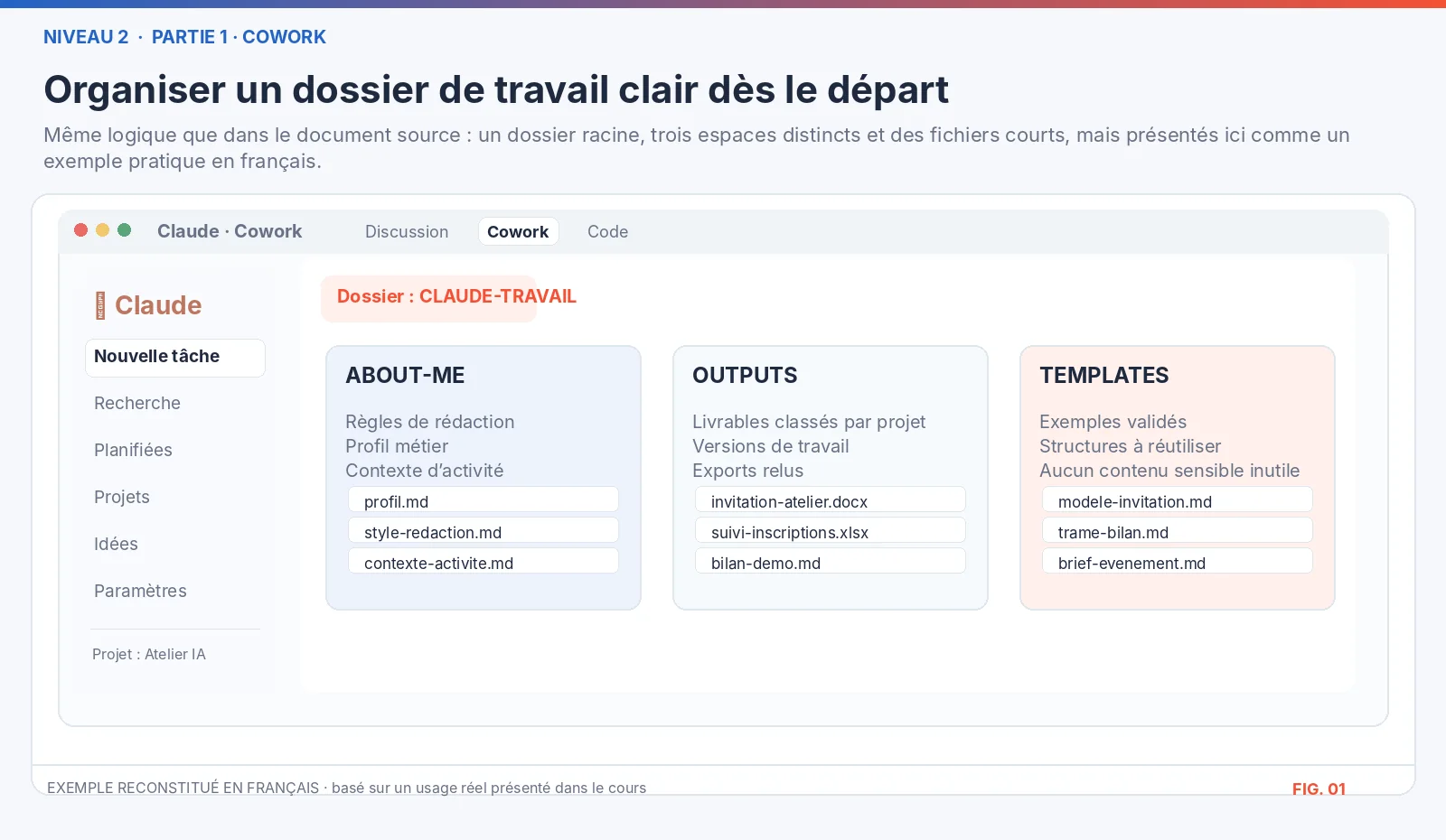
Exemple d’organisation d’un dossier Cowork. Illustration pédagogique, pas une capture d’écran officielle.
- ABOUT-ME : contexte professionnel, préférences de rédaction et règles utiles. Évitez les informations personnelles qui n’ont aucun rapport avec la tâche.
- OUTPUTS : endroit où classer les fichiers produits. Créez un sous-dossier par mission, avec des noms reconnaissables.
- TEMPLATES : exemples validés que Claude pourra reprendre à votre demande : invitation, compte rendu, trame de proposition.
Les fichiers ne sont pas automatiquement lus ou rangés simplement parce qu’ils se trouvent dans ces dossiers. Indiquez à Claude ce qu’il doit consulter et où enregistrer les résultats. Pour un premier test, créez par exemple /CLAUDE-TRAVAIL/ATELIER_DEMO, avec trois fichiers fictifs.
Trois fichiers utiles : profil, style et contexte
Trois fichiers Markdown suffisent pour commencer. L’idée n’est pas de fabriquer un dossier personnel de cinquante pages : quelques règles concrètes valent mieux qu’une longue biographie. Cette organisation peut être adaptée à une équipe, à un projet ou à une activité indépendante.
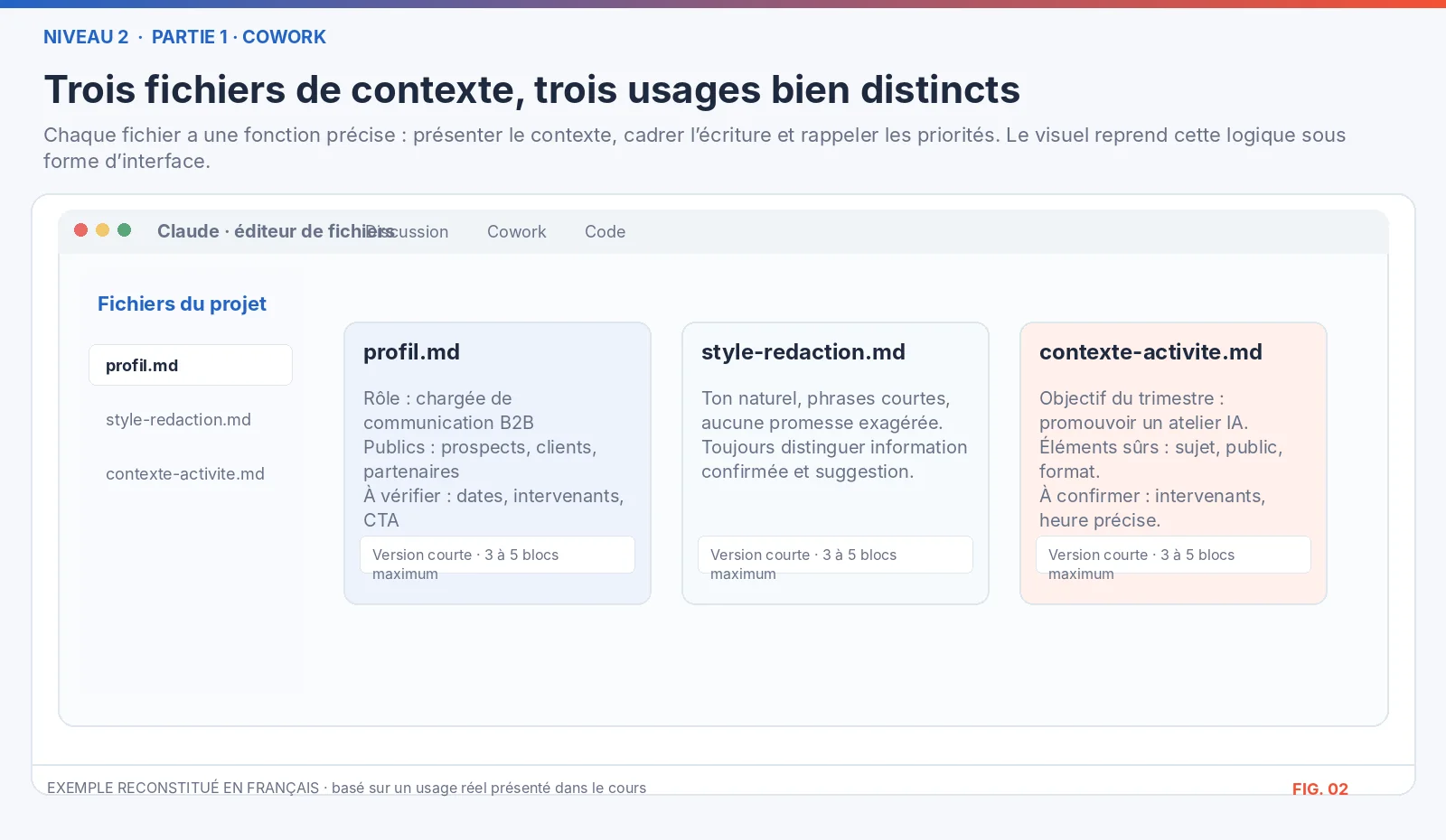
Trois fichiers de contexte et leur utilité. Illustration pédagogique, pas une capture d’écran officielle.
Fichier 1 : profil.md
Décrivez votre fonction, vos principaux interlocuteurs, les livrables habituels et le niveau de détail attendu. Par exemple : « Je prépare des communications B2B. Pour chaque événement, je vérifie la date, le public, le programme et le lien d’inscription. »
Fichier 2 : style-redaction.md
Conservez un ou deux exemples de textes que vous jugez bons, puis quelques règles précises : phrases courtes, formulation naturelle, pas de promesse impossible à prouver, informations importantes dès le début. Une liste de mots « interdits » n’est utile que si elle répond à de vrais défauts récurrents.
Fichier 3 : contexte-activite.md
Notez les offres, les publics, les priorités et les éléments de vocabulaire propres à votre activité. Gardez ce fichier bref et mettez-le à jour lorsque la situation change. Pour une équipe, faites-le relire par une personne qui connaît le métier.
À copier dans Claude
Aide-moi à préparer trois petits fichiers de contexte pour mon travail : profil.md, style-redaction.md et contexte-activite.md. Commence par me poser six questions précises. Rédige ensuite des versions courtes, sans inventer d’informations. Signale ce que je dois confirmer avant de les enregistrer.
Les instructions permanentes : utiles, mais pas magiques
Dans l’interface historique, ces instructions se trouvaient dans Settings > Cowork > Global Instructions. Avec la nouvelle expérience Claude, les instructions générales peuvent se trouver dans les paramètres de votre compte, notamment « Votre Claude » ou « Instructions pour Claude ». L’emplacement exact varie avec le déploiement.S1S3
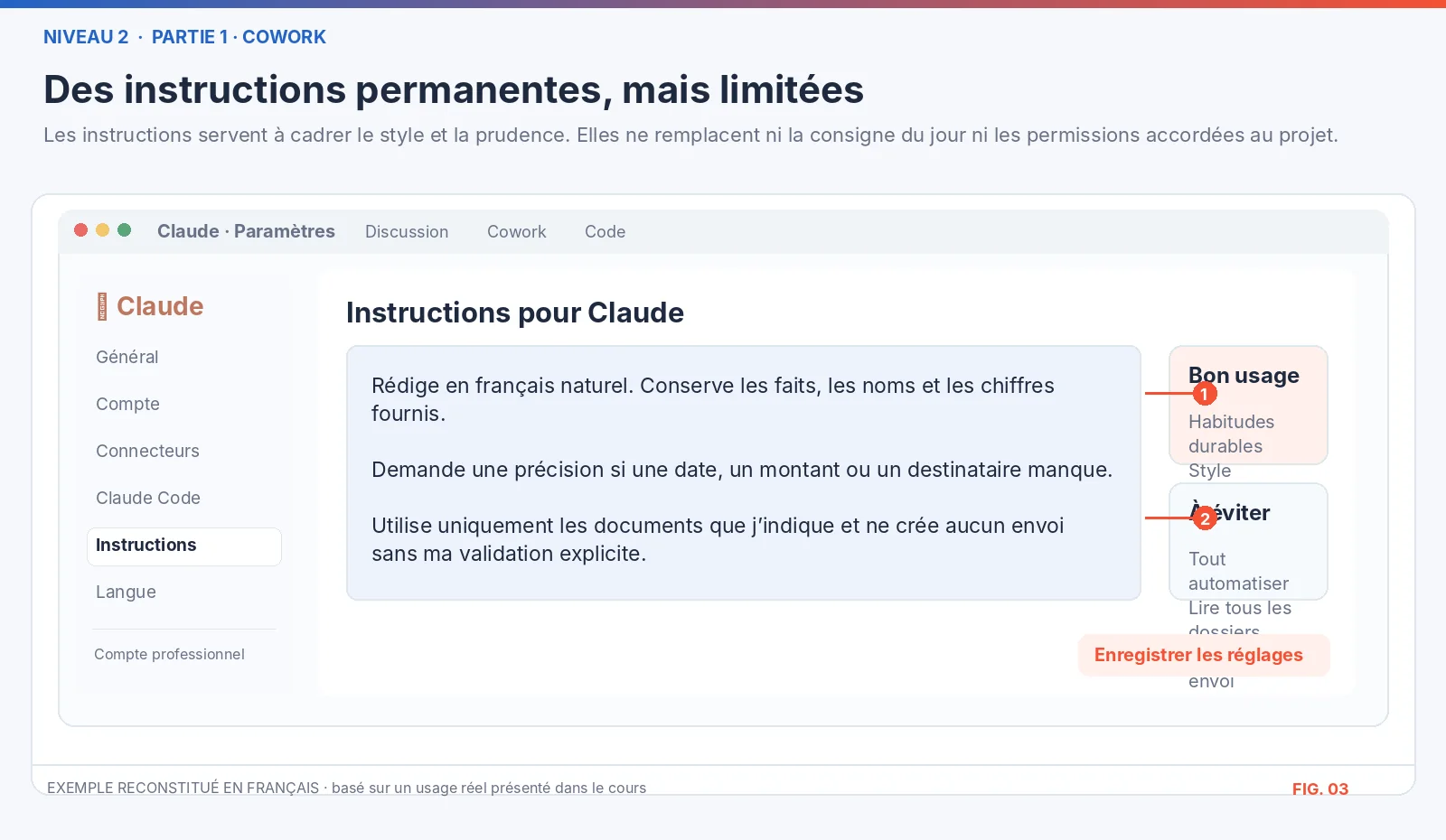
Instructions, mission et permissions : trois éléments distincts. Illustration pédagogique, pas une capture d’écran officielle.
Ces instructions servent à rappeler votre style et vos règles de travail. Elles ne remplacent ni la consigne du jour, ni la sélection des sources, ni la validation des actions. Il est donc préférable de les formuler comme des habitudes durables plutôt que comme une commande de lire tous les dossiers avant chaque tâche.
À copier dans Claude
Pour les travaux de ce projet : rédige en français naturel, conserve les faits et les noms fournis, et distingue toujours les données vérifiées des hypothèses. Demande une précision si une date, un chiffre ou un destinataire manque. Utilise uniquement les documents que je t’indique. Ne modifie ni n’envoie aucun fichier ou message sans validation explicite.
Répondre par la voix, si cela vous aide
Un outil de dictée comme Wispr Flow peut servir à dicter des consignes et à répondre aux questions de Claude. C’est une option, pas une étape indispensable. La reconnaissance vocale peut être agréable pour expliquer un contexte complexe ou raconter un problème, mais il faut relire les noms, les nombres, les dates et les termes techniques. Les gains de vitesse parfois annoncés pour ces outils ne sont pas des résultats garantis : sans protocole de mesure comparable, ils ne peuvent pas être généralisés.
Si vous utilisez un outil de dictée, vérifiez ses conditions de confidentialité, les autorisations du microphone et l’éventuel quota gratuit affiché sur son site. N’enregistrez pas des informations confidentielles ou des conversations de tiers sans autorisation.
Gérer les limites d’usage de manière raisonnable
Plus une tâche mobilise de longs documents, des outils, des recherches ou de nombreuses étapes, plus elle peut consommer de ressources. Il n’existe pas de règle universelle selon laquelle le 30e message coûte exactement 31 fois plus que le premier. Les coûts et limites dépendent du modèle, du contexte effectivement traité, des optimisations et de la formule.S3
- Regroupez les opérations qui appartiennent à une même mission, par exemple « lire les notes, relever les décisions et créer le tableau ». Évitez de mélanger des sujets sans lien.
- Quand une conversation devient confuse, faites un bref récapitulatif des décisions validées puis démarrez une session propre. Ne perdez pas le contexte essentiel.
- Privilégiez le modèle et le niveau d’effort adaptés à la difficulté. Une mise en forme simple ne demande pas forcément l’option la plus coûteuse.
- Ne transmettez pas des dossiers volumineux pour une question qui porte sur deux paragraphes.
- Surveillez l’usage réel dans les paramètres du compte, plutôt que de calculer des économies théoriques avec des pourcentages non vérifiés.
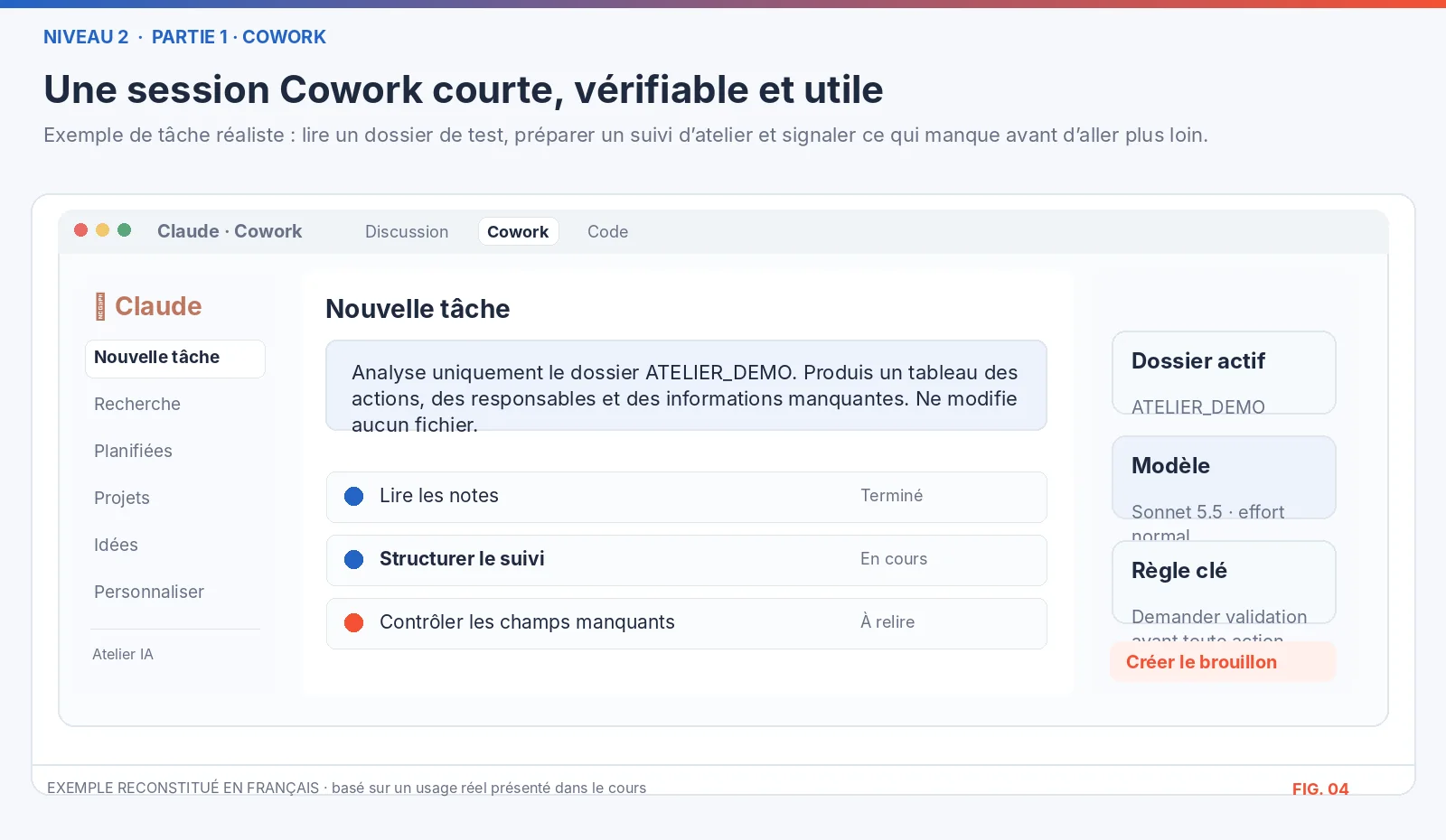
Quatre étapes pour une session de travail maîtrisée. Illustration pédagogique, pas une capture d’écran officielle.
Exercice pratique
Préparer un compte rendu avec Cowork.
- Créez un dossier ATELIER_DEMO avec deux comptes rendus fictifs et une liste de participants inventés.
- Sélectionnez uniquement ce dossier dans Cowork, si l’accès local est nécessaire et disponible.
- Demandez un tableau des décisions, responsables, échéances et sources.
- Ouvrez le fichier produit et confrontez chaque ligne aux notes d’origine.
- Enregistrez la trame de tableau dans TEMPLATES si elle convient.
À copier dans Claude
Travaille uniquement sur les documents du dossier ATELIER_DEMO. Prépare un compte rendu synthétique et un tableau avec quatre colonnes : décision, responsable, échéance, source. Ne crée aucune date manquante. Marque « À confirmer » si nécessaire. Enregistre une version de travail dans OUTPUTS/atelier-demo, puis indique les éléments à vérifier. Aucun envoi automatique.
Critère de réussite : le document est utilisable après relecture et aucune information non fournie n’a été présentée comme un fait.
Point de vigilance
Utilisez des fichiers fictifs ou anonymisés pour les exercices, autorisez uniquement les accès nécessaires et relisez chaque livrable avant de le partager.
Sources
- Claude Cowork et le chat ne forment désormais qu’un Claude : claude.com/fr/resources/articles/cowork-is-now-claude
- Use Claude Cowork on web, desktop, and mobile : support.claude.com/en/articles/15520349-use-claude-cowork-on-web-desktop-and-mobile
- Commencer avec Claude Cowork : support.claude.com/fr/articles/13345190-commencer-avec-claude-cowork
Mydral AIverse / Niveau 2 · Cowork et Skills / Leçon 05
Leçon 05 sur 18
Comment déployer Claude dans une petite équipe ?
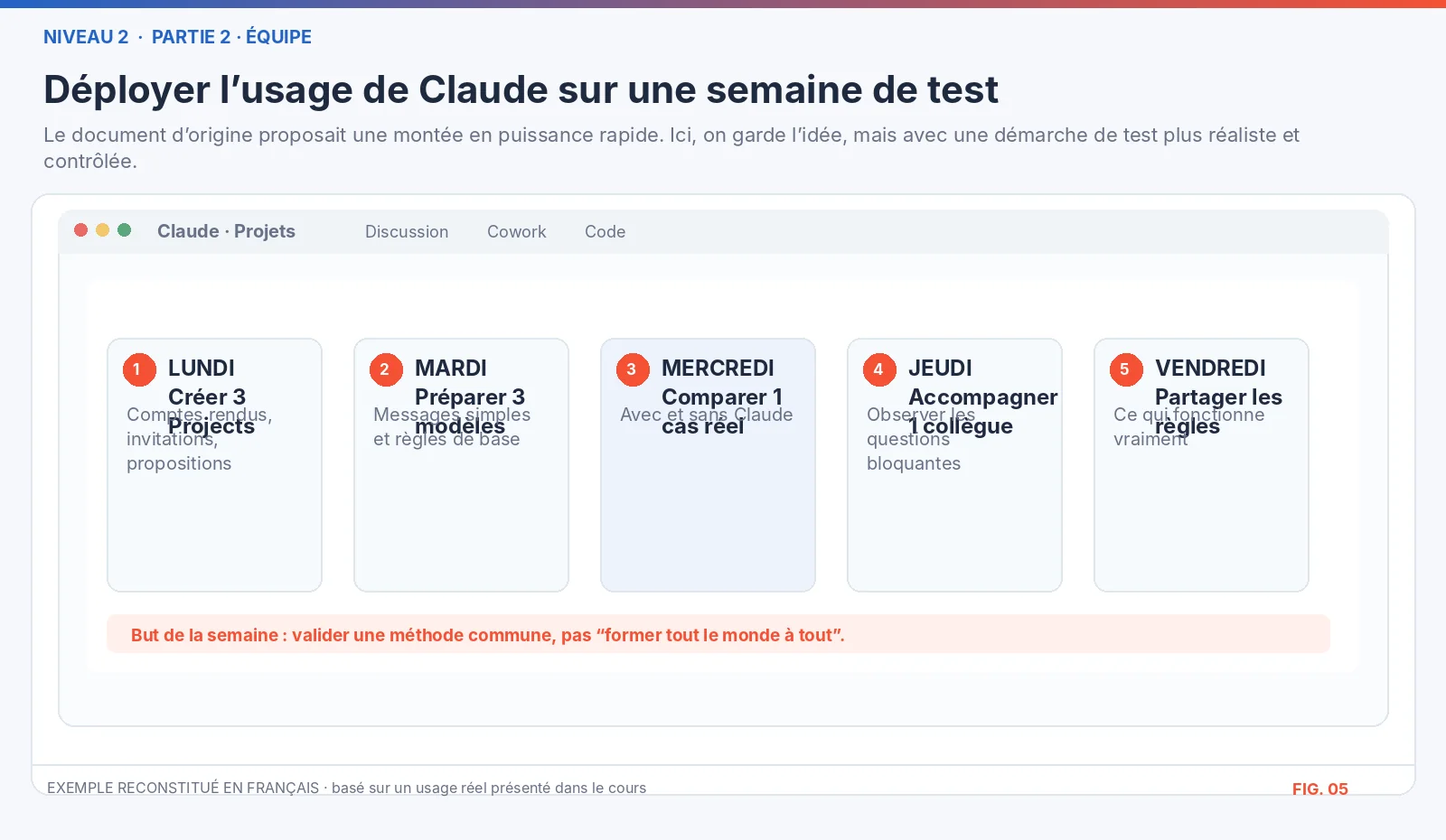
Une solution d’IA devient vraiment utile lorsque les méthodes sont partagées. Cette leçon propose un déploiement du lundi au vendredi, sans promettre qu’une équipe sera autonome en cinq jours.
Prérequis. Un compte Claude. Les outils utilisés sont présentés au fil de la leçon.
Ce que vous allez apprendre
- Choisir des tâches répétitives adaptées à une expérimentation
- Configurer des espaces de travail et des modèles simples
- Mesurer la qualité du résultat avant d’élargir les usages
Avant de commencer : formule, gouvernance et confidentialité
Au 3 novembre 2026, l’offre Team annoncée par Anthropic concerne les équipes de 2 à 150 membres. Les sièges Standard et Premium peuvent être combinés. Sur le marché américain, les prix publics indiqués sont 25 $ par siège Standard et par mois en facturation mensuelle, ou 20 $ par mois en facturation annuelle ; pour Premium, 125 $ et 100 $ respectivement. Les montants affichés en France peuvent être différents, taxes comprises ou non selon le contexte.S4
Une formule Premium n’est pas nécessaire pour tout le monde : commencez avec les besoins, la fréquence d’usage et les limites constatées. Vérifiez aussi les contrôles administrateur, les applications connectées et les règles de votre organisation avant de partager des documents.
Anthropic indique que les contenus des offres Team ne servent pas par défaut à entraîner ses modèles ; cela ne dispense pas de lire les contrats, règles de confidentialité et options de conservation applicables.S4
Lundi : créer trois espaces de travail clairs
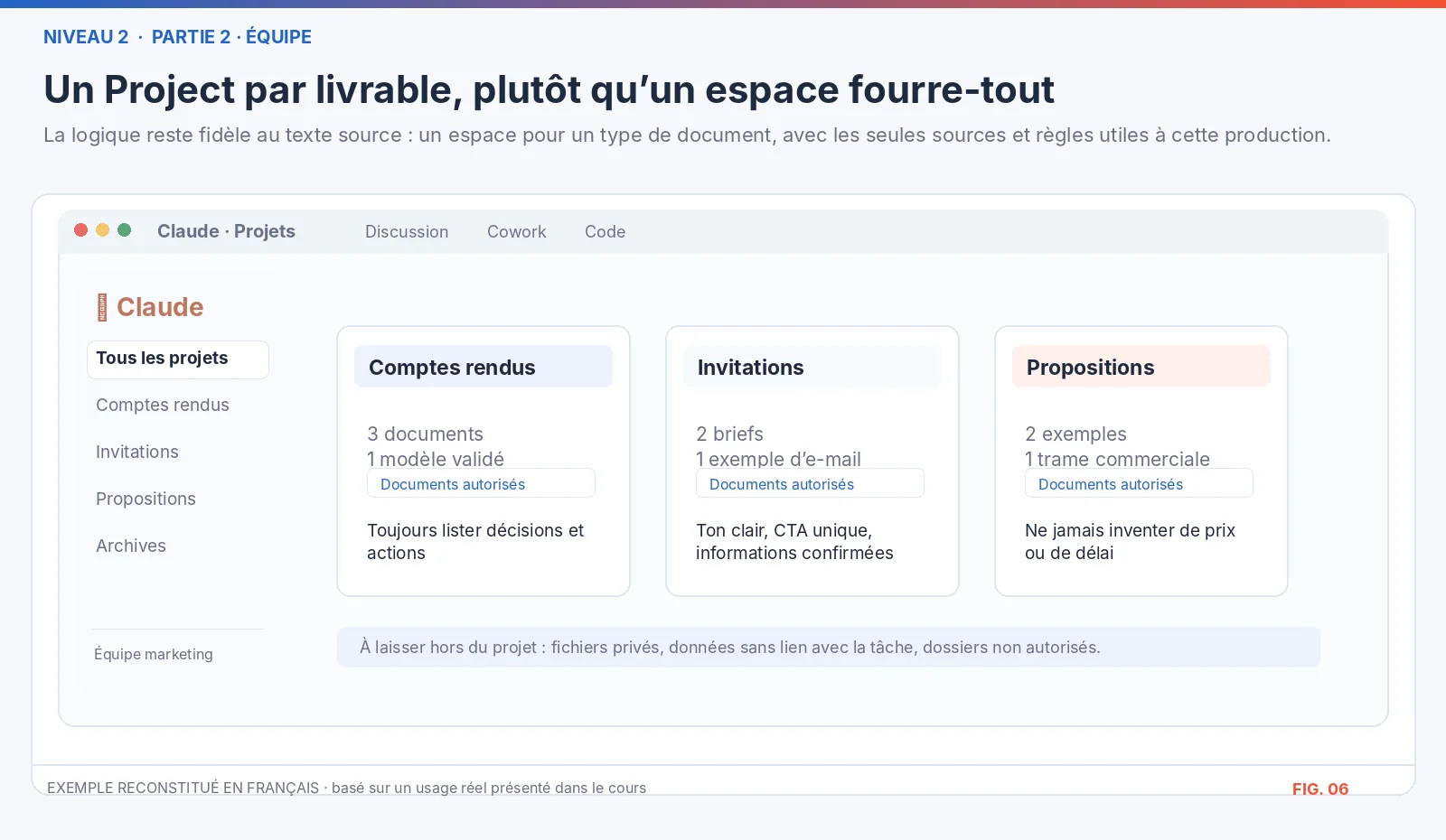
Choisissez trois livrables que l’équipe produit régulièrement : une invitation à un événement, un compte rendu de réunion et une proposition commerciale. Créez un Project pour chacun et donnez-lui seulement les documents nécessaires. Une invitation ne nécessite pas le dossier financier complet de l’entreprise.
Trois Projects spécialisés pour les livrables courants. Illustration pédagogique, pas une capture d’écran officielle.
À copier dans Claude
Nous sommes une petite équipe qui organise des événements B2B. Aide-nous à identifier les trois types de livrables que nous répétons le plus souvent. Pour chacun, indique : son public, les documents de référence nécessaires, les règles de qualité, les points à valider et un nom de Project facile à comprendre. Pose d’abord quatre questions si certaines informations manquent.
Pour chaque Project, ajoutez un exemple de résultat validé et une courte instruction de style. Faites un test avec des données fictives. Ne considérez pas un Project « prêt » sur la seule base d’une réponse convaincante : comparez-le à vos standards habituels.
Mardi : préparer des modèles de consignes
Le principal obstacle à l’adoption n’est pas toujours la technique : c’est le champ de conversation vide. Préparez un modèle court, avec les variables à compléter. Une bonne consigne demande un livrable précis et réserve une place aux informations qui manquent.
À copier dans Claude
À partir des notes de réunion ci-dessous, prépare un compte rendu d’une page destiné à l’équipe. Structure-le en : décisions prises, actions à réaliser, responsables, échéances et questions ouvertes. Si une information n’apparaît pas dans les notes, écris « À confirmer ». Voici les notes : [COLLER ICI].
Conservez la consigne dans le Project concerné, accompagnée d’un petit exemple d’entrée et de sortie. Les collègues doivent pouvoir s’en servir sans deviner ce qu’il faut fournir.
Mercredi : un pilote, pas une démonstration publicitaire
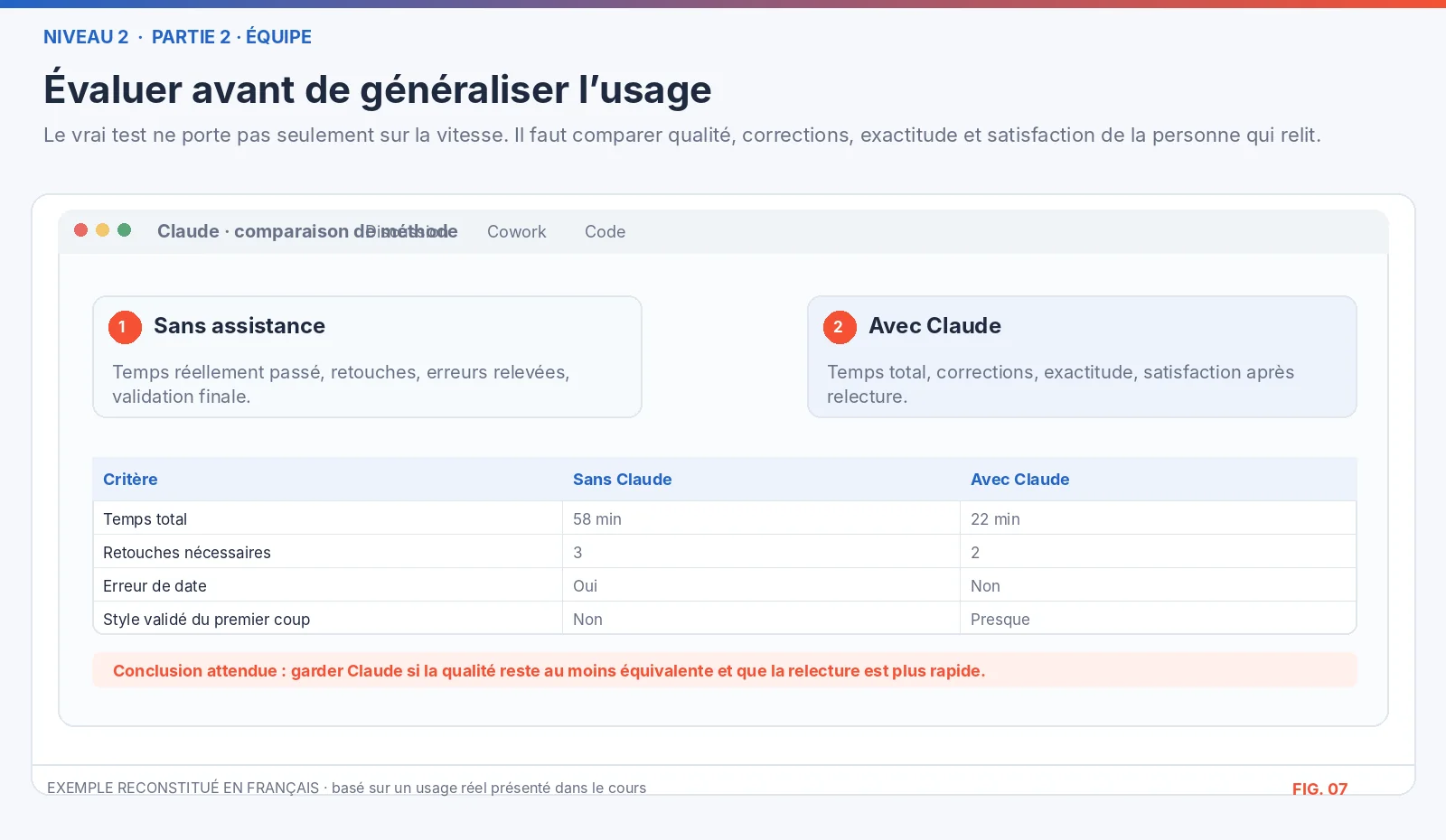
Reprenez une tâche réalisée récemment et refaites-la avec Claude. Pour que le résultat soit crédible, comparez le temps total, y compris la préparation du prompt et la relecture, ainsi que les erreurs et les retouches. Une version produite rapidement mais incorrecte ne représente pas un gain.
Comparer un résultat manuel et un résultat assisté. Illustration pédagogique, pas une capture d’écran officielle.
| Critère | Sans Claude | Avec Claude |
|---|---|---|
| Temps total | Mesure de référence | Brief + génération + contrôle |
| Exactitude | Erreurs relevées | Erreurs relevées |
| Retouches | Corrections effectuées | Corrections effectuées |
| Satisfaction | Avis du relecteur | Avis du relecteur |
Ne publiez pas de pourcentage de gain de temps tant que vous ne disposez pas d’observations comparables. Les chiffres de démonstration, s’ils sont nécessaires, doivent être signalés comme fictifs.
Jeudi : accompagner une première personne
Choisissez un collègue dont le travail comporte réellement des tâches répétitives. Proposez-lui un test de quinze à trente minutes, sans lui demander de changer toutes ses habitudes. Ouvrez le bon Project, lancez une consigne préparée la veille et examinez ensemble le résultat.
Le collègue doit pouvoir dire ce qui ne va pas : ton trop commercial, information manquante, ordre des idées peu naturel, référence incorrecte. Ces remarques servent à améliorer le Project avant une diffusion plus large.
Vendredi : partager un cadre, pas seulement un lien
Si le pilote est concluant, partagez les Projects avec les personnes autorisées. Expliquez où trouver les modèles, comment signaler une erreur, qui valide les documents sensibles et quelles données ne doivent pas être envoyées. Une consigne sur la confidentialité est aussi importante qu’une démonstration réussie.
Déploiement progressif sur cinq journées. Illustration pédagogique, pas une capture d’écran officielle.
- Une personne référente est chargée de la qualité des consignes.
- Chaque Project a un propriétaire et une liste de documents autorisés.
- Les erreurs sont consignées et corrigées dans les consignes ou les exemples.
- Après une à deux semaines, l’équipe décide ce qui doit être conservé, modifié ou arrêté.
Exercice pratique
Préparer un mini-kit d’adoption.
- Rédigez une page « À quoi sert ce Project ? ».
- Ajoutez deux consignes prêtes à l’emploi et un exemple de résultat relu.
- Précisez les données à ne pas fournir et les validations obligatoires.
- Faites tester le kit par un collègue qui n’a pas participé à sa création.
Critère de réussite : la personne arrive à produire un brouillon exploitable et sait identifier ce qu’elle doit encore vérifier.
Point de vigilance
Utilisez des fichiers fictifs ou anonymisés pour les exercices, autorisez uniquement les accès nécessaires et relisez chaque livrable avant de le partager.
Sources
- Qu’est-ce que l’offre Team ? : support.claude.com/fr/articles/9266767-qu-est-ce-que-l-offre-team
Mydral AIverse / Niveau 2 · Cowork et Skills / Leçon 06
Leçon 06 sur 18
Comment créer des visuels et des prototypes avec Claude Design ?
Claude Design permet de tester une landing page, une présentation ou des contenus animés. En 2026, la création visuelle est davantage intégrée aux conversations et aux artefacts Claude : la méthode compte plus que l’URL d’accès affichée dans un ancien tutoriel.
Prérequis. Un compte Claude. Les outils utilisés sont présentés au fil de la leçon.
Ce que vous allez apprendre
- Préparer un brief de design simple et complet
- Faire évoluer une première proposition sans perdre le contenu
- Réviser une maquette avant son partage ou sa publication
Où se trouve Claude Design aujourd’hui ?
Anthropic a lancé Claude Design en avril 2026 en version de prévisualisation. Depuis septembre, l’entreprise explique que Design, Slides et Docs peuvent être utilisés dans les conversations et via les artefacts, selon les conditions du compte. Design n’est donc plus nécessairement un produit isolé, accessible à une adresse distincte.S5S6
La disponibilité et les options peuvent varier. Pour commencer, cherchez la création d’artefact ou demandez explicitement un prototype visuel dans Claude. Décrivez d’abord le livrable ; vous n’avez pas besoin de sélectionner une technologie avant d’avoir formulé le résultat souhaité.
Le brief : la partie qu’il ne faut pas sauter
Un brief trop vague donne souvent un beau visuel sans direction claire. Pour une page événementielle, il faut au moins connaître le public, la promesse, les informations importantes, la hiérarchie des sections et l’action attendue. La direction artistique vient ensuite.
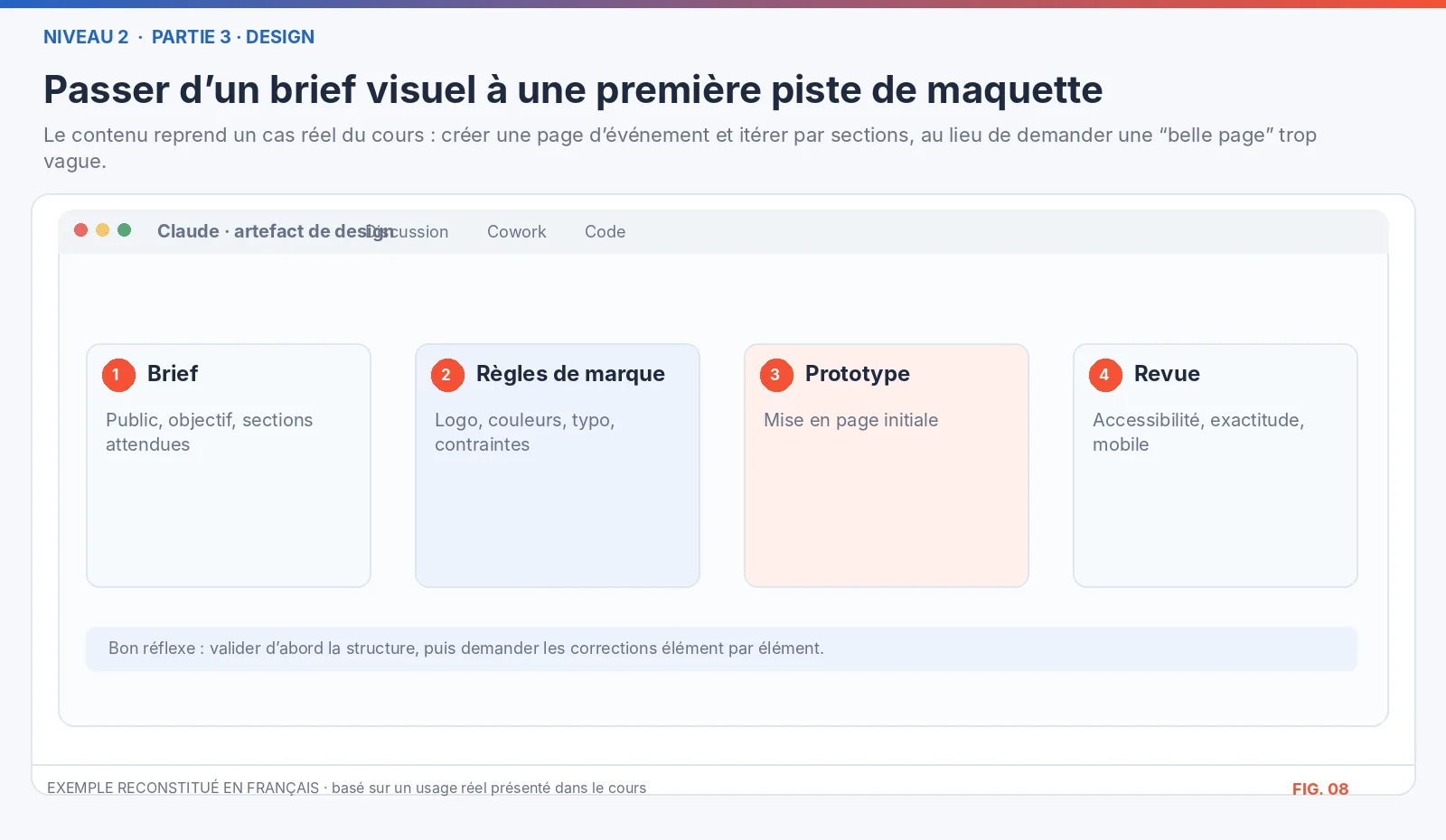
Quatre étapes d’une création visuelle contrôlée. Illustration pédagogique, pas une capture d’écran officielle.
À copier dans Claude
Crée une maquette de landing page pour un atelier professionnel fictif sur les usages de l’IA. Public : responsables marketing et chefs de projet en France. Objectif : donner envie de consulter le programme. Sections : hero, bénéfices concrets, programme, intervenants à confirmer, inscription. Style : sobre, lisible, contemporain. N’invente ni intervenant, ni chiffre, ni date. Propose d’abord la structure et attends ma validation avant la mise en forme.
On peut aussi tester un scénario de vidéo d’animation. Une demande de storyboard, de séquencier ou de prototype animé est possible selon les outils disponibles ; en revanche, ne promettez pas l’export d’une vidéo terminée tant que vous ne l’avez pas vérifié dans votre version de Claude.
Itérer par élément, pas tout recommencer
Lorsqu’une première version est visible, indiquez précisément ce qui doit changer. Par exemple : « Réduis la hauteur du hero de 20 %, mets le programme au-dessus des intervenants et remplace la formulation du CTA par “Découvrir le programme”. Ne modifie pas le reste. » La valeur de cette méthode vient du contrôle, pas du nombre de variantes produites.
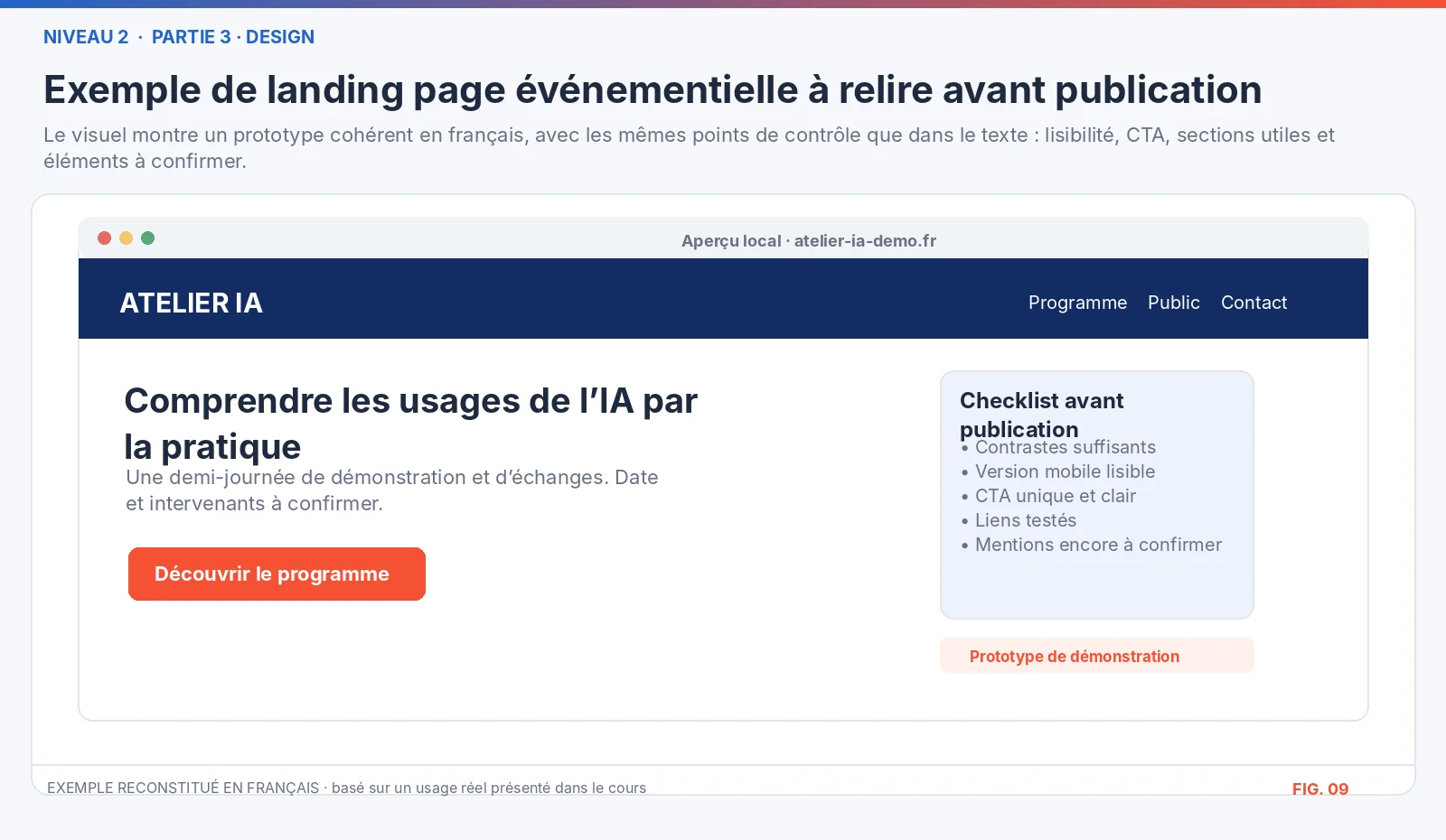
Exemple de landing page avec vérifications avant publication. Illustration pédagogique, pas une capture d’écran officielle.
- Vérifiez la lisibilité sur petit écran, notamment la taille des caractères et l’espacement des boutons.
- Contrôlez les contrastes, la hiérarchie des titres et la navigation au clavier lorsque le prototype le permet.
- Testez les liens et les formulaires. Les contenus fictifs doivent être identifiés.
- Vérifiez les droits des images, des polices et des logos avant une utilisation publique.
Préparer un DESIGN.md au lieu de répéter la charte
Une bonne pratique consiste à confier à Cowork les supports de marque pour en tirer un fichier DESIGN.md : couleurs, typographies, placement du logo, règles de mise en page. C’est une bonne base, à condition de vérifier la transcription. Une couleur extraite automatiquement peut être approximative ; un logo ne doit pas être recréé librement à partir d’une capture floue.
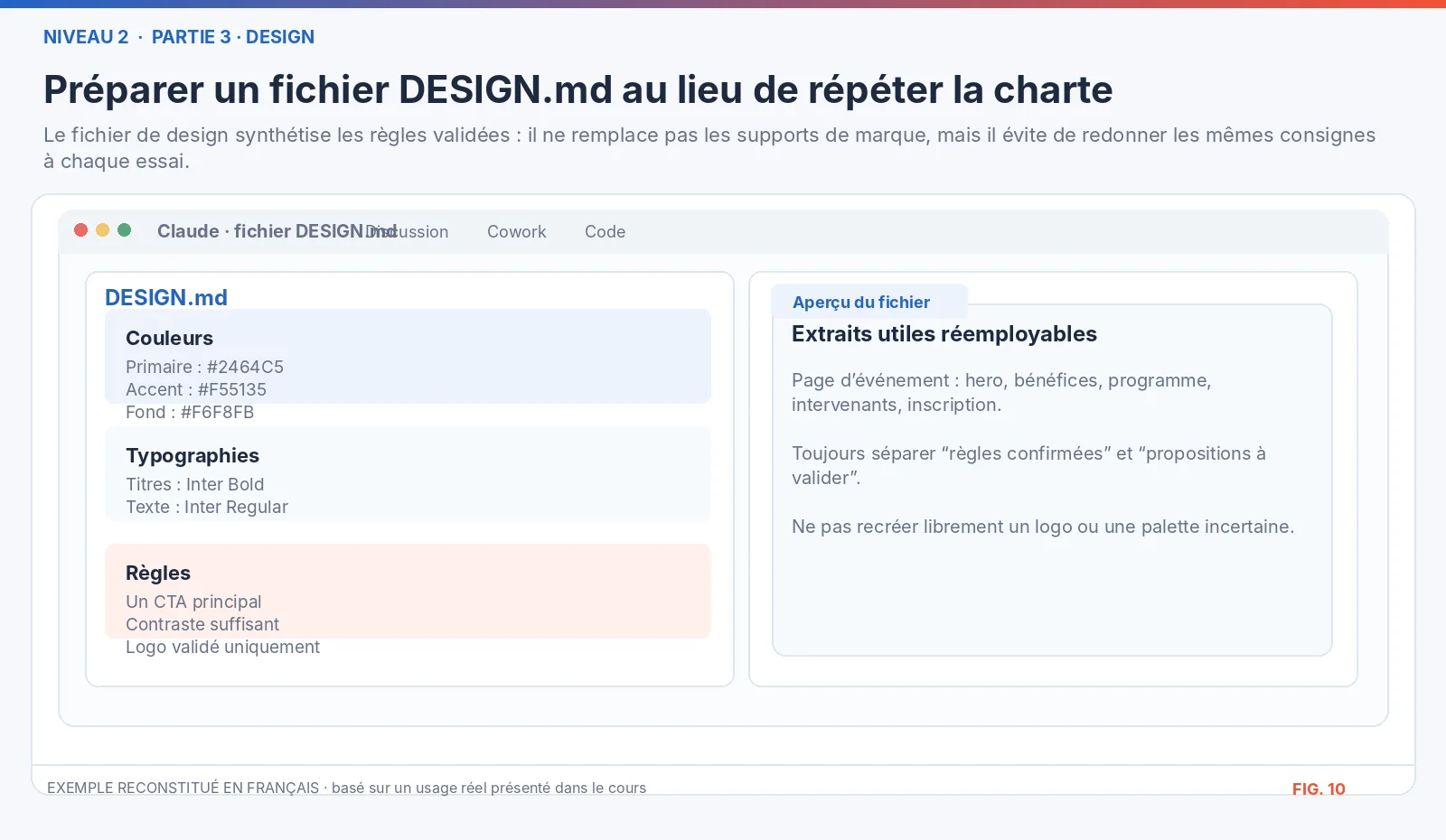
Exemple de règles de design rassemblées dans un fichier Markdown. Illustration pédagogique, pas une capture d’écran officielle.
À copier dans Claude
À partir des documents de marque que j’ai le droit de partager, prépare un fichier DESIGN.md pour des pages web et des présentations. Sépare les règles explicitement documentées de tes propositions. Reprends uniquement les codes couleur, polices et versions de logo présents dans les fichiers. Ajoute une section « Points à confirmer » et une checklist de contrôle avant publication.
Copier une esthétique n’est pas copier une marque
Certains sites permettent d’extraire les styles de marques connues. Inspirez-vous éventuellement de principes généraux — hiérarchie, densité, espace blanc, composition — mais évitez de reprendre une identité visuelle protégée ou de laisser croire qu’un prototype est officiel. Pour un client, le mieux reste de partir des éléments de marque transmis et autorisés.
Le jugement humain demeure indispensable : parmi plusieurs propositions, choisissez celle qui aide le mieux le public à comprendre l’information et à agir. Une interface séduisante mais confuse n’atteint pas son objectif.
Exercice pratique
Comparer deux versions du même hero.
- Rédigez un brief avec objectif, public, messages et CTA.
- Demandez deux propositions contrastées : l’une éditoriale, l’autre plus visuelle.
- Vérifiez les mêmes critères pour les deux : lisibilité, clarté, compatibilité mobile, respect de la marque.
- Expliquez votre choix en deux phrases, sans vous appuyer sur une préférence purement esthétique.
Critère de réussite : le choix final répond au besoin du public et les informations sont exactes. Aucun pourcentage d’efficacité n’est inventé.
Point de vigilance
Utilisez des fichiers fictifs ou anonymisés pour les exercices, autorisez uniquement les accès nécessaires et relisez chaque livrable avant de le partager.
Sources
- Introducing Claude Design by Anthropic Labs : www.anthropic.com/news/claude-design-anthropic-labs
- Que sont les artefacts et comment les utiliser ? : support.claude.com/fr/articles/17153992-que-sont-les-artefacts-et-comment-les-utiliser
Mydral AIverse / Niveau 2 · Cowork et Skills / Leçon 07
Leçon 07 sur 18
Comment structurer ses Cowork Projects ?
Les Projects évitent de répéter le même contexte dans des sessions dispersées. On oppose souvent Projects « classiques » et Cowork Projects ; la différence s’est réduite avec l’évolution des produits. Il est plus juste de distinguer le périmètre d’un projet et le type de travail qu’on lui confie.
Prérequis. Un compte Claude. Les outils utilisés sont présentés au fil de la leçon.
Ce que vous allez apprendre
- Organiser des tâches et des documents dans un même Project
- Préparer des instructions propres au projet
- Comprendre le rôle de la mémoire et des tâches planifiées
À quoi sert un Project ?
Un Cowork Project peut regrouper des fichiers, des consignes, des tâches et une mémoire liée au contexte du travail. Anthropic précise qu’un Project reste accessible depuis le compte Claude et que l’application desktop peut relier certains dossiers locaux. Le transfert et les droits d’accès doivent être vérifiés selon votre configuration.S7
Un Project n’est pas une permission illimitée de parcourir des dossiers. Ce que Claude peut faire dépend toujours des outils autorisés. Il ne faut pas non plus considérer la mémoire comme un dossier de preuves : pour une décision importante, fournissez la source exacte à relire.
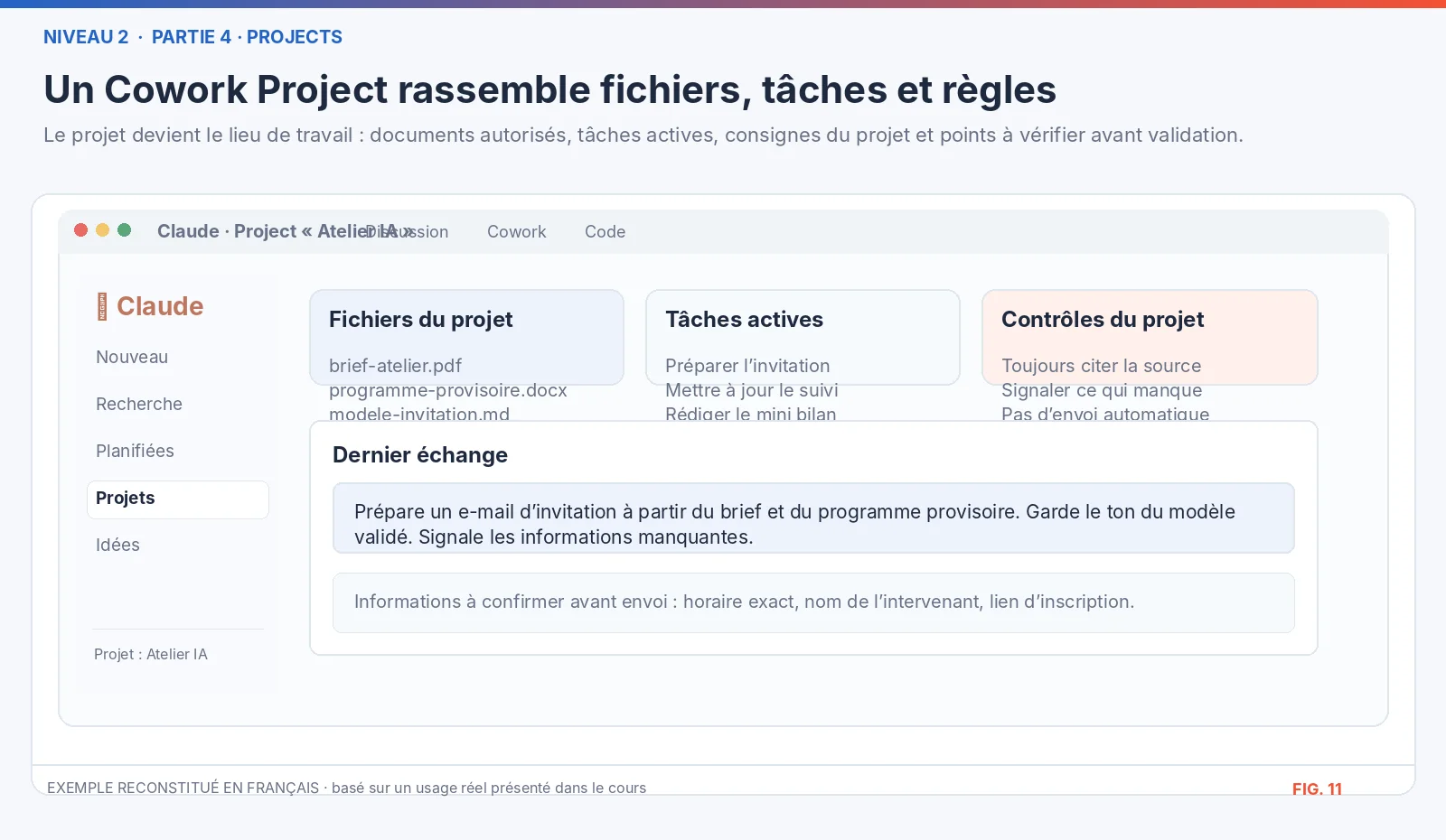
Fichiers, tâches et contrôles d’un Project. Illustration pédagogique, pas une capture d’écran officielle.
Construire un Project utile en quelques étapes
- Donnez un nom précis : « Atelier IA – Communication » plutôt que « Mes projets ».
- Ajoutez un brief à jour, un programme fictif et un exemple de texte validé.
- Écrivez trois à cinq règles : public, ton, longueur, informations à ne jamais inventer.
- Créez une première tâche : préparer une invitation à partir des documents du Project.
- Vérifiez le résultat et ajoutez les corrections durables aux instructions du Project.
À copier dans Claude
Dans le Project « Atelier IA – Communication », prépare un e-mail d’invitation de 120 mots maximum à partir du brief joint. Conserve le ton professionnel du modèle validé. Mentionne les informations manquantes en fin de réponse. N’invente pas de lien d’inscription et ne crée aucun brouillon dans une messagerie sans mon accord.
Mémoire et cloisonnement des informations
Dans les informations officielles de 2026, Anthropic explique que les Projects ont une mémoire contextuelle. Le comportement exact peut dépendre des réglages, notamment du partage ou non de la mémoire du compte. La séparation complète des informations demande de vérifier ces réglages plutôt que de supposer que tout est isolé d’office.S7
Pour un environnement professionnel, gardez des Projects distincts lorsque les autorisations, les clients ou les sujets l’exigent. Un compte rendu destiné à un client ne doit pas être enrichi par des informations provenant d’un autre dossier sans base légitime.
Tâches planifiées : ce qu’il faut préciser
Cowork peut exécuter des tâches récurrentes, par exemple une synthèse hebdomadaire de sources autorisées. Selon les comptes, la configuration est accessible depuis une conversation ou depuis la rubrique des tâches planifiées. Les tâches à distance peuvent s’exécuter sans que le poste soit allumé ; l’accès aux fichiers locaux conserve toutefois des contraintes spécifiques.S8
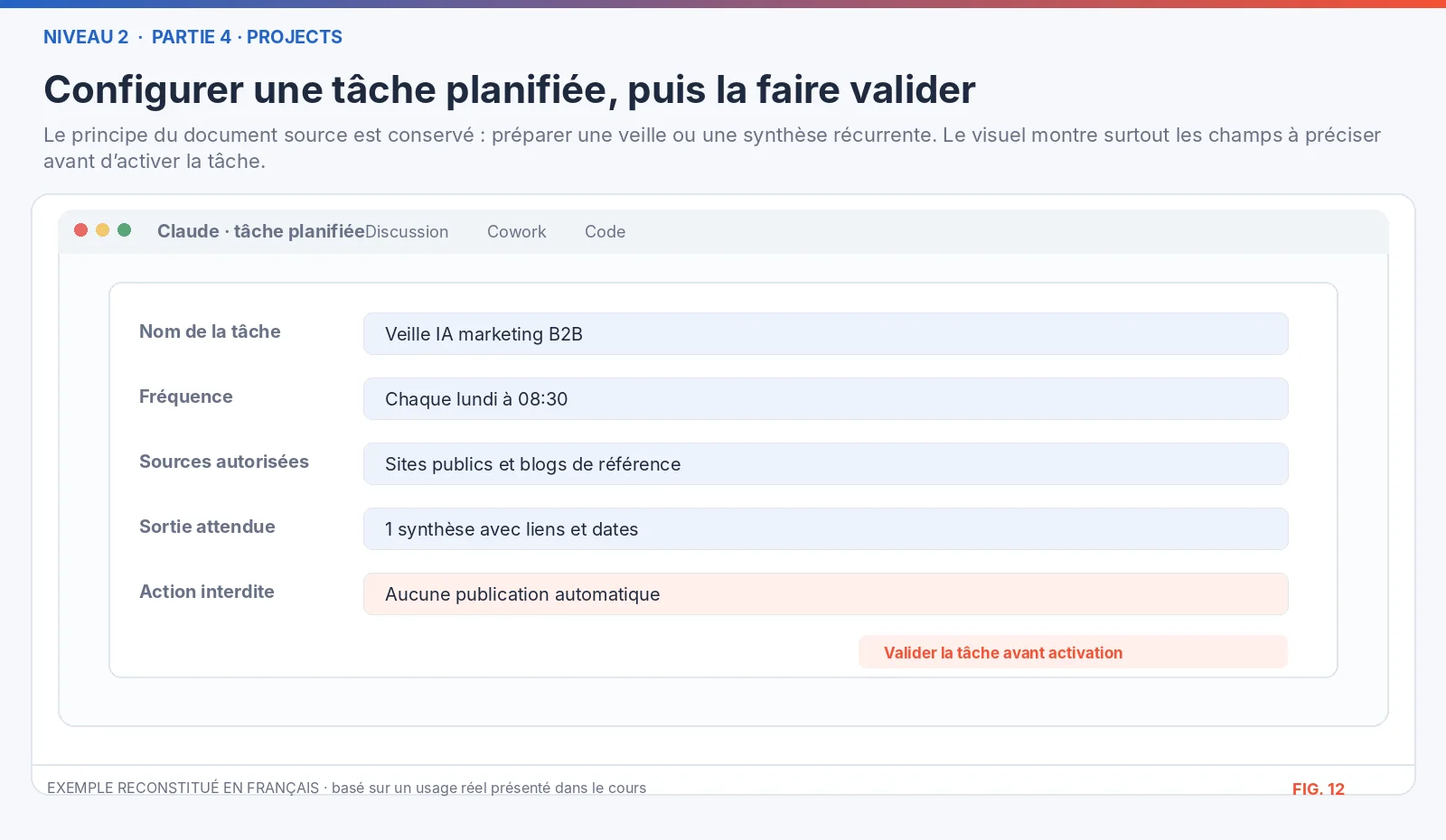
Exemple d’une veille hebdomadaire avec validation. Illustration pédagogique, pas une capture d’écran officielle.
À copier dans Claude
Chaque lundi matin, prépare une synthèse des nouvelles publiques concernant les usages de l’IA en marketing B2B. Utilise uniquement des sources consultables, cite leurs liens et leurs dates, et sépare nouveautés confirmées et idées possibles pour notre équipe. Produit un brouillon à relire ; ne publie rien automatiquement.
Cette consigne est un exemple de tâche récurrente, pas une promesse qu’une planification a été créée. L’utilisateur doit vérifier le calendrier proposé et le confirmer dans l’interface.
Quand choisir Chat, Project ou Skill ?
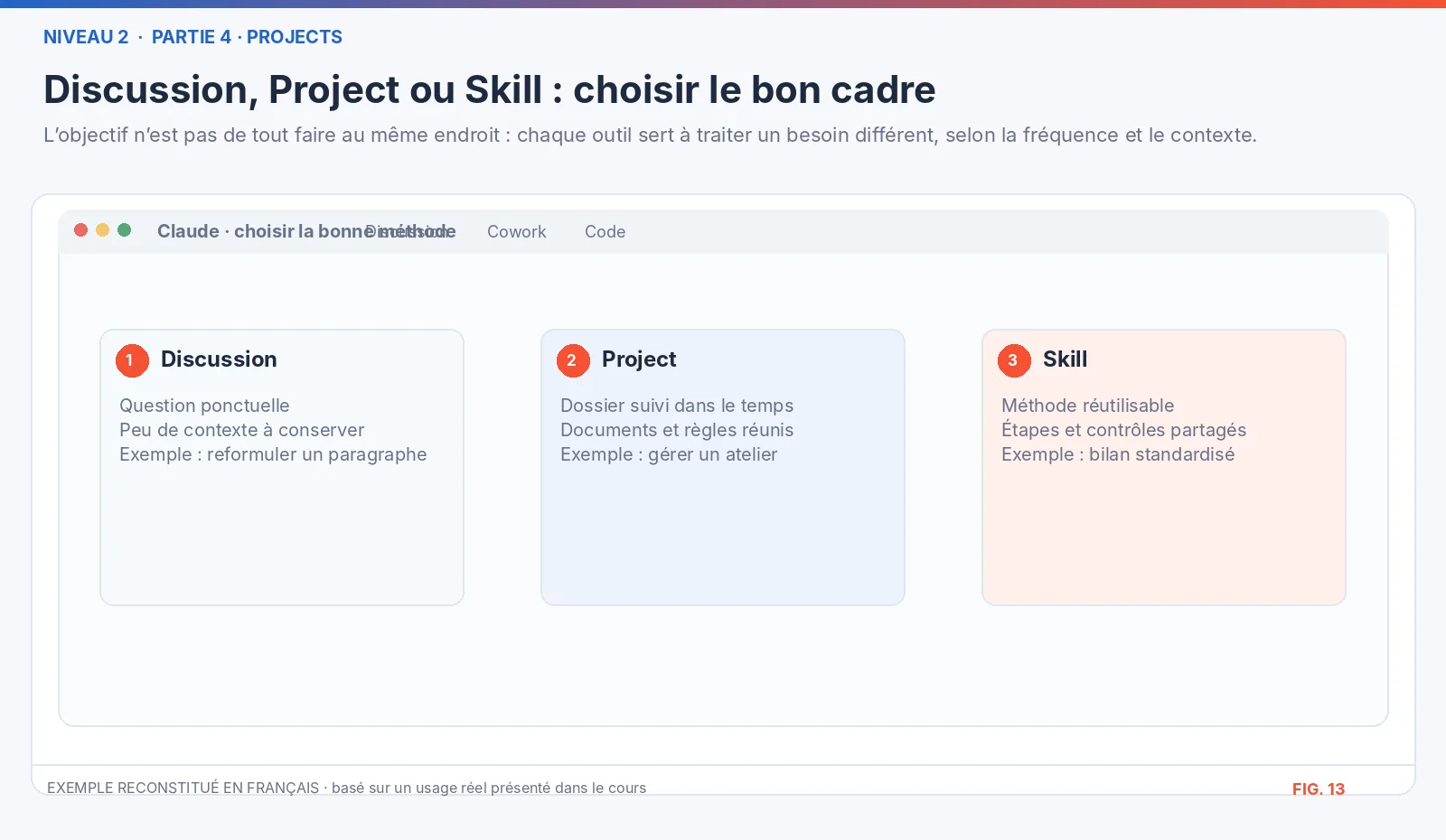
Trois outils complémentaires selon la fréquence et le contexte. Illustration pédagogique, pas une capture d’écran officielle.
| Besoin | Outil pratique | Pourquoi |
|---|---|---|
| Question ponctuelle | Conversation | Peu de contexte à conserver |
| Dossier suivi dans le temps | Project | Documents et décisions regroupés |
| Méthode répétée dans plusieurs dossiers | Skill | Étapes et contrôles réutilisables |
Exercice pratique
Créer un Project sur lequel revenir.
- Ouvrez un Project de démonstration avec un brief et un modèle de compte rendu.
- Produisez une première synthèse, puis notez trois corrections nécessaires.
- Ajoutez ces corrections aux instructions du Project.
- Lancez une deuxième tâche similaire avec de nouvelles notes fictives.
- Comparez les deux résultats et repérez ce qui est réellement devenu plus cohérent.
Critère de réussite : les règles du Project sont compréhensibles par un collègue et le deuxième résultat respecte les décisions validées.
Point de vigilance
Utilisez des fichiers fictifs ou anonymisés pour les exercices, autorisez uniquement les accès nécessaires et relisez chaque livrable avant de le partager.
Sources
- Organisez vos tâches avec les projets dans Claude Cowork : support.claude.com/fr/articles/14116274-organisez-vos-taches-avec-les-projets-dans-claude-cowork
- Planifier des tâches récurrentes dans Claude Cowork : support.claude.com/fr/articles/13854387-planifier-des-taches-recurrentes-dans-claude-cowork
Mydral AIverse / Niveau 2 · Cowork et Skills / Leçon 08
Leçon 08 sur 18
Comment concevoir des présentations avec Claude et Gamma ?
Trois méthodes sont possibles : produire les slides avec Claude, utiliser Gamma, ou combiner les deux. Nous reprenons ces pistes avec une étape de vérification des faits et des règles de marque beaucoup plus explicite.
Prérequis. Un compte Claude, y compris gratuit, suffit pour suivre cette leçon.
Ce que vous allez apprendre
- Choisir le bon outil selon le livrable
- Construire un plan solide avant la mise en page
- Préparer une présentation cohérente avec l’identité de l’équipe
Trois approches possibles
Claude propose désormais des fonctions dédiées aux présentations dans les artefacts, en plus de la génération de fichiers. Il est possible de demander une première version de diapositives et, selon les fonctions disponibles, de l’éditer ou de l’exporter en PowerPoint et en PDF.S6
Gamma, de son côté, propose un parcours de génération à partir d’un plan. Sa formule gratuite permet de découvrir l’outil, avec des limites ; sa page tarifaire annonce notamment jusqu’à dix diapositives par prompt ainsi que des exports PDF, PPTX et PNG. Certaines options de personnalisation avancée sont réservées aux plans payants.S9
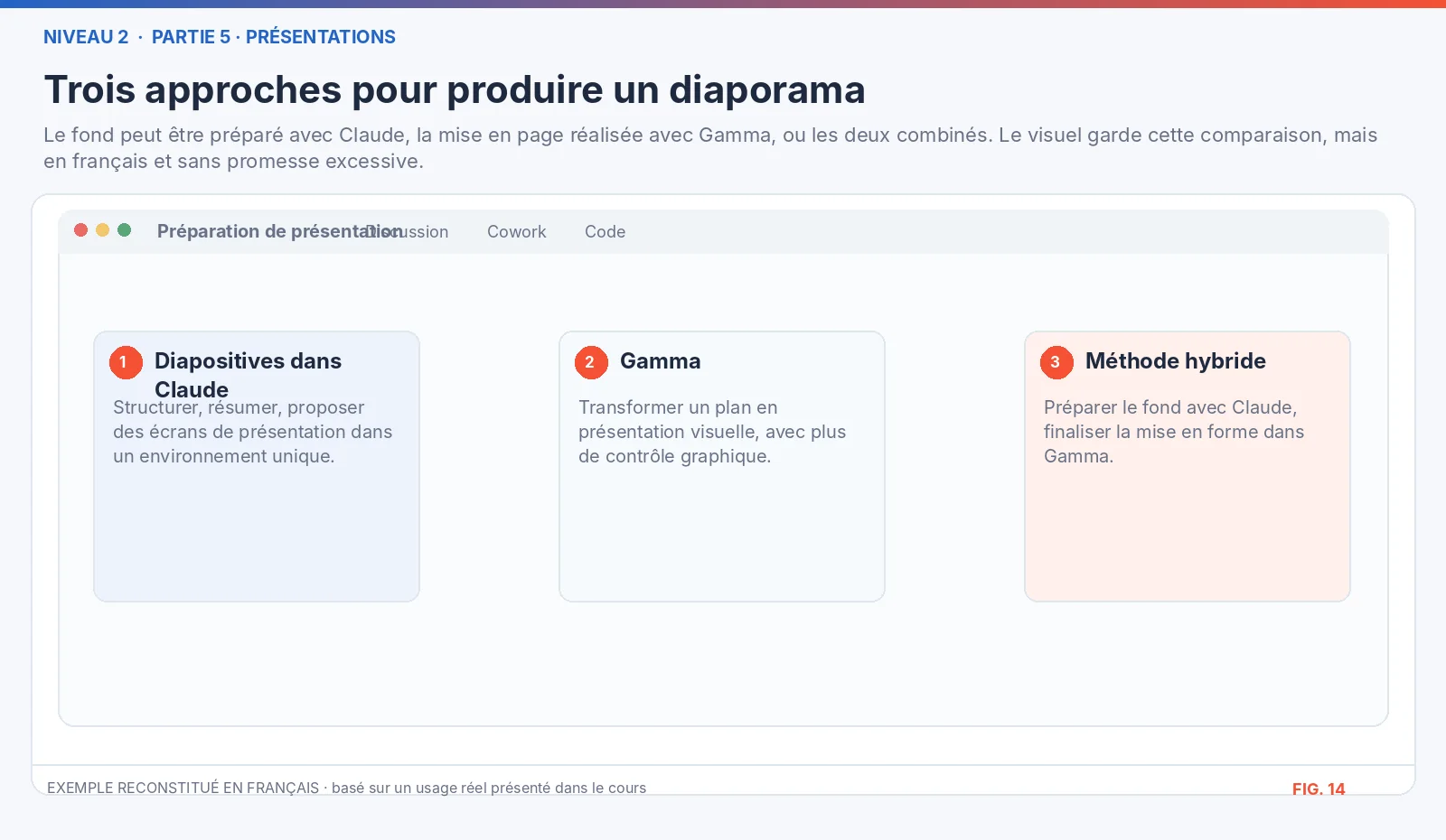
Les trois méthodes de production de slides. Illustration pédagogique, pas une capture d’écran officielle.
Commencer par le fond : recherche, brief et plan
Une présentation agréable ne compense pas une idée mal définie. Avant d’ouvrir un éditeur de slides, rassemblez les informations fiables, les points que vous souhaitez faire comprendre et la décision attendue à la fin. Lorsque vous utilisez des données externes, notez leur source et leur date.
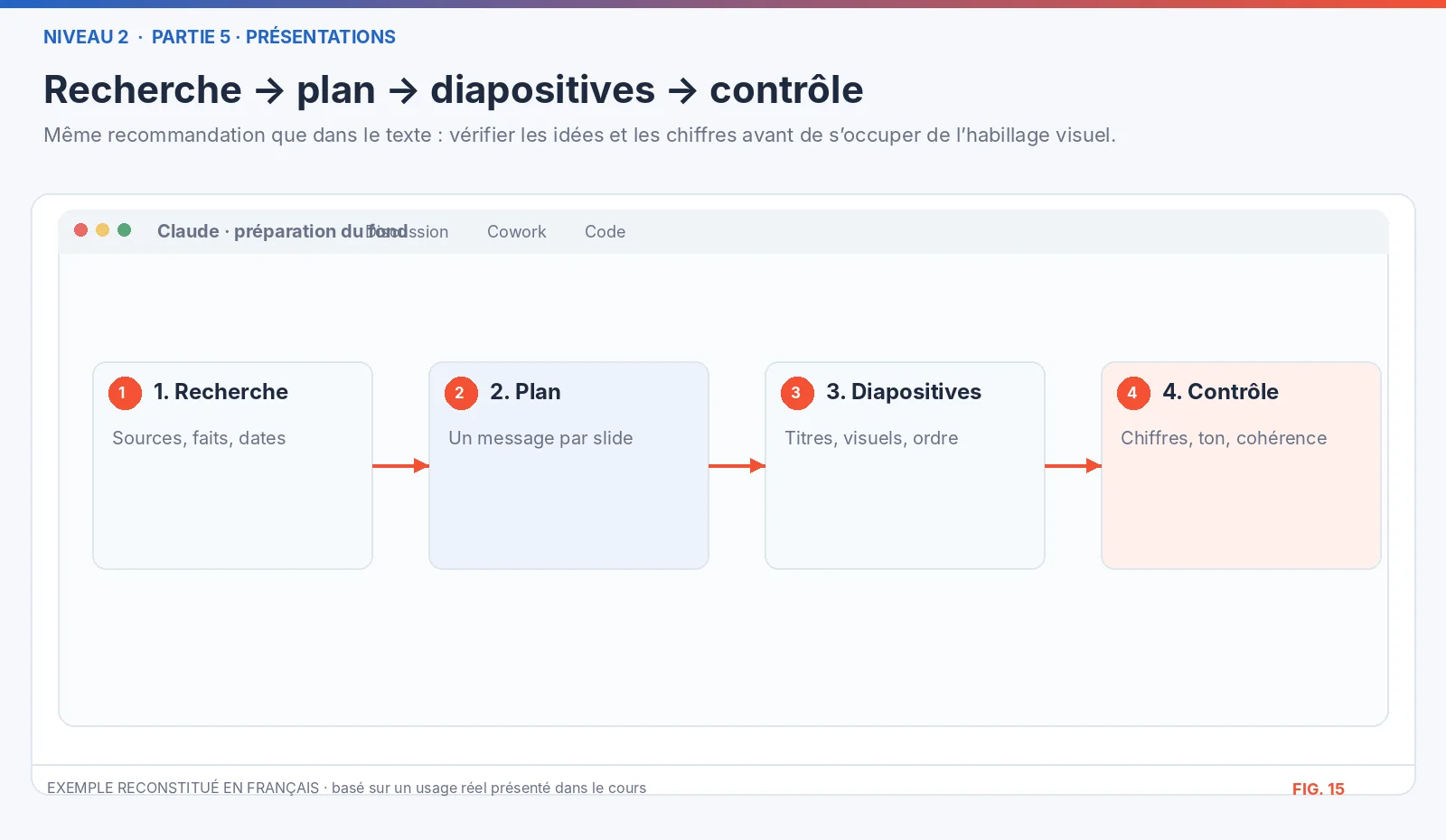
La chaîne de production d’un diaporama. Illustration pédagogique, pas une capture d’écran officielle.
À copier dans Claude
Aide-moi à préparer une présentation de sept diapositives pour annoncer un atelier professionnel fictif. Public : responsables de projets. Objectif : expliquer le problème, montrer ce que l’on apprendra et amener le public à consulter le programme. Propose un plan avec un message par diapositive, un titre court et une suggestion visuelle. N’ajoute aucune statistique sans source.
Transformer le plan en slides
Relisez le plan avant d’appuyer sur « Générer ». Supprimez les répétitions, vérifiez le niveau de détail, choisissez les titres et fixez une durée de présentation raisonnable. Vous pouvez ensuite demander les diapositives dans Claude Slides ou importer le plan dans Gamma.
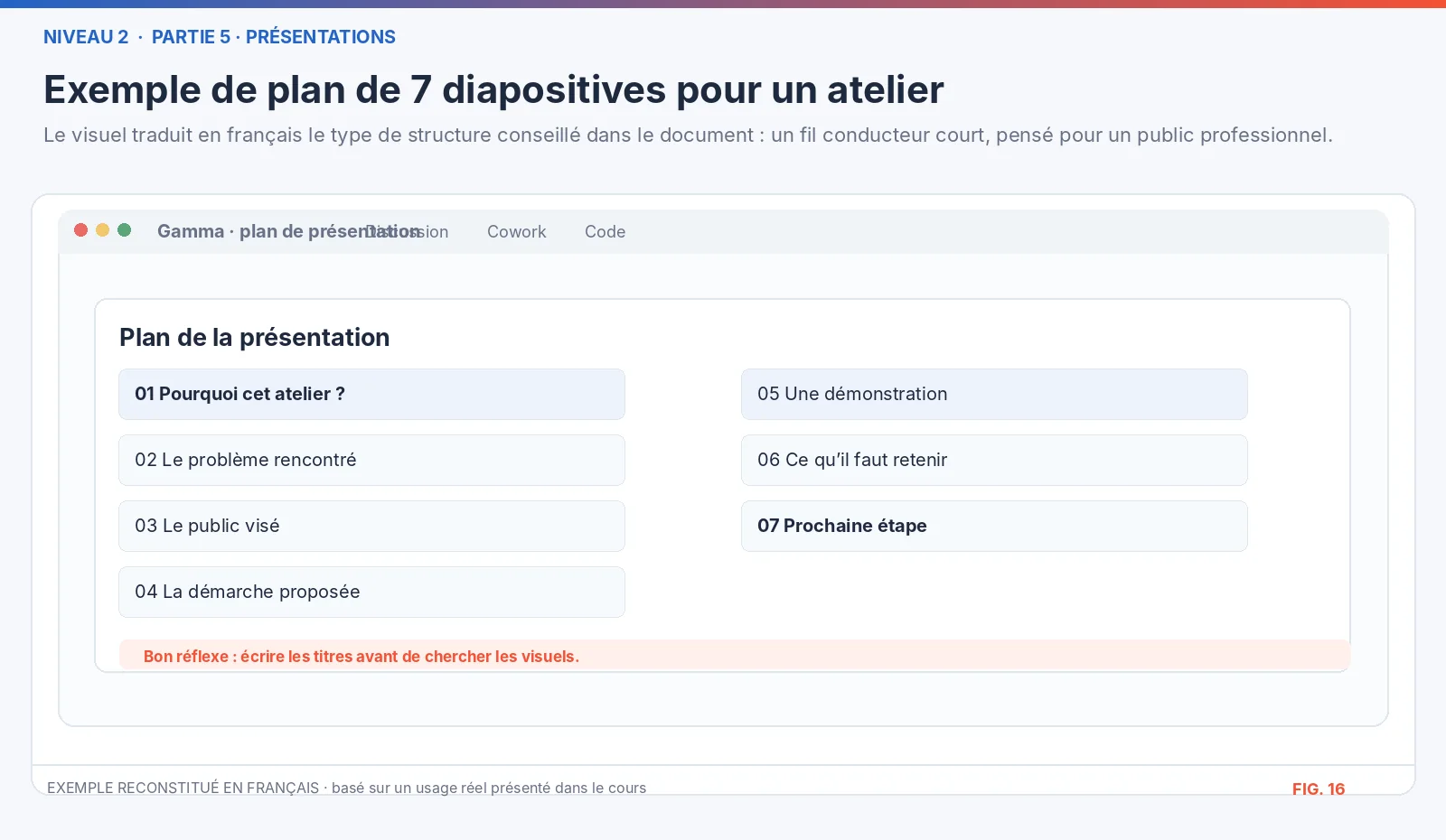
Exemple de structure pour un support de sept diapositives. Illustration pédagogique, pas une capture d’écran officielle.
Avec Gamma, le fichier exporté doit être ouvert et contrôlé dans PowerPoint si vous devez le modifier ou le transmettre. Les décalages de polices, les images, les tableaux et les sauts de ligne restent à vérifier après export.S10
Garder les mêmes règles de marque d’une présentation à l’autre
Un fichier brand-deck-rules.md constitue une bonne base. Il peut contenir les couleurs HEX, les typographies autorisées, le logo officiel, les règles de titres, le nombre maximum d’idées par slide et le ton rédactionnel. C’est une base de travail utile, pas une garantie que chaque outil l’appliquera sans erreur.
Exemple : pour des supports B2B, vous pouvez décider qu’une diapositive commence toujours par une conclusion lisible en une phrase, qu’un graphique affiche sa source et que les images décoratives ne remplacent jamais une donnée importante.
À copier dans Claude
À partir de notre charte graphique et d’un ancien diaporama validé, prépare un fichier brand-deck-rules.md. Liste les couleurs exactes, les polices, l’usage du logo, la longueur recommandée des titres et les règles de présentation des chiffres. Sépare les règles attestées par les documents de tes recommandations. Ne suppose pas l’existence d’un modèle Gamma : note-le comme point à configurer si nécessaire.
La dernière relecture est éditoriale autant que graphique
- Chaque slide apporte-t-elle une information différente ? Si deux diapositives disent la même chose, fusionnez-les.
- Les chiffres, dates et noms sont-ils accompagnés de sources fiables ? Une statistique non sourcée doit être supprimée ou clairement présentée comme hypothétique.
- Le diaporama reste-t-il lisible projeté en salle ou affiché sur un écran de portable ?
- La voix utilisée correspond-elle à celle de l’entreprise, sans titres artificiellement spectaculaires ?
- La diapositive finale indique-t-elle une action claire, sans promesse excessive ?
Exercice pratique
Créer puis réviser un petit support.
- Demandez à Claude un plan de sept slides sur l’atelier fictif.
- Choisissez Claude Slides ou Gamma selon les fonctions disponibles sur votre compte.
- Appliquez les règles de marque et exportez la présentation.
- Relisez le fichier exporté : chiffres, polices, alignements, titres et sources.
- Supprimez au moins un élément redondant pour améliorer la clarté.
Critère de réussite : une personne extérieure comprend l’objectif de l’atelier et sait quoi faire ensuite, sans explication orale supplémentaire.
Point de vigilance
Utilisez des fichiers fictifs ou anonymisés pour les exercices, autorisez uniquement les accès nécessaires et relisez chaque livrable avant de le partager.
Sources
- Que sont les artefacts et comment les utiliser ? : support.claude.com/fr/articles/17153992-que-sont-les-artefacts-et-comment-les-utiliser
- Forfaits et tarification Gamma : gamma.app/fr/pricing
- Exporter un Gamma en PDF, PNG ou PowerPoint : help.gamma.app/fr/articles/8022861-quelle-est-la-facon-la-plus-simple-d-exporter-mon-gamma
Mydral AIverse / Niveau 2 · Cowork et Skills / Leçon 09
Leçon 09 sur 18
Comment créer, tester et partager son premier Skill ?
Un Skill permet de formaliser une procédure pour ne plus répéter les mêmes consignes. C’est le bon moment pour créer un Skill : après avoir utilisé Claude sur plusieurs tâches et identifié une méthode qui fonctionne vraiment.
Prérequis. Un compte Claude. Les outils utilisés sont présentés au fil de la leçon.
Ce que vous allez apprendre
- Distinguer contexte, Project et Skill
- Écrire une compétence ciblée et compréhensible
- Tester les déclenchements et les limites avant de la partager
Ce qu’apporte un Skill
Un Skill est un ensemble d’instructions, d’exemples et parfois de scripts que Claude peut charger quand la tâche s’y prête. Il sert à exécuter une méthode de manière cohérente. Par exemple : structurer un compte rendu, vérifier les chiffres d’un tableau ou préparer un texte respectant un format précis. Anthropic décrit ce mécanisme comme un chargement progressif de la méthode en fonction du besoin.S11
Un Skill ne garantit pas une économie chiffrée de tokens et ne rend pas un résultat automatiquement exact. Il améliore surtout la réutilisation d’une procédure bien définie ; les contrôles restent nécessaires.
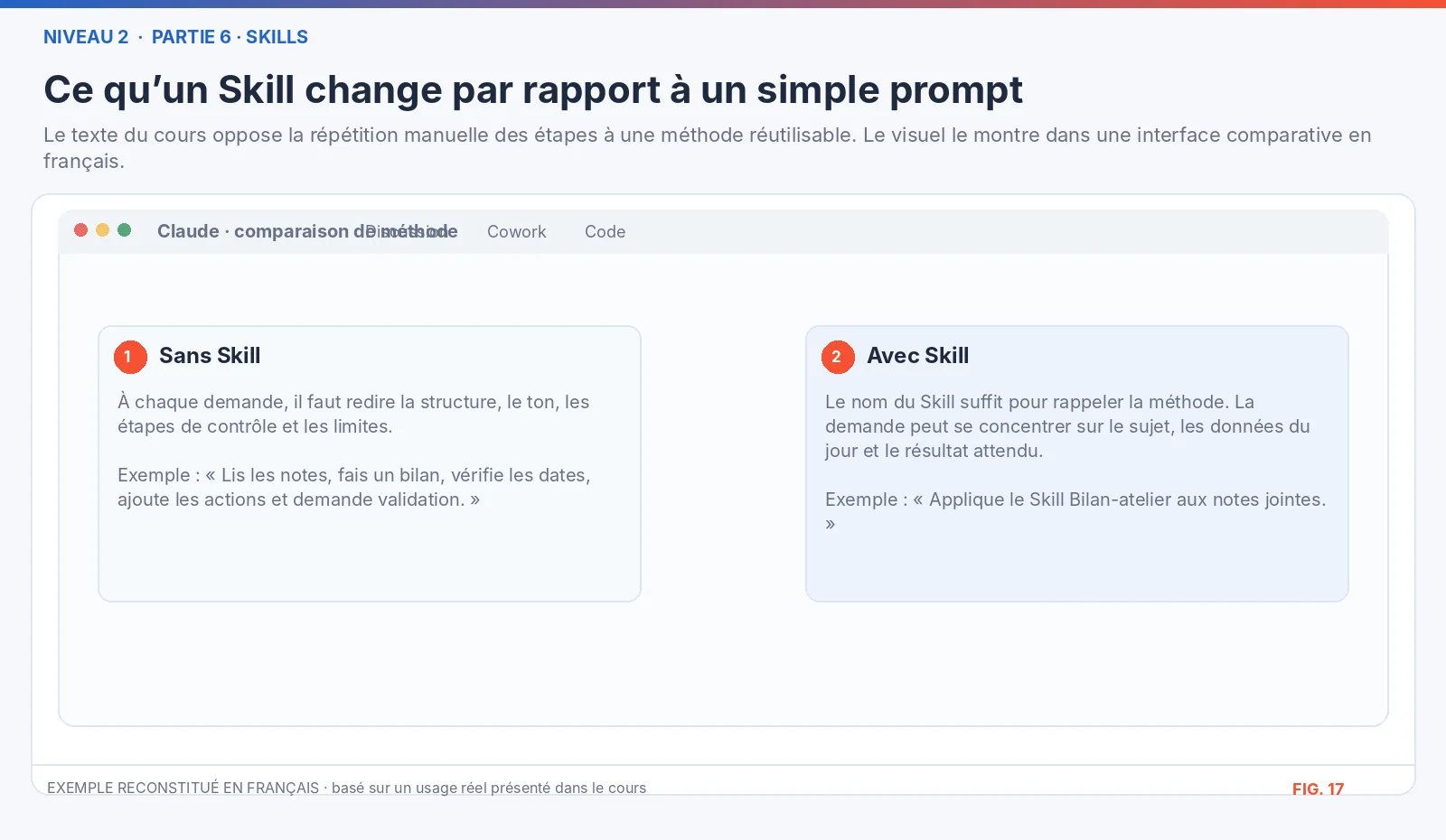
Différence entre consigne répétée et méthode réutilisable. Illustration pédagogique, pas une capture d’écran officielle.
Partir d’une tâche déjà maîtrisée
Choisissez une tâche fréquente, ni trop vague ni trop large. Pour ce niveau, nous allons créer un Skill fictif « bilan-atelier » qui transforme des notes de réunion en synthèse, liste d’actions et questions ouvertes. Le contenu est simple à vérifier et utile dans plusieurs Projects.
À copier dans Claude
Aide-moi à créer un Skill appelé « bilan-atelier ». Il devra produire un compte rendu à partir de notes de réunion autorisées. Pose-moi les questions nécessaires sur le public, la structure, les règles de vérification et les cas où le Skill ne doit pas être utilisé. Prépare ensuite une première version du fichier SKILL.md et propose trois tests avant toute installation.
La structure d’un fichier SKILL.md
Un Skill personnalisé peut être contenu dans un dossier portant un nom explicite, avec un fichier SKILL.md. Sa description doit expliquer quand l’utiliser. Les instructions détaillent le travail attendu, les sorties et les vérifications. Pour un débutant, il vaut mieux commencer avec un fichier simple qu’avec de nombreux scripts externes.
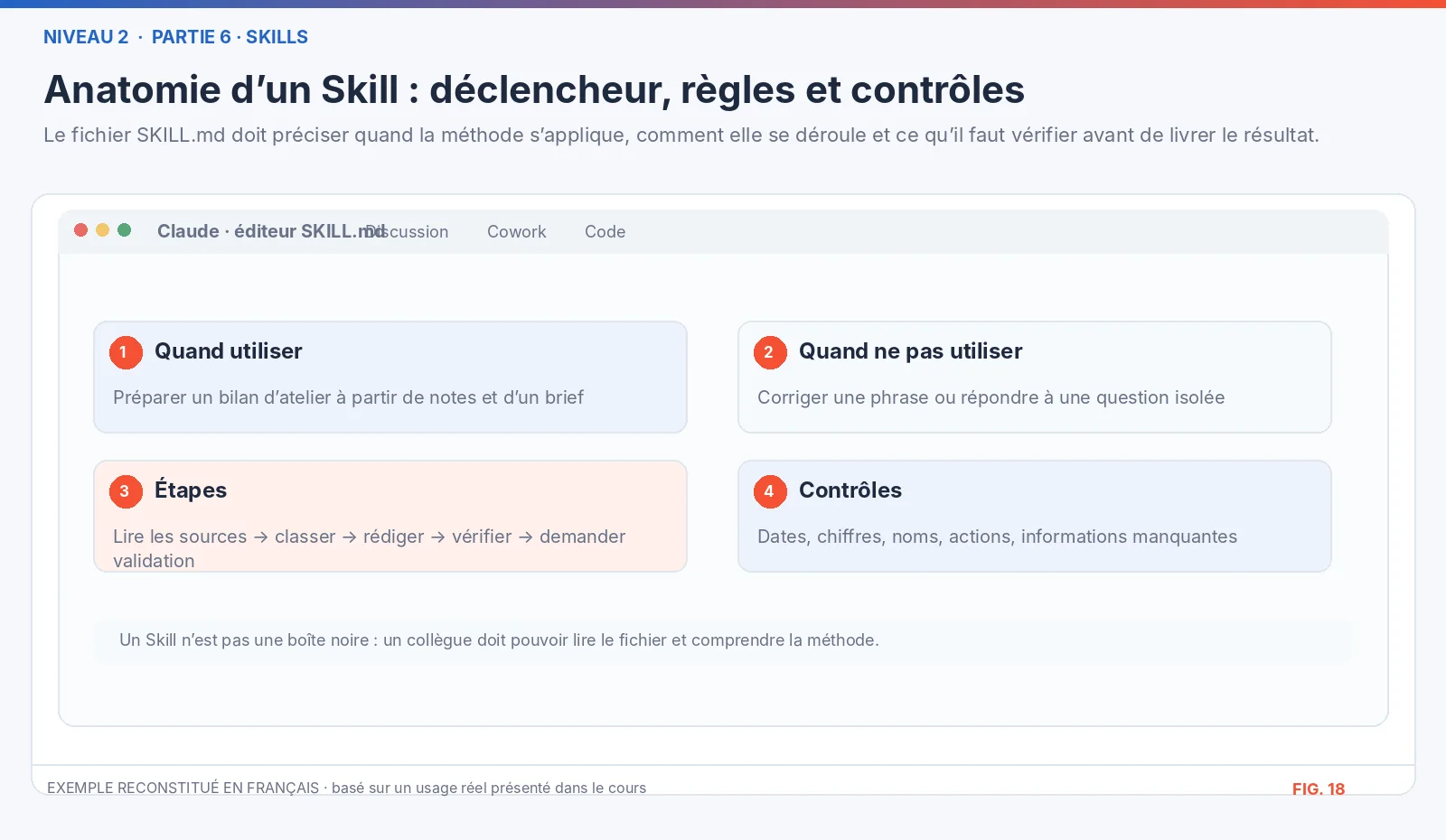
Un Skill : conditions d’utilisation, étapes et garde-fous. Illustration pédagogique, pas une capture d’écran officielle.
Exemple de structure pédagogique simplifiée, à adapter au format officiel en vigueur :
À copier dans Claude
---
name: bilan-atelier
description: Préparer un compte rendu structuré à partir de notes de réunion autorisées. À utiliser pour un bilan d’atelier ou de réunion. Ne pas utiliser pour rédiger un e-mail commercial ni pour traiter des notes sans autorisation.
---

1. Lire les notes fournies.
2. Séparer décisions, actions et questions ouvertes.
3. Associer chaque action à un responsable et une échéance uniquement si l’information est présente.
4. Indiquer « À confirmer » pour les éléments manquants.
5. Produire une synthèse courte, puis un tableau de suivi.
6. Demander une relecture avant tout partage.
Créer, installer et essayer
Anthropic documente la création de Skills personnalisés et leur ajout depuis « Personnaliser > Skills », avec la capacité d’exécution de code activée lorsqu’elle est nécessaire. Le chemin exact peut évoluer et les administrateurs peuvent restreindre la création ou le partage. Un fichier de Skill peut être empaqueté dans un dossier ZIP puis importé.S12
- Préparez le fichier SKILL.md avec une description claire et des instructions courtes.
- Relisez tout le dossier et supprimez les scripts ou connexions dont vous n’avez pas besoin.
- Ajoutez-le aux Skills personnalisés si votre compte et vos autorisations le permettent.
- Testez-le d’abord avec de petites notes fictives.
- Corrigez les règles avant de le partager avec d’autres personnes.
N’acceptez pas systématiquement toutes les permissions pour que Claude crée des fichiers : autorisez seulement les accès nécessaires et relisez les actions proposées avant de les exécuter.
Tester aussi les cas où le Skill ne doit pas se lancer
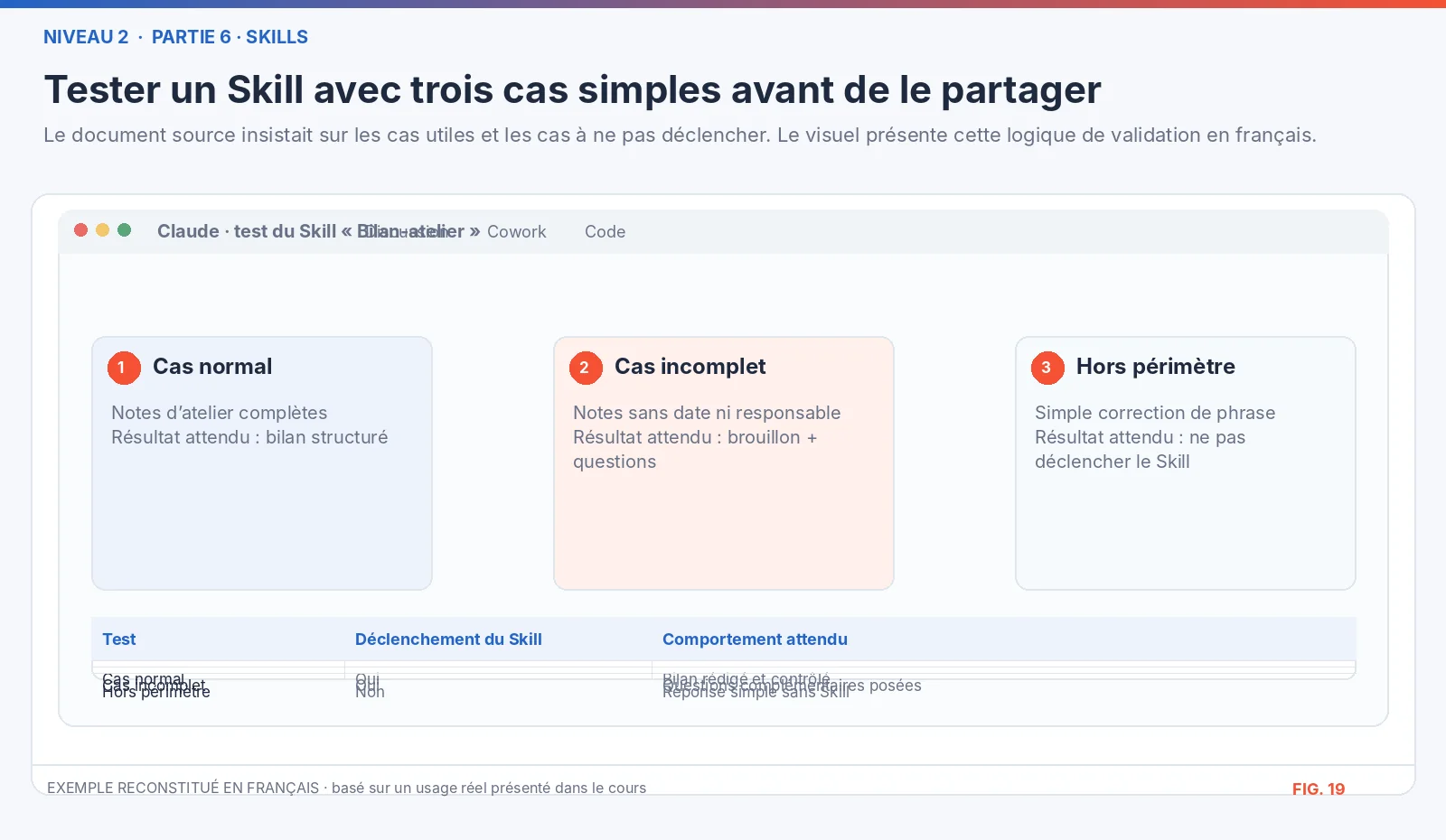
Trois types de tests à réaliser. Illustration pédagogique, pas une capture d’écran officielle.
| Type de test | Demande | Comportement attendu |
|---|---|---|
| Cas normal | « Fais le bilan de ces notes. » | Le Skill peut proposer la méthode de compte rendu. |
| Données incomplètes | « Fais le bilan, sans date. » | Signaler la date manquante ; ne pas l’inventer. |
| Hors périmètre | « Corrige ce message. » | Ne pas lancer la méthode de compte rendu. |
Lorsqu’un Skill ne se déclenche pas ou intervient au mauvais moment, revoyez sa description. Une formulation « Utiliser quand… / Ne pas utiliser quand… » rend souvent son périmètre plus facile à comprendre. Testez plusieurs formulations d’une même demande, puis plusieurs demandes qui n’ont rien à voir.
Partager en équipe et maintenir la méthode
Les Skills personnels ne sont pas nécessairement visibles par tous les collègues. Sur les offres d’équipe compatibles, le partage ou la publication dans une bibliothèque d’organisation dépend des paramètres administrateur. Une compétence partagée peut ensuite être mise à jour, avec les procédures de validation prévues par l’organisation.S12
Attribuez un responsable au Skill, conservez un historique des modifications et re-testez après toute mise à jour importante. Si la méthode dépend d’un règlement, d’un prix ou d’un modèle de document externe, prévoyez une vérification périodique de ces sources.
Les erreurs les plus fréquentes
- Une description trop large : le Skill intervient sur des demandes qui ne le concernent pas.
- Un exemple unique : la méthode fonctionne sur le document de départ mais pas sur d’autres cas.
- Des scripts ou extensions téléchargés sans vérification : risque de fuite de données ou de commande indésirable.
- Une promesse de résultat automatique : personne ne relit les faits et les chiffres.
- Des règles contradictoires entre le Skill, le Project et les instructions générales.
Le guide d’Anthropic recommande de ne charger que des Skills provenant de sources de confiance et de vérifier leur contenu, notamment les dépendances et les accès réseau.S12
Exercice pratique
Construire une méthode qui peut être reprise.
- Sélectionnez un vrai processus répétitif, mais utilisez des données fictives pour le premier test.
- Rédigez le déclencheur, les limites et le résultat attendu.
- Construisez le SKILL.md, puis testez trois cas pertinents et deux cas hors périmètre.
- Consignez les erreurs et modifiez la méthode.
- Présentez le Skill à un collègue et demandez-lui de refaire le test sans votre aide.
Critère de réussite : un collègue comprend quand utiliser le Skill, sait contrôler son résultat et sait dans quelles situations ne pas l’activer.
ANNEXES
---
name: bilan-marketing
description: Prépare le bilan marketing mensuel à partir des exports de campagnes.
---

# Bilan marketing mensuel

## Entrées attendues
- Export des campagnes du mois (CSV)
- Objectifs du trimestre

## Étapes
1. Vérifier que l'export couvre bien le mois complet.
2. Calculer les indicateurs ci-dessous par canal.
3. Comparer au mois précédent et aux objectifs.
4. Rédiger trois constats et deux recommandations.

## Règles de calcul
- Taux de clic = clics / impressions
- Coût par lead = dépenses / leads

## Contrôles
- Signaler toute ligne sans canal ou sans dépense.
- Ne jamais extrapoler une donnée manquante.

## Format de sortie
Un tableau par canal, puis une synthèse de 150 mots maximum.
Point de vigilance
Utilisez des fichiers fictifs ou anonymisés pour les exercices, autorisez uniquement les accès nécessaires et relisez chaque livrable avant de le partager.
Sources
- What are skills? : support.claude.com/en/articles/12512176-what-are-skills
- Utiliser les compétences dans Claude : support.claude.com/fr/articles/12512180-utiliser-les-competences-dans-claude
Mydral AIverse / Niveau 3 · Voix et méthodes / Leçon 10
Leçon 10 sur 18
Comment donner une voix à Claude ?
Transformer un ensemble de textes et de préférences en consignes de rédaction concrètes, puis vérifier ce que Claude en fait réellement.
Prérequis. Un compte Claude, y compris gratuit, suffit pour suivre cette leçon.
Ce que vous allez apprendre
- Ce que Claude peut apprendre de votre manière d’écrire
- L’entretien approfondi : sept familles de questions
- Conserver un profil complet puis une version courte
- Vérifier le résultat avant de le réutiliser
- Faire vivre le document sans figer sa personnalité
Ce que Claude peut apprendre de votre manière d’écrire
Un texte personnel laisse des indices : longueur des phrases, ordre des arguments, vocabulaire, façon de s’adresser au lecteur, exemples choisis et habitudes de conclusion. Ces éléments peuvent être décrits dans un document de référence. Claude peut alors s’en servir pour produire des brouillons plus proches de votre ton habituel.
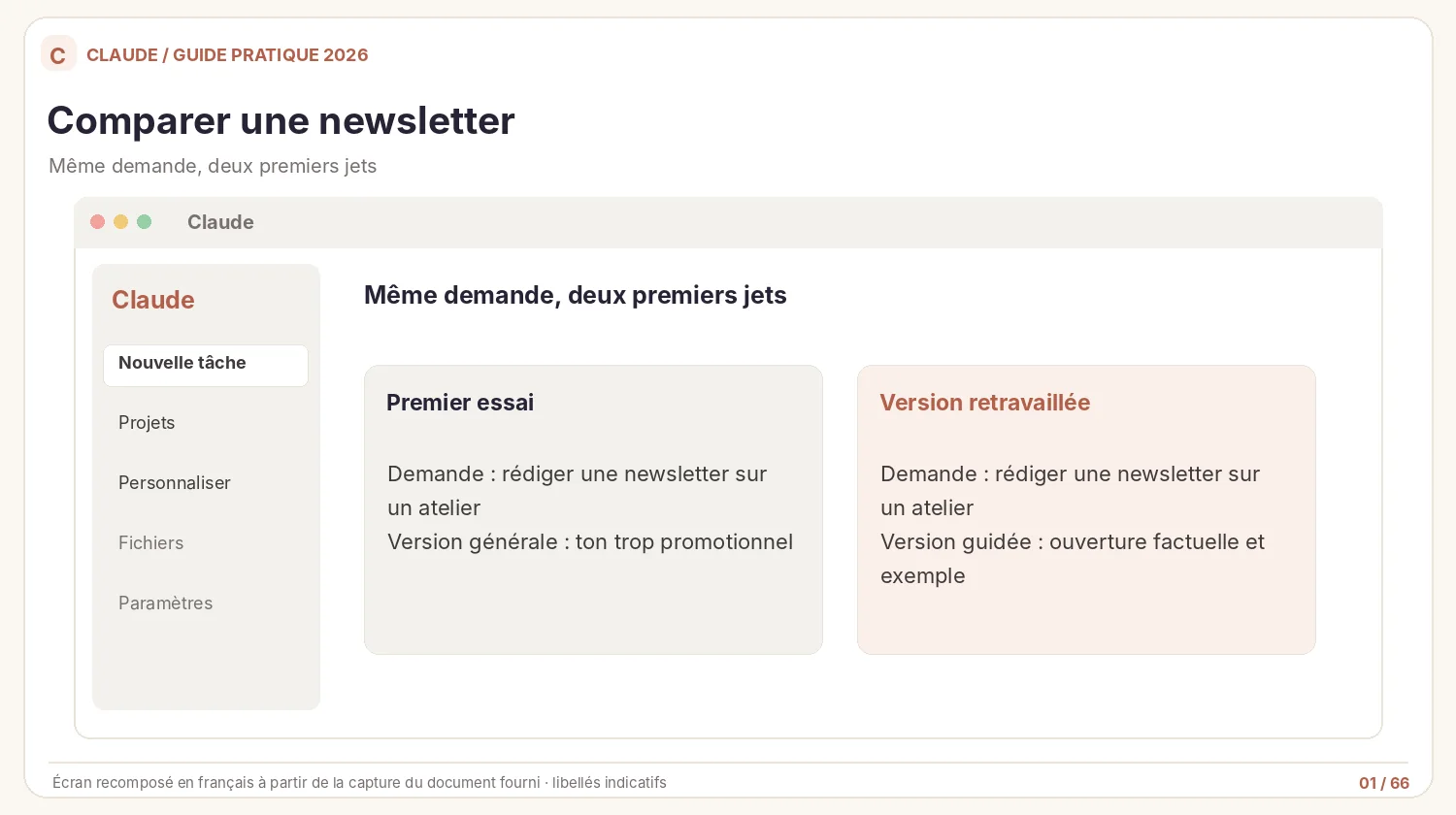
Comparer une newsletter. Même demande, deux premiers jets.
On parle parfois de « mettre sa personnalité dans un fichier ». Il s’agit plutôt de documenter une méthode d’expression. Un profil de style ne représente pas une personne entière ; il n’en garantit ni les opinions, ni la qualité des décisions, ni la fidélité parfaite de tous les textes.
Pour une communication d’entreprise, le résultat le plus utile est généralement un style constant et reconnaissable, fondé sur des exemples déjà validés. On peut commencer avec trois textes représentatifs. Inutile de rassembler des informations intimes ou des archives sans rapport avec l’écriture.
L’entretien approfondi : sept familles de questions
Une méthode complète peut compter une centaine de questions réparties en sept catégories. Ce nombre est un choix pédagogique, pas un standard Anthropic. Vous pouvez mener une première version en une vingtaine de questions puis approfondir uniquement les sujets sur lesquels Claude manque encore d’exemples.
| Thème | Questions (indicatif) | Ce que l’on cherche à comprendre |
|---|---|---|
| Convictions | 15 | Points de vue défendus dans les textes |
| Écriture | 20 | Rythme, ouverture, conclusion, mots utilisés |
| Rejets stylistiques | 15 | Tournures ou formats jugés faibles |
| Ton | 15 | Distance, humour, désaccord, enthousiasme |
| Organisation | 15 | Ordre des idées, transitions, titres |
| Limites | 10 | Ce qui doit être refusé ou validé |
| Signaux d’alerte | 10 | Ce qui fragilise immédiatement la confiance |
À copier dans Claude
Tu es un interviewer spécialisé dans la voix éditoriale. Aide-moi à documenter mon style à partir de mes textes. Pose une seule question à la fois. Après chaque réponse, demande un exemple réel ou une comparaison « avant / après » si le propos est trop général. N’invente pas mes opinions. Commence par la façon dont j’ouvre mes messages professionnels.
La précision naît du dialogue. « Je préfère écrire simplement » ne dit pas comment reconnaître un texte réussi. Une bonne relance demande de montrer deux formulations et d’expliquer pourquoi l’une fonctionne mieux. Claude peut ensuite transformer cette préférence en règle vérifiable.
Conserver un profil complet puis une version courte
Travaillez en deux passes : un dossier long avec les réponses à l’entretien, puis un profil condensé. Garder les deux versions est pertinent. Le dossier complet sert de trace, tandis que le profil réduit est plus commode à joindre à des tâches régulières.
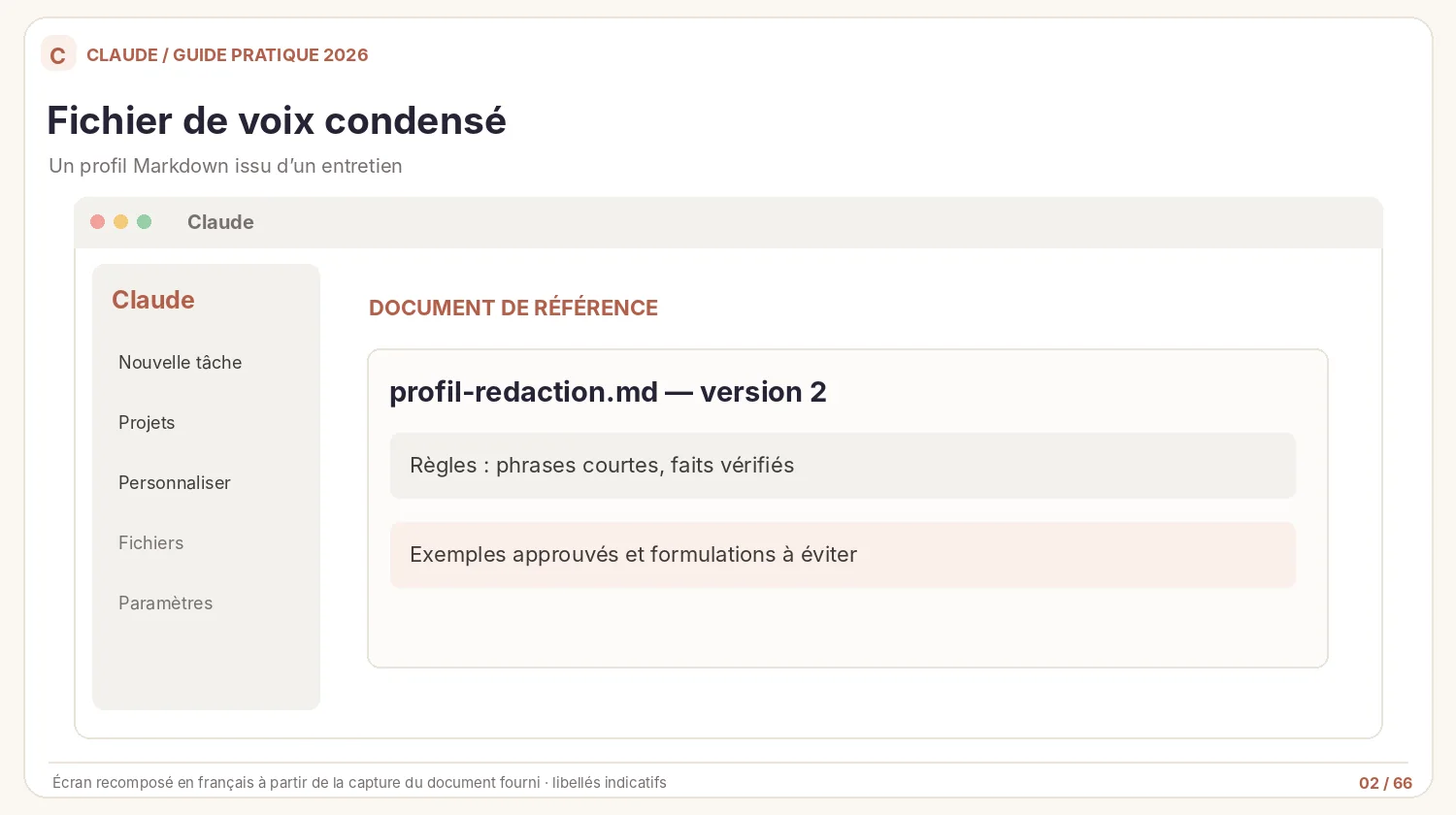
Fichier de voix condensé. Un profil Markdown issu d’un entretien.
On recommande souvent un document court de 2 000 à 4 000 tokens, avec un plafond de 5 000. Ce ne sont ni une limite technique imposée par Claude ni une longueur optimale universelle. La bonne taille dépend de la tâche, de la qualité des exemples et des contraintes du compte.
- Rassembler quelques textes dont vous êtes l’auteur et que vous avez le droit de partager.
- Faire conduire l’entretien en demandant des exemples précis.
- Sauvegarder la transcription ou la synthèse longue comme archive.
- Demander un profil Markdown structuré avec des règles observables et trois à six bons exemples.
- Faire relire le profil, enlever les généralités et corriger les interprétations erronées.
PROMPT À TESTER
À partir des réponses que je viens de donner, prépare un fichier « profil-redaction.md ». Garde uniquement les règles qui peuvent modifier concrètement un futur texte. Classe-les en : tonalité, structure, vocabulaire, préférences, formulations à éviter, exemples validés, décisions à me soumettre. Cite des exemples réellement présents dans notre échange. N’invente aucune biographie ou conviction. Termine par les points à confirmer.
Vérifier le résultat avant de le réutiliser
Testez le même brief dans deux conversations distinctes : l’une sans profil, l’autre avec le fichier validé. Comparez les résultats sur la compréhension du sujet, la fidélité aux faits et la ressemblance avec des textes que vous auriez réellement publiés. Une formulation flatteuse mais inexacte ne doit pas être retenue.
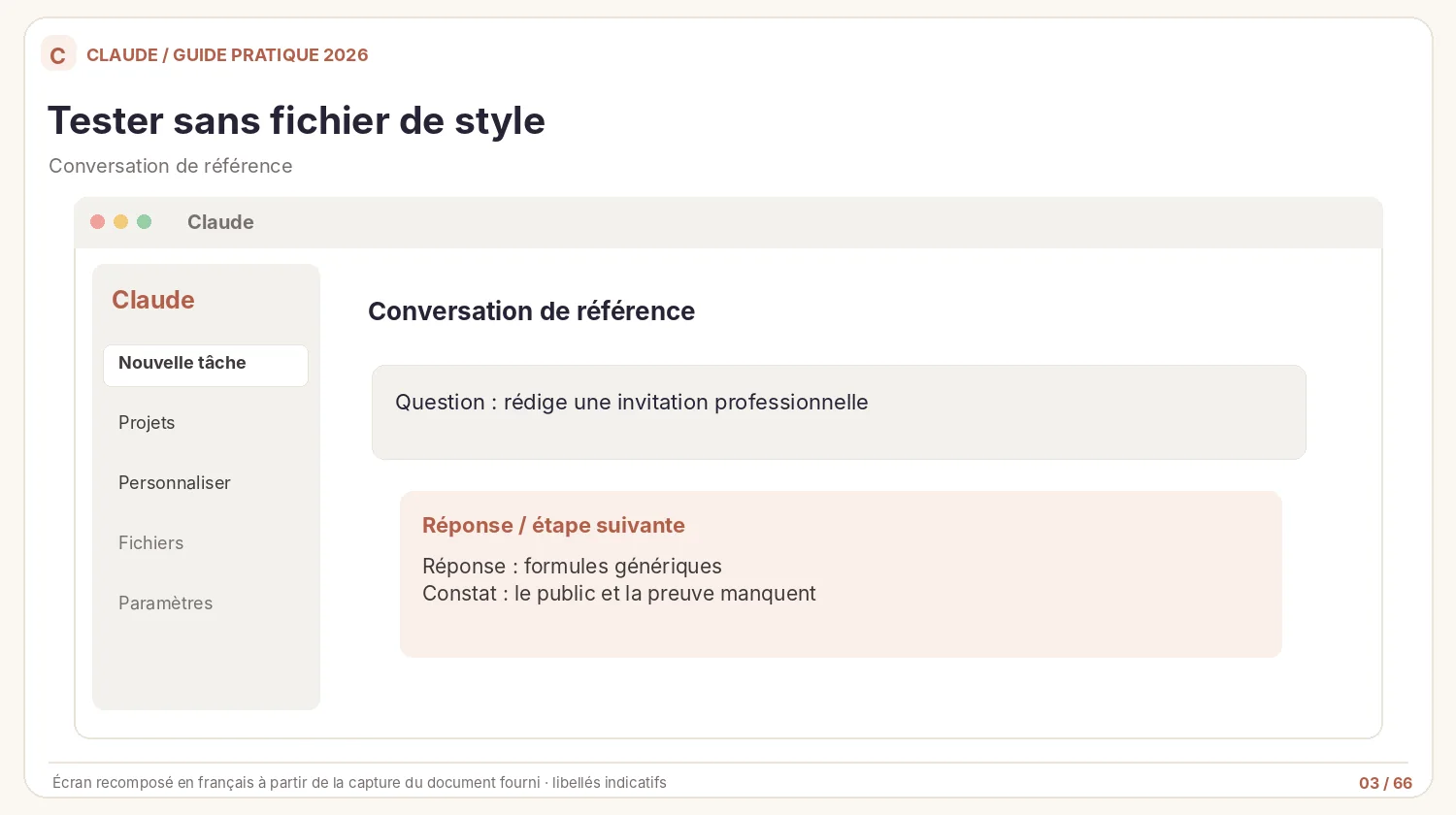
Tester sans fichier de style. Conversation de référence.
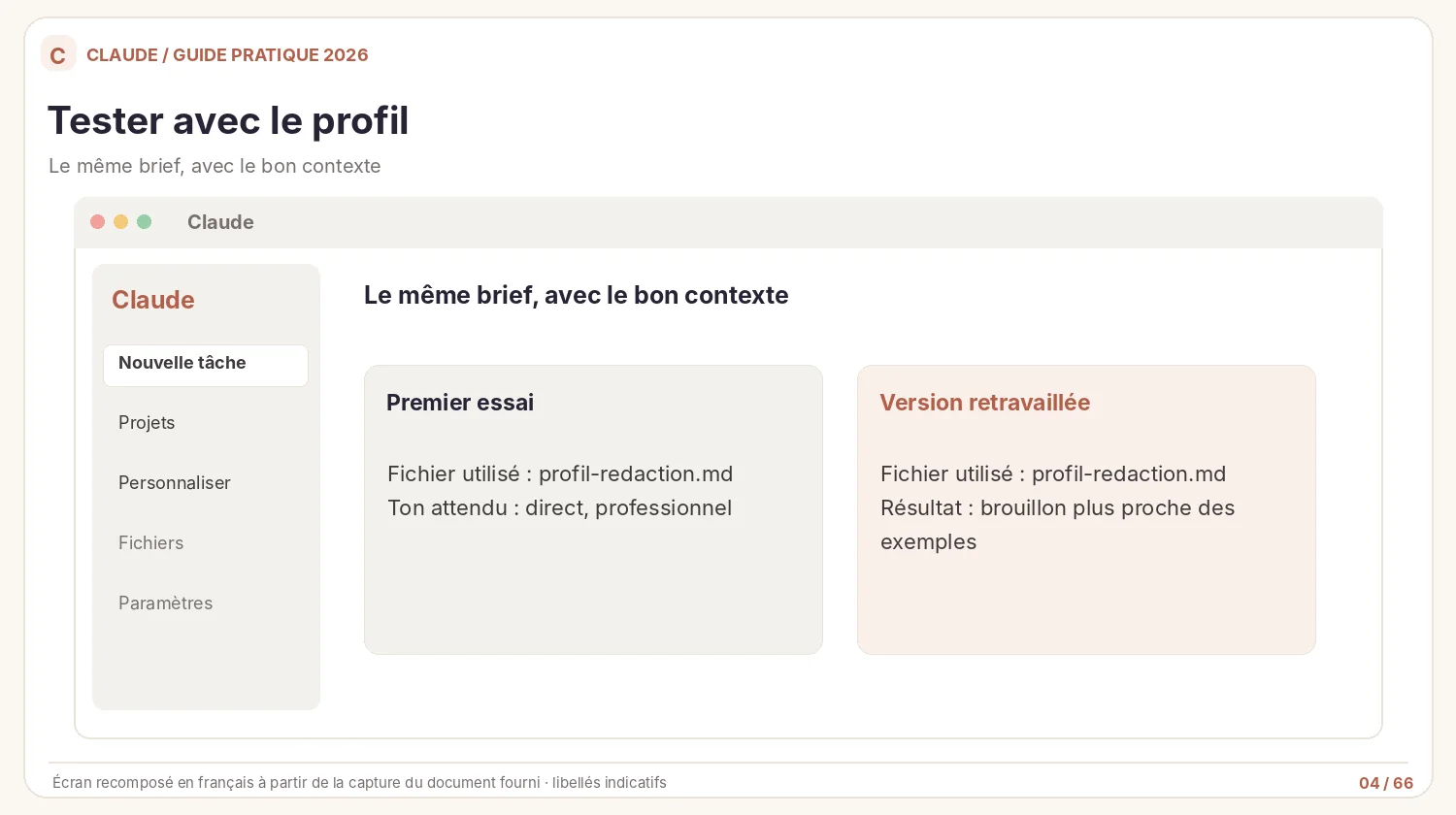
Tester avec le profil. Le même brief, avec le bon contexte.
Dans l’exemple de la figure, la date du 18 novembre est fictive. Si vous remplacez cet exemple par un événement réel, elle doit provenir d’un document vérifié. C’est précisément la différence entre une règle de style et une règle de fiabilité.
Faire vivre le document sans figer sa personnalité
Le style évolue selon le public, le support et le sujet. Prévoyez une mise à jour après quelques campagnes ou projets, en examinant les textes effectivement modifiés par votre équipe. Gardez la date de révision et la justification des nouvelles règles. Un bon profil conserve des possibilités de variation.
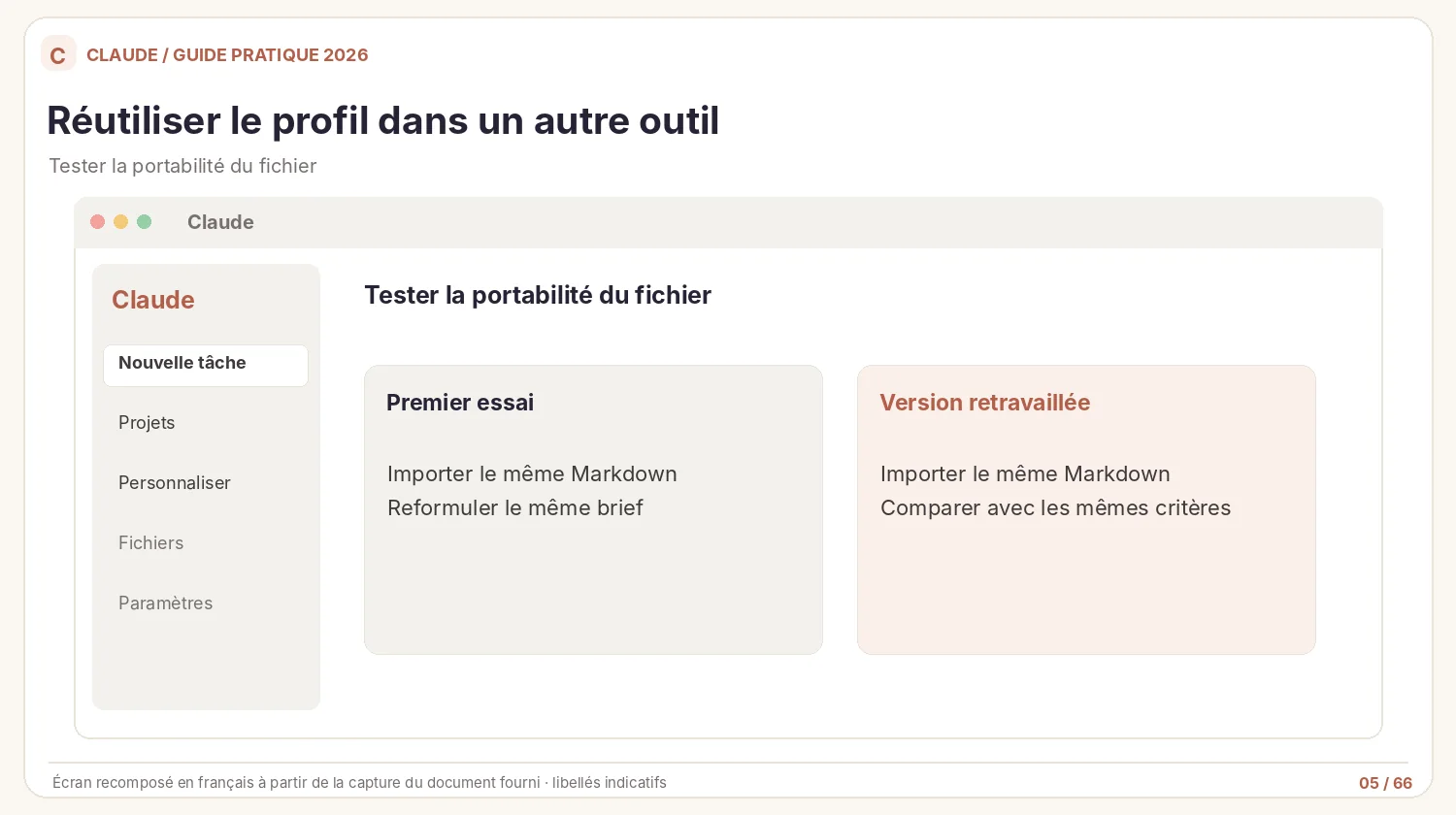
Réutiliser le profil dans un autre outil. Tester la portabilité du fichier.
Vous pouvez autoriser une équipe à utiliser ce guide si les textes et les exemples sont destinés à un usage collectif. Évitez de distribuer un document contenant des renseignements personnels, des échanges privés ou des positions attribuées à quelqu’un sans son accord.
Exercice pratique
Créer votre première fiche de voix.
- Choisissez deux messages professionnels réussis et un message que vous avez retravaillé.
- Répondez à dix questions de Claude en citant des phrases concrètes.
- Demandez un profil de 500 à 800 mots maximum, en précisant qu’il s’agit d’un test.
- Faites réécrire un e-mail fictif avec ce profil.
- Relevez trois écarts, corrigez le fichier et relancez le test.
Critère de réussite. un collègue doit pouvoir lire le profil et reconnaître les règles appliquées au texte, sans inventer ce que la personne aurait « forcément » voulu dire.
# Profil de voix — version de travail
Public cible : [à préciser].
Finalité : [informer / inviter / expliquer / convaincre].
## Ouverture
Commencer par un fait, un contexte professionnel ou un problème concret. Éviter les questions artificielles.
## Ton
Français naturel, précis, professionnel. Varier la longueur des phrases sans sacrifier la clarté.
## Règles de fond
Conserver les chiffres, les noms et les dates validés. Signaler toute donnée manquante. Distinguer un fait d’une recommandation.
## À éviter
Affirmations grandiloquentes, superlatifs sans preuve, métaphores gratuites, répétitions, fausses oppositions.
## Exemples approuvés
Inclure ici deux courts exemples rédigés ou validés par l’auteur.
## Contrôle
Avant livraison : vérifier le destinataire, les sources, le CTA et le respect des consignes.
Point de vigilance
Utilisez des fichiers fictifs ou anonymisés pour les exercices, autorisez uniquement les accès nécessaires et relisez chaque livrable avant de le partager.
Mydral AIverse / Niveau 3 · Voix et méthodes / Leçon 11
Leçon 11 sur 18
Comment mieux utiliser les limites de Claude ?
Comprendre les facteurs de consommation, choisir une stratégie adaptée à la tâche et conserver la qualité du travail.
Prérequis. Un compte Claude, y compris gratuit, suffit pour suivre cette leçon.
Ce que vous allez apprendre
- Les limites d’utilisation ne se résument pas à un nombre de mots
- Préparer des informations utiles, sans les appauvrir
- Piloter une conversation sans perdre le contexte
- Organiser les outils et les routines
Les limites d’utilisation ne se résument pas à un nombre de mots
On trouve beaucoup d’astuces pour « économiser des tokens ». L’idée générale reste utile : limiter le contexte inutile et les opérations superflues. Mais beaucoup de chiffres qui circulent sont des expériences personnelles non documentées ou des simplifications techniques, notamment « un token = un mot », un coût fixe par image ou des calculs identiques pour toutes les conversations. Il faut éviter de les transformer en règles universelles.
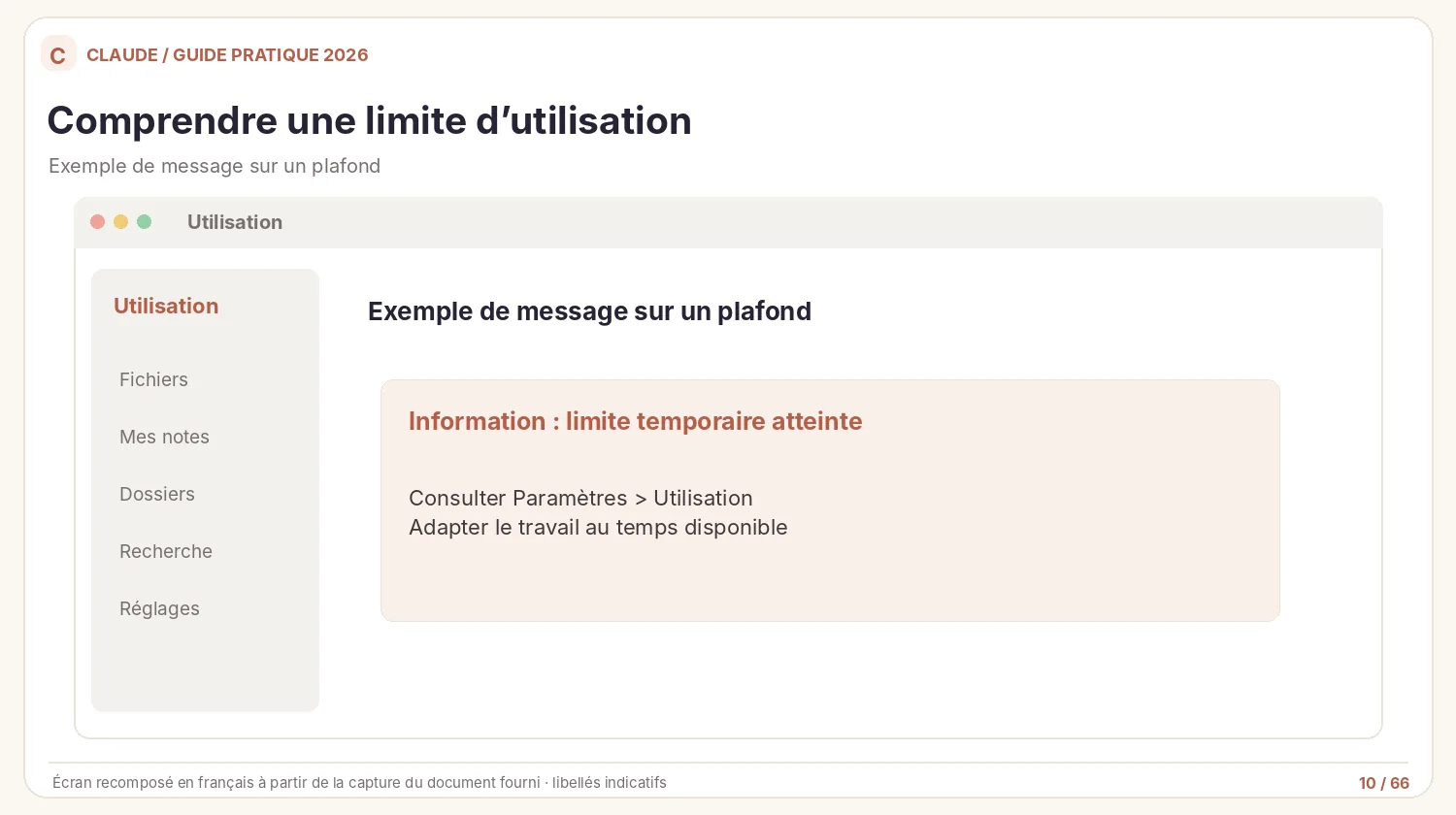
Comprendre une limite d’utilisation. Exemple de message sur un plafond.
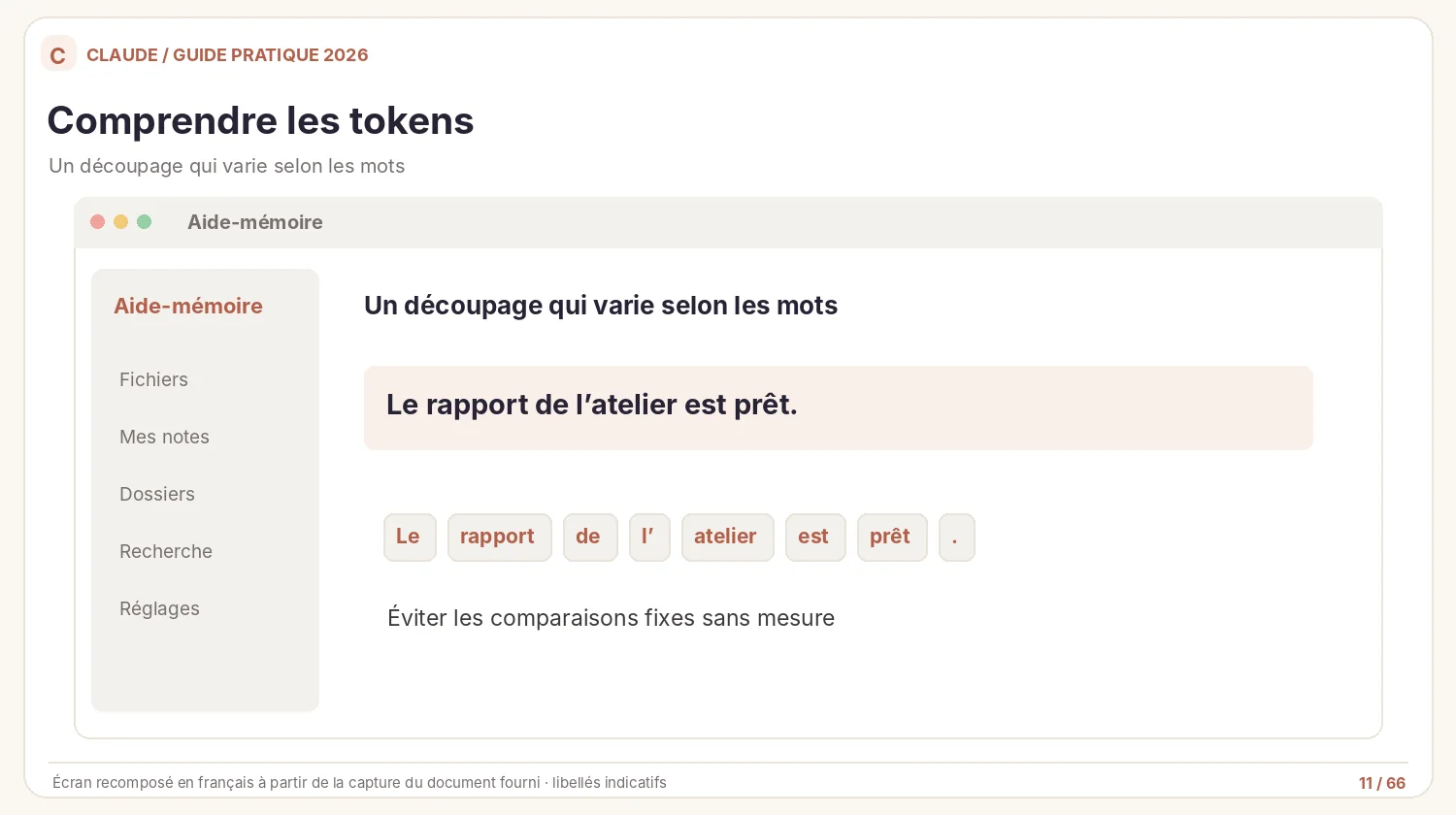
Comprendre les tokens. Un découpage qui varie selon les mots.
Anthropic indique que l’utilisation dépend notamment de la longueur de la conversation, des fichiers joints, du modèle, du niveau d’effort et des outils appelés. En novembre 2026, les forfaits payants ont généralement des limites de session réinitialisées toutes les cinq heures et des plafonds hebdomadaires, avec des exceptions selon l’offre. Le meilleur indicateur est la rubrique Paramètres → Utilisation de votre compte.S3S4
Préparer des informations utiles, sans les appauvrir
1. Réduire les documents avant de les joindre
Si le sujet porte sur trois pages, fournissez ces pages ou un extrait fidèle avec leurs références. Pour un tableau, conservez les colonnes nécessaires. Les PDF et images peuvent aussi contenir des informations qu’un simple copier-coller supprime : gardez alors l’original.
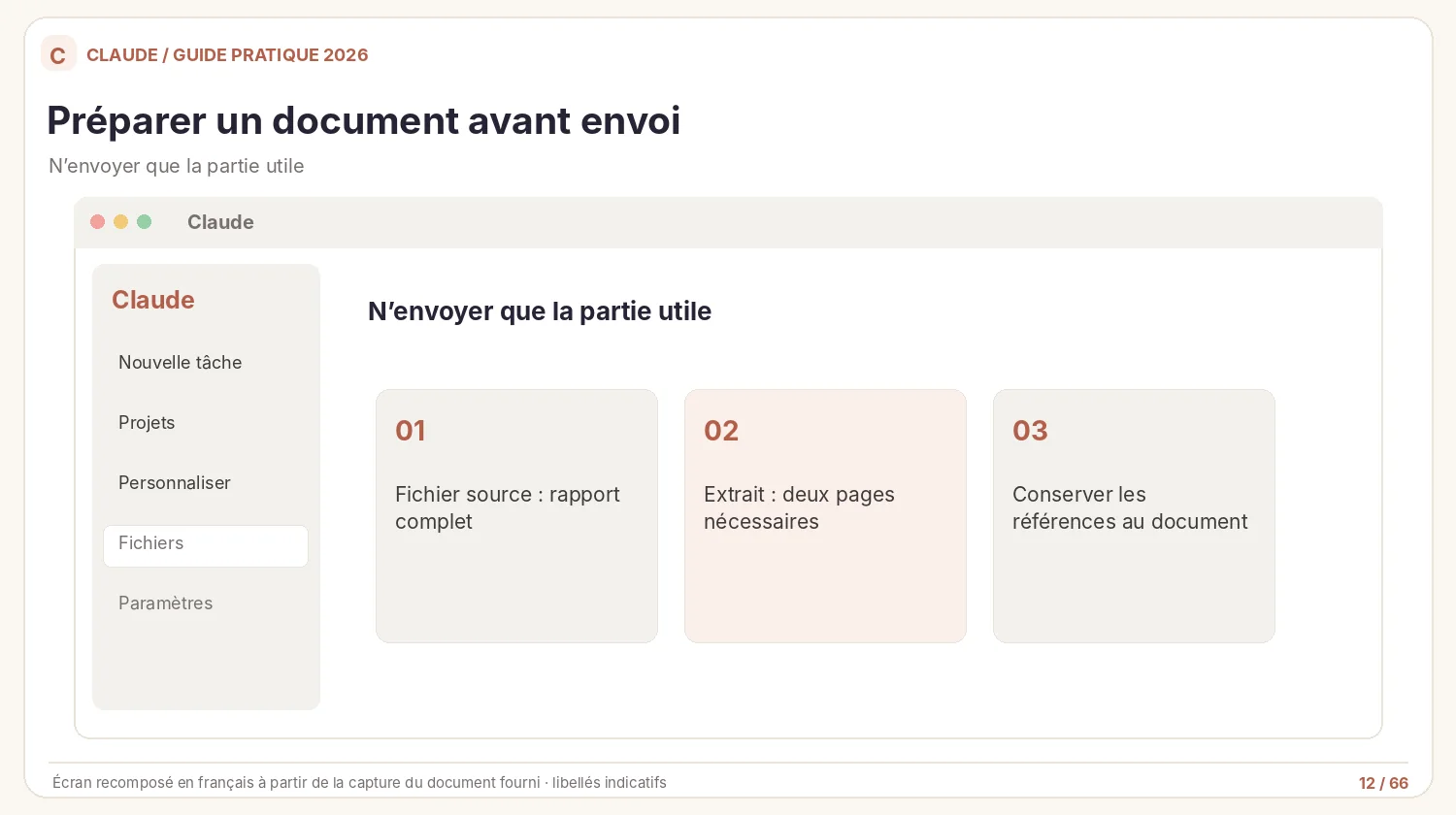
Préparer un document avant envoi. N’envoyer que la partie utile.
2. Stabiliser le plan avant de produire plusieurs fichiers
Définissez la structure, les critères de réussite et les hypothèses dans une conversation courte, puis demandez la production des fichiers. Cela évite plusieurs reconstructions complètes.
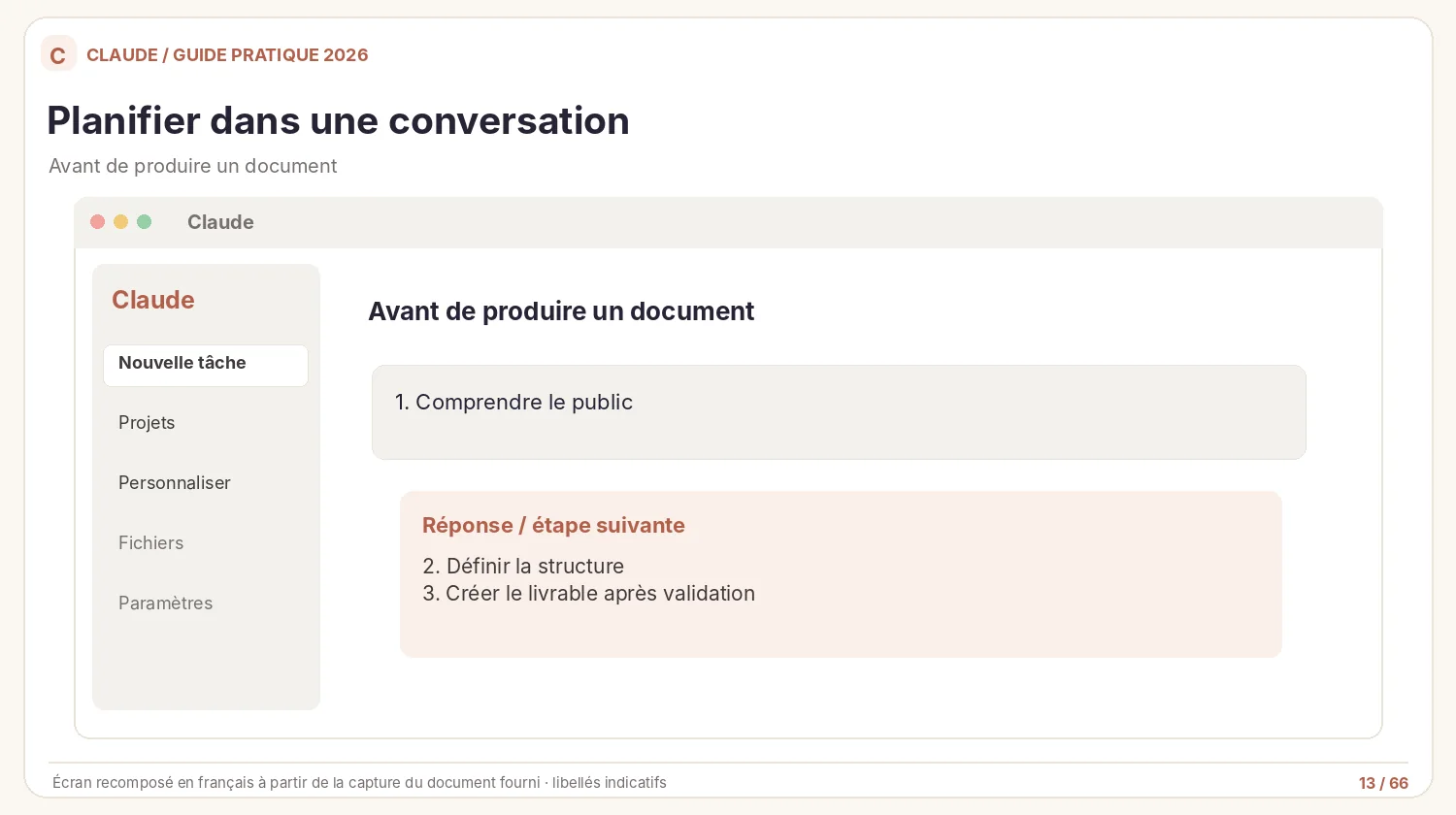
Planifier dans une conversation. Avant de produire un document.
3. Faire préciser une demande incomplète
Demandez à Claude d’identifier les deux ou trois questions réellement bloquantes. Poser vingt questions sur un travail simple consommerait aussi du temps et du contexte.
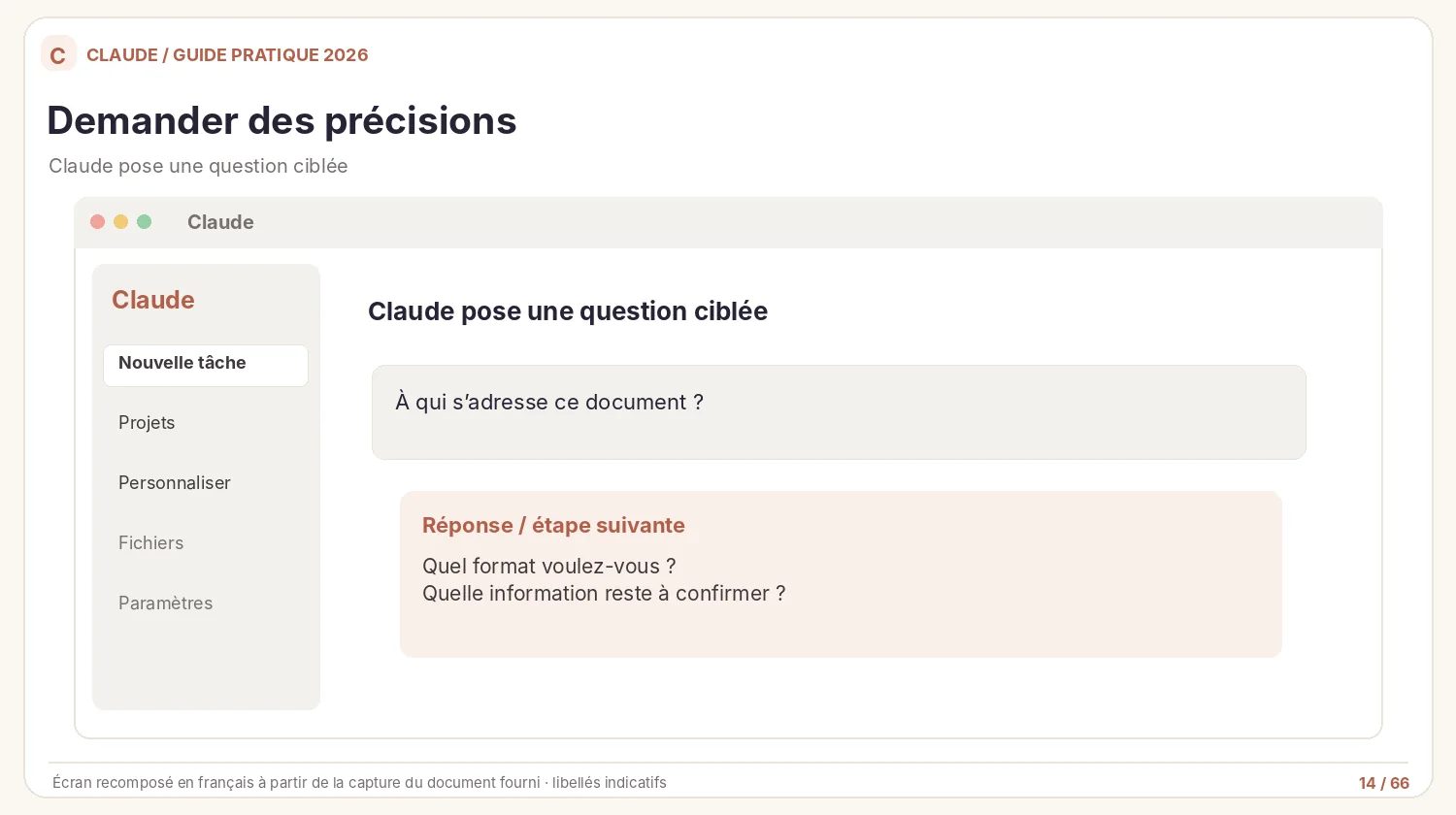
Demander des précisions. Claude pose une question ciblée.
4. Utiliser la dictée quand elle facilite la précision
Wispr Flow ou la dictée du système peuvent aider à formuler une demande longue. La dictée ne réduit pas mécaniquement le nombre de tokens ; elle peut surtout éviter des corrections dues à un brief trop vague.
5. Corriger la section concernée
Pour une note de trois pages, demandez de remplacer seulement le paragraphe qui contient l’erreur. Conservez les autres sections telles quelles.
6. Regrouper les étapes naturellement liées
Un brief peut demander une synthèse, trois décisions et des actions à mener dans un même résultat. Évitez en revanche de fusionner des projets sans rapport.
7. Réutiliser une structure de prompt éprouvée
Gardez une trame avec objectifs, contexte, sources, livrable et vérification. Des mécanismes de cache existent, mais leur comportement exact et leur effet varient suivant les produits ; ne supposez aucune réduction fixe.
Piloter une conversation sans perdre le contexte
8. Corriger la question initiale lorsque l’interface le permet
Si la conversation est partie dans la mauvaise direction, la fonction d’édition ou de reprise, lorsqu’elle existe, peut être plus utile qu’une longue suite d’explications. Le nom et la disponibilité du contrôle peuvent varier.
Corriger un message existant. Revenir sur la demande initiale.
9. Utiliser l’outil adapté
Une question courte appelle souvent une simple conversation. Une création de fichier peut passer par la fonction intégrée de documents. Cowork est pertinent pour des tâches qui comprennent plusieurs opérations ; Claude Code sert notamment au développement.
Utiliser la recherche à bon escient. Choisir les outils selon le besoin.
10. Conserver un profil de contexte court
Un fichier de préférences a de la valeur lorsque son contenu influence la tâche. Il n’existe pas de longueur idéale : un fichier de plusieurs milliers de mots gagne souvent à être réduit aux règles qui servent vraiment.
Conserver une note de session. Passer d’une tâche à la suivante.
11. Reprendre une session lorsque le brief de départ est erroné
Mieux vaut parfois résumer les décisions encore valides puis ouvrir une nouvelle session. Évitez de conserver des dizaines de corrections contradictoires.
Relancer une partie du travail. Éviter une discussion devenue confuse.
12. Résumer à un moment utile
Après plusieurs étapes, demandez une note de transmission : objectif, décisions validées, ressources utilisées, éléments manquants, prochaine action. Aucun nombre de messages ne déclenche automatiquement la nécessité de recommencer.
13. Choisir un modèle proportionné
Haiku est orienté vers les tâches courtes et répétitives, Sonnet vers de nombreux usages courants, Opus vers des travaux plus complexes. Les modèles actuels présentés par Anthropic incluent Haiku, Sonnet et Opus 5.5.S5
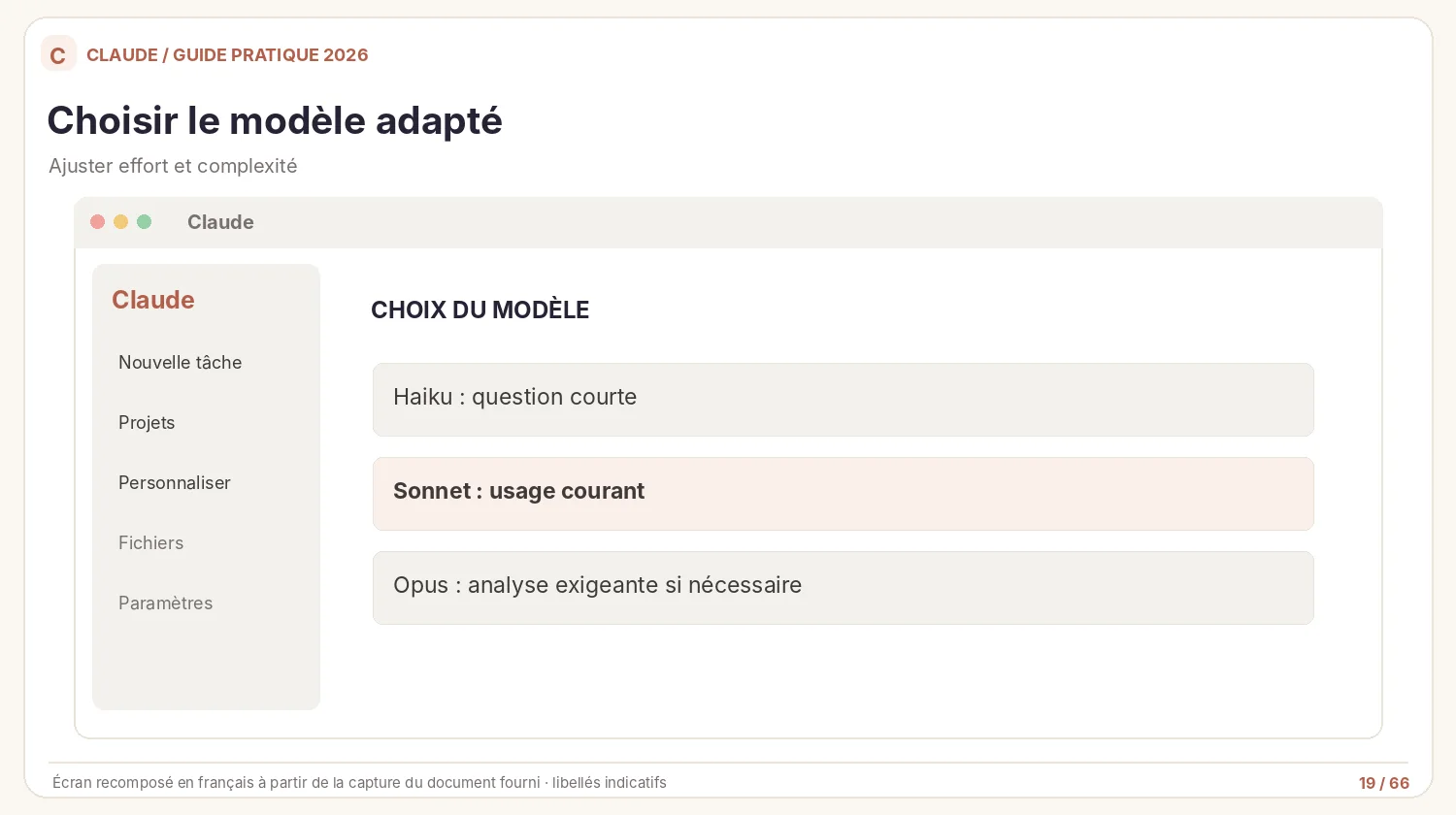
Choisir le modèle adapté. Ajuster effort et complexité.
14. Ne pas connecter tout un dossier sans nécessité
Sélectionnez les fichiers utiles et vérifiez les permissions. Un répertoire très large peut entraîner des lectures superflues et surtout des risques de confidentialité.
Démarrer sans fichier local. Ne sélectionner que les ressources utiles.
15. Démarrer une nouvelle conversation pour un sujet indépendant
Passer d’une campagne à un contrat puis à un projet personnel dans le même fil complique la traçabilité et la réutilisation du contexte.
Organiser les outils et les routines
16. Désactiver les outils inutiles pour la tâche
Recherche web, connecteurs et exécution de code sont précieux lorsqu’ils apportent de vraies données. Ils peuvent aussi ajouter des opérations. Activez ceux qui servent réellement au résultat.
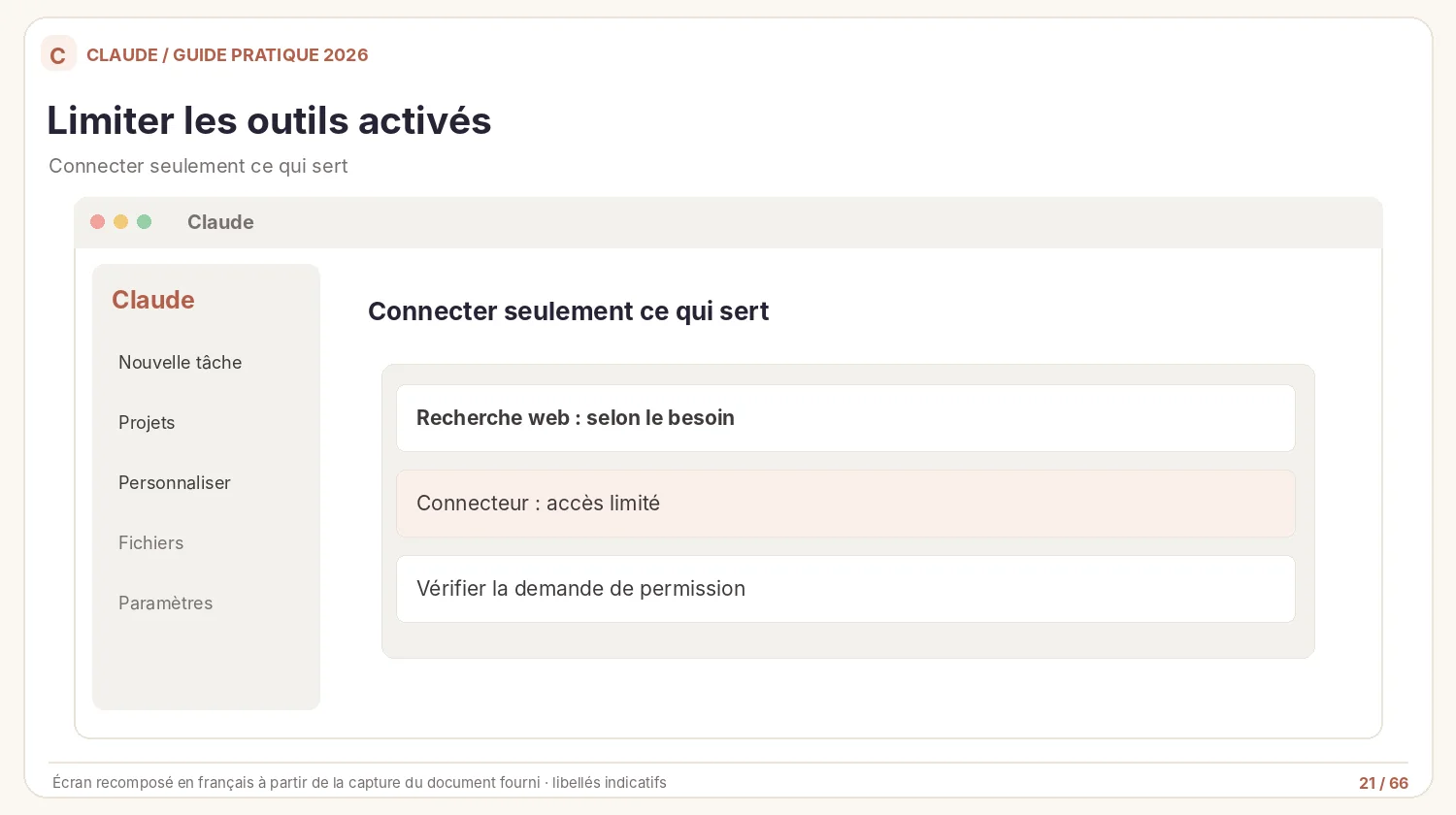
Limiter les outils activés. Connecter seulement ce qui sert.
17. Utiliser les Projects pour les documents suivis
Un Project permet de retrouver le contexte et les références d’un même travail. Anthropic explique que des mécanismes de cache peuvent réduire l’usage sur les contenus répétés, sans garantie de gratuité absolue.S4
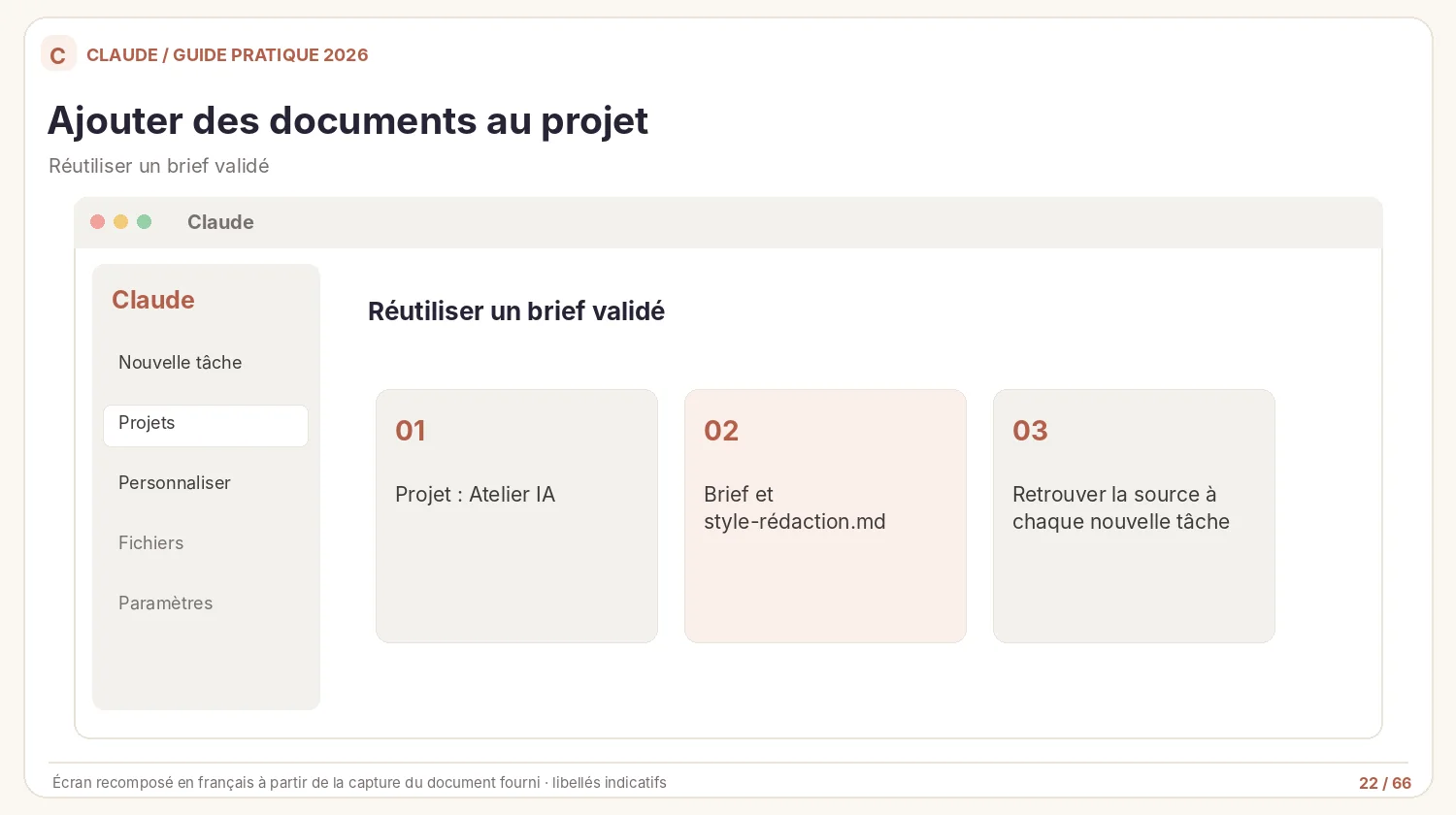
Ajouter des documents au projet. Réutiliser un brief validé.
18. Définir des préférences durables
Une fiche de style ou les préférences de compte évitent de répéter les mêmes indications. Le choix d’utiliser ou non la mémoire dépend de vos besoins et des règles de confidentialité.
Définir ses préférences. Conserver des règles générales.
Choisir un style de réponse. Adapter la longueur au livrable.
19. Planifier les tâches réellement récurrentes
Une synthèse hebdomadaire peut être programmée si votre offre le permet. Précisez les sources, la date de remise, le destinataire et la nécessité de validation avant diffusion.
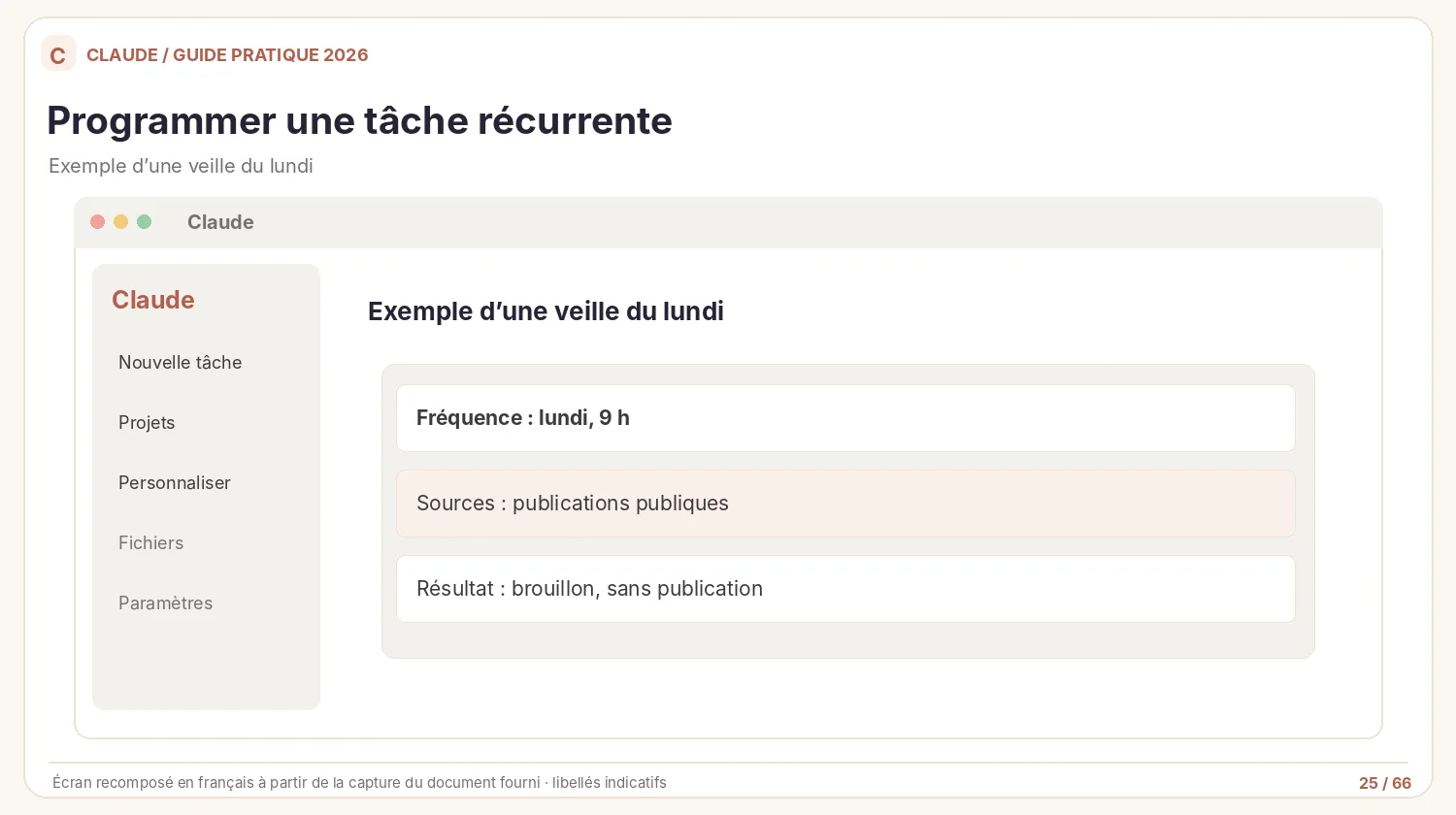
Programmer une tâche récurrente. Exemple d’une veille du lundi.
20. Limiter le périmètre de Claude Code
Dans un projet de développement, indiquez le dossier autorisé, le fichier à produire et les vérifications attendues. Ne laissez pas une exploration générale du poste se substituer au brief.
21. Réserver CLAUDE.md aux règles durables
Pour Claude Code, ce fichier peut documenter les conventions du projet. S’il devient très long, les règles essentielles sont plus difficiles à identifier. Placez les procédures spécialisées dans des fichiers ou Skills adaptés.
22. Comprendre la réinitialisation des limites
Le découpage de votre travail dans la journée peut être utile selon vos contraintes, mais la règle de session n’est pas un « stock d’heures gratuites » à maximiser. Consultez l’heure de réinitialisation et les plafonds hebdomadaires affichés sur votre compte.
23. Changer de méthode quand la tâche l’exige
Une calculatrice, un tableur, un outil de design ou une recherche sourcée peuvent être mieux adaptés à certains objectifs. Le bon critère est la fiabilité du livrable, pas l’utilisation maximale d’un assistant IA.
Exercice pratique
Tester trois réflexes cette semaine.
- Choisissez un dossier souvent réutilisé et préparez une version courte avec les seules références nécessaires.
- Sur votre prochain document long, demandez une correction ciblée et comparez avec une régénération complète.
- Consultez les réglages d’utilisation et le modèle sélectionné avant une tâche de plusieurs étapes.
Méfiez-vous des chiffres qui circulent sans protocole de mesure, comme « 98,5 % des tokens sont gaspillés », « 20 messages coûtent toujours 105 000 tokens », « toutes les images valent 1 300 tokens » ou « 30 à 70 % d’économie garantie » : ne les reprenez pas comme des faits établis.
# Notes de session
Objectif du travail : [une phrase].
Documents utilisés : [noms exacts, versions et autorisations].
Décisions validées : [liste courte].
Éléments à confirmer : [liste courte].
Livrables enregistrés : [chemins et noms].
Prochaine étape : [action précise].
Actions interdites sans accord : [envoi, publication, suppression, écriture dans un outil tiers].
Point de vigilance
Utilisez des fichiers fictifs ou anonymisés pour les exercices, autorisez uniquement les accès nécessaires et relisez chaque livrable avant de le partager.
Sources
- Limites d’utilisation : support.claude.com/en/articles/11647753-how-do-usage-and-length-limits-work
- Bonnes pratiques pour les limites : support.claude.com/en/articles/9797557-usage-limit-best-practices
- Modèles Claude disponibles : www.anthropic.com/news/models
Mydral AIverse / Niveau 3 · Voix et méthodes / Leçon 12
Leçon 12 sur 18
Comment organiser ses fichiers avec Cowork et Obsidian ?
Conserver des instructions réutilisables dans un espace clair, accessible seulement avec les autorisations nécessaires.
Prérequis. Un compte Claude. Les outils utilisés sont présentés au fil de la leçon.
Ce que vous allez apprendre
- Ce que fait chaque application
- Une arborescence qui se retrouve facilement
- Installer et ouvrir le dossier dans Obsidian
- Distinguer stockage local, accès et synchronisation
- Un exemple de travail : préparer une newsletter
Ce que fait chaque application
Obsidian ouvre un dossier de notes locales, affiche les fichiers Markdown de façon lisible et permet de les modifier. Claude Cowork peut exploiter ces fichiers lorsque le dossier a été connecté et que l’application desktop est accessible selon les conditions d’exécution. Un fichier modifié dans Obsidian est enregistré sur le disque ; il ne devient pas automatiquement une information « retenue pour toujours » par Claude.S1S6
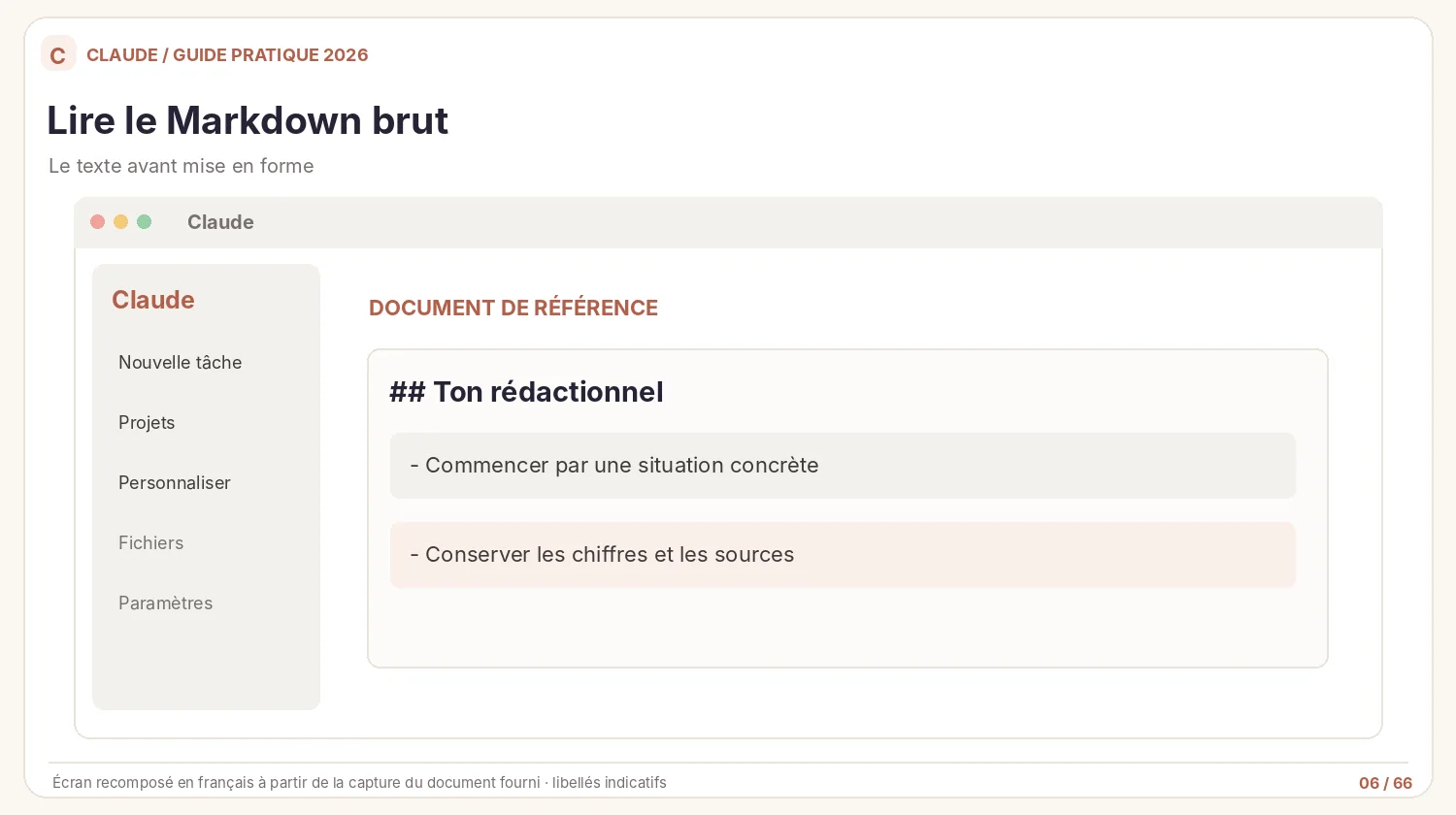
Lire le Markdown brut. Le texte avant mise en forme.
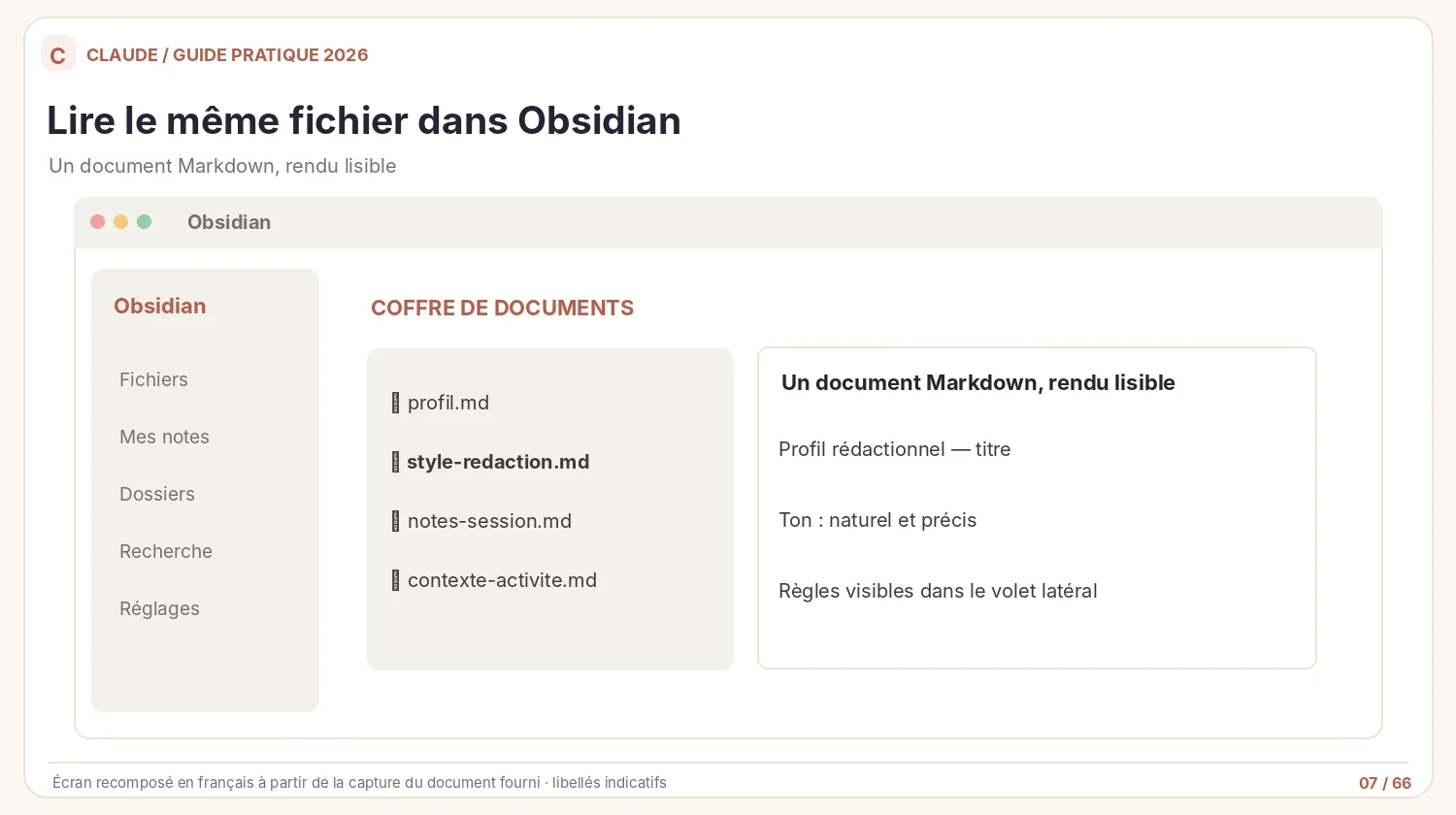
Lire le même fichier dans Obsidian. Un document Markdown, rendu lisible.
L’image du « deuxième cerveau » sert à décrire le confort d’un classement centralisé. En pratique, il s’agit d’une bibliothèque de documents dont la fiabilité dépend de la maintenance, des autorisations et des contrôles de l’utilisateur.
Une arborescence qui se retrouve facilement
Vous pouvez partir de trois dossiers — contexte, sorties, modèles — puis ajouter un espace Skills. Les noms en français sont tout aussi valables ; ils doivent surtout être stables et compréhensibles.
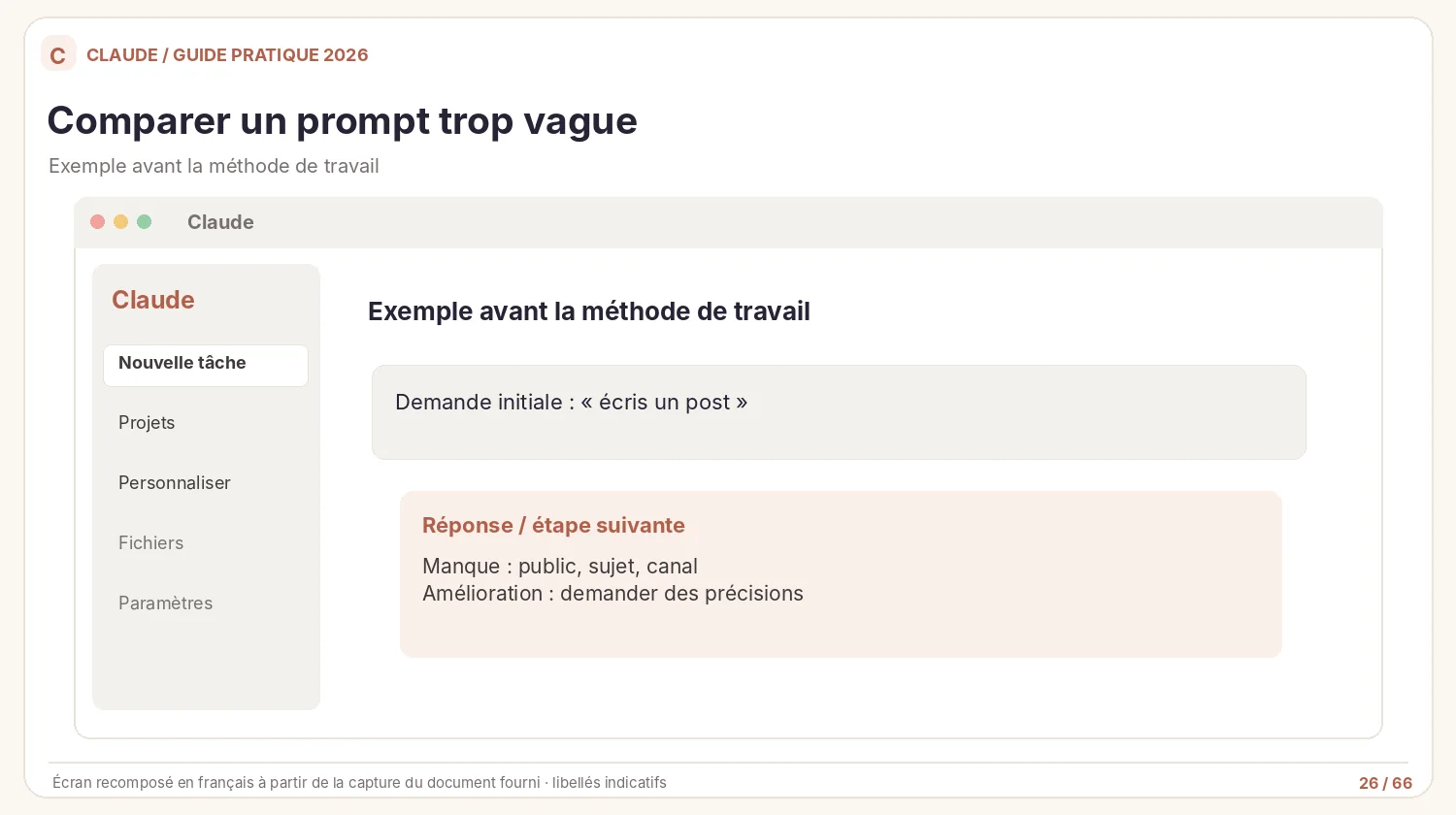
Comparer un prompt trop vague. Exemple avant la méthode de travail.
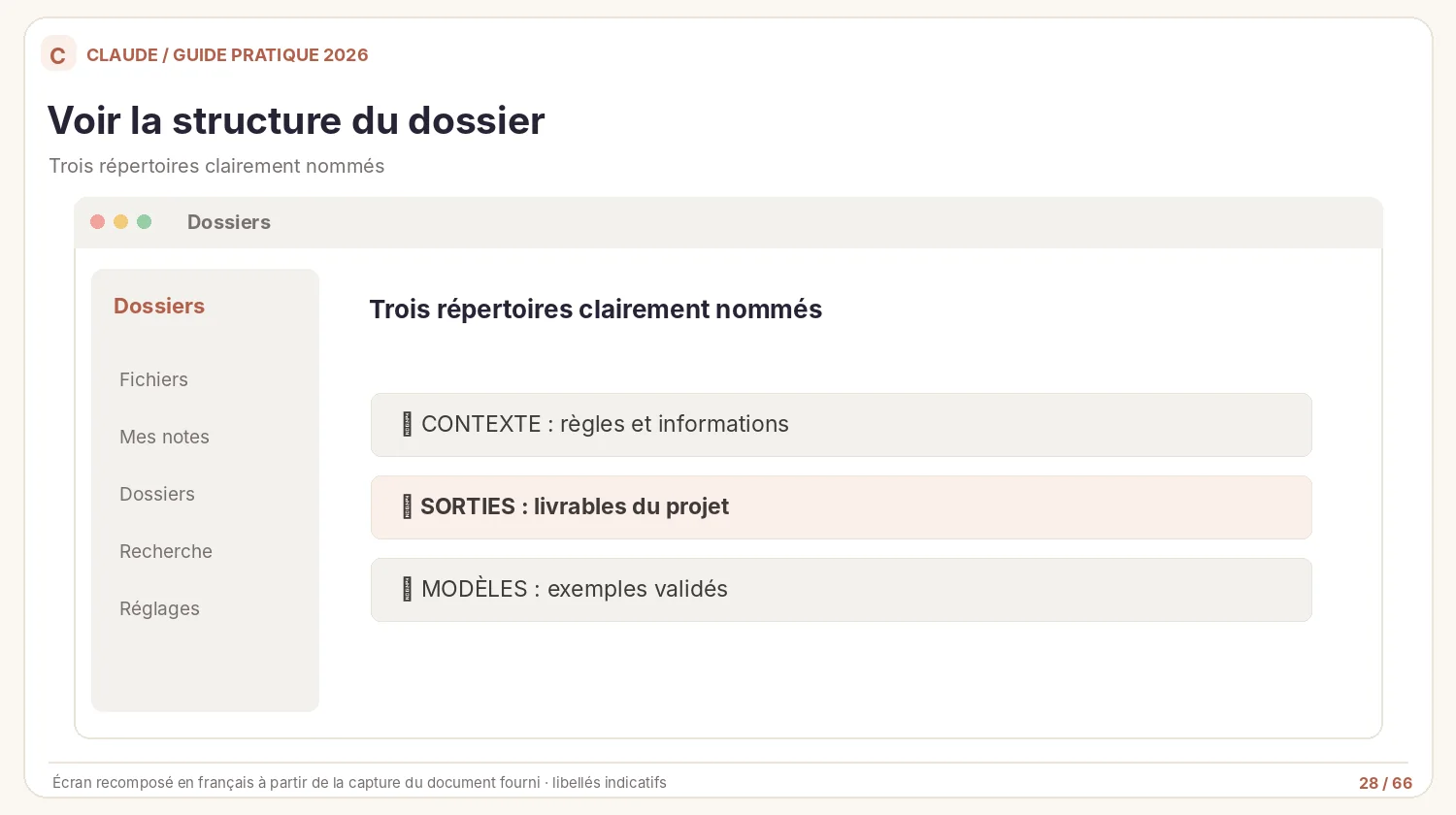
Voir la structure du dossier. Trois répertoires clairement nommés.
| Dossier | Contenu | Règle de gestion |
|---|---|---|
| CONTEXTE | profil.md, style-redaction.md, contexte-activite.md | Documents courts, sans données personnelles non nécessaires |
| SORTIES | Versions de comptes rendus, billets et tableaux | Un sous-dossier par projet et une date de version |
| MODÈLES | Textes, briefs et présentations déjà validés | Modèles sans informations confidentielles inutiles |
| SKILLS | Compétences personnalisées avec SKILL.md | Tester avant de partager |
Un fichier Markdown est un texte structuré avec des titres et des listes. Vous pouvez le lire dans Obsidian sans apprendre la programmation. Il suffit de comprendre qu’une modification est une modification du fichier local, quel que soit l’outil qui l’affiche.
Installer et ouvrir le dossier dans Obsidian
- Téléchargez Obsidian depuis le site officiel obsidian.md. L’application de base est gratuite, y compris pour un usage professionnel.S6
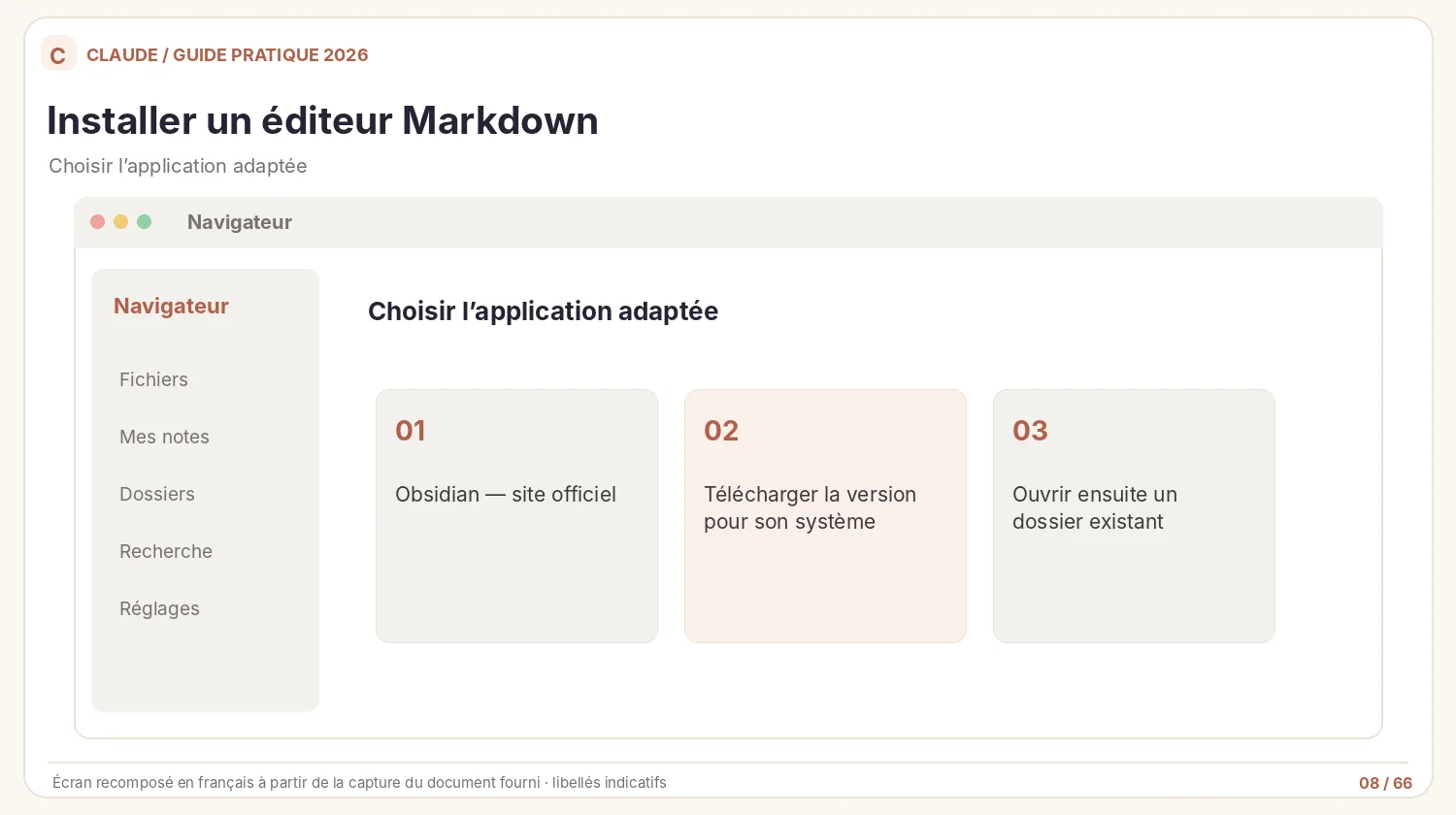
Installer un éditeur Markdown. Choisir l’application adaptée.
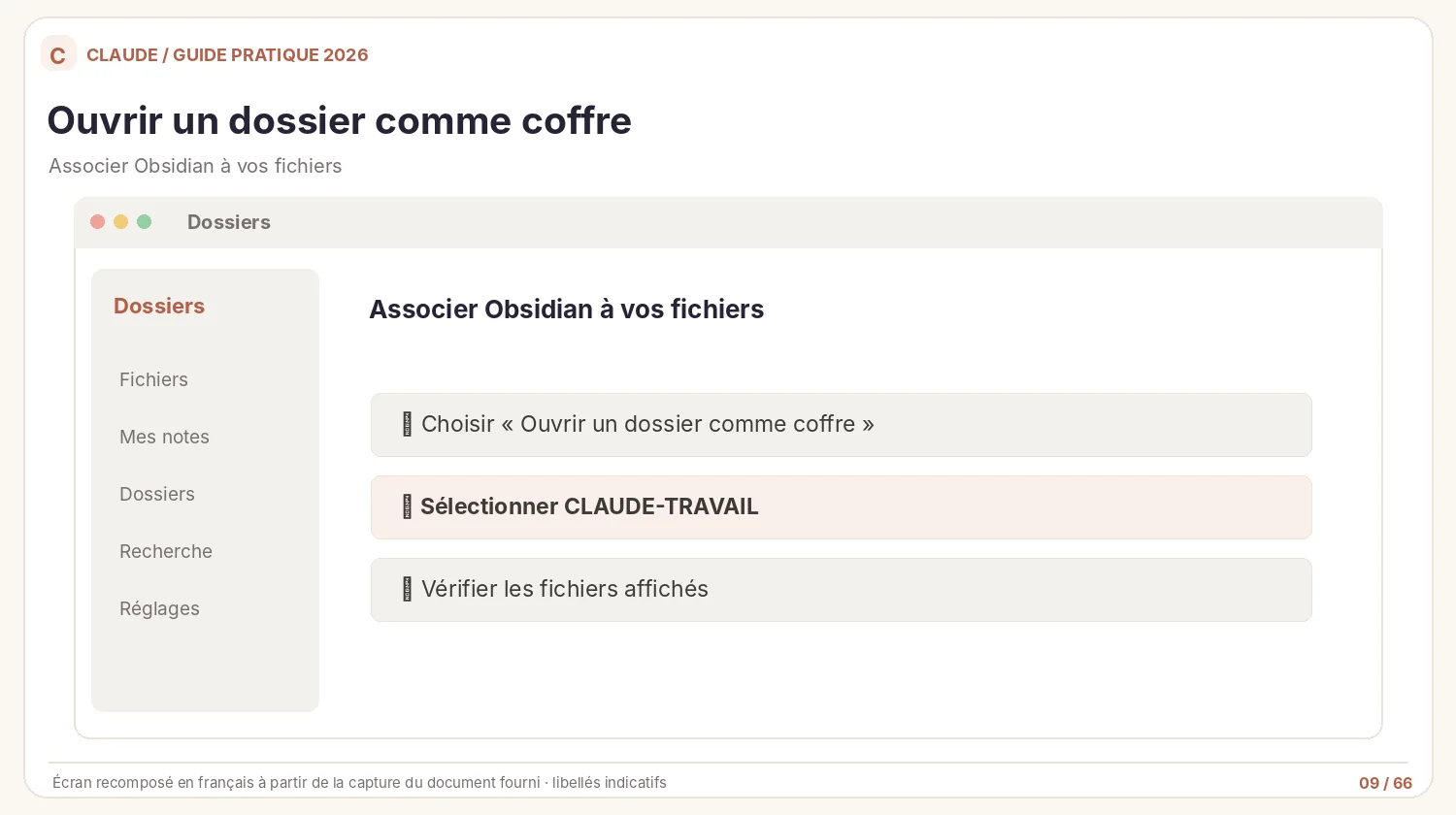
Ouvrir un dossier comme coffre. Associer Obsidian à vos fichiers.
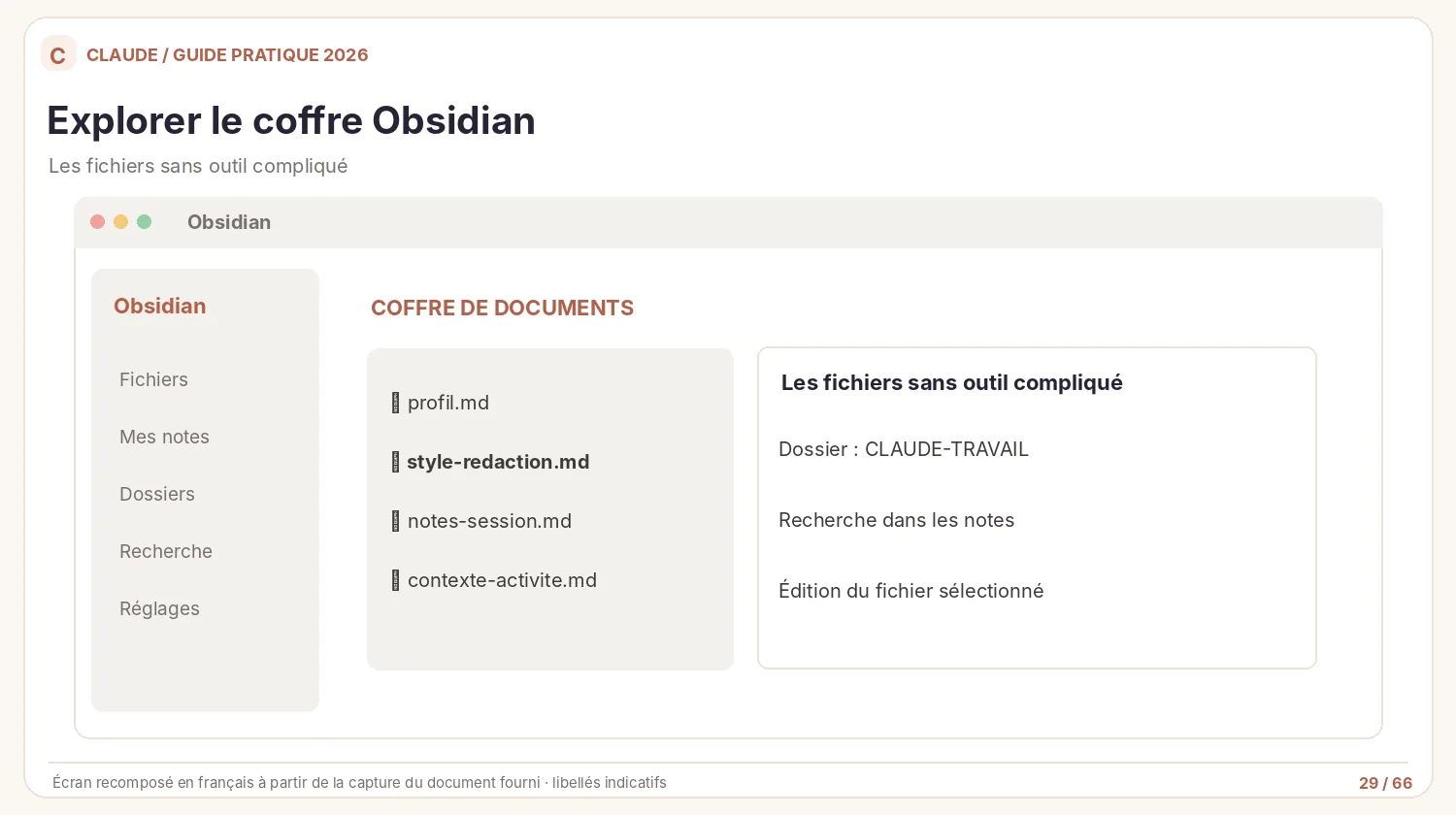
Explorer le coffre Obsidian. Les fichiers sans outil compliqué.
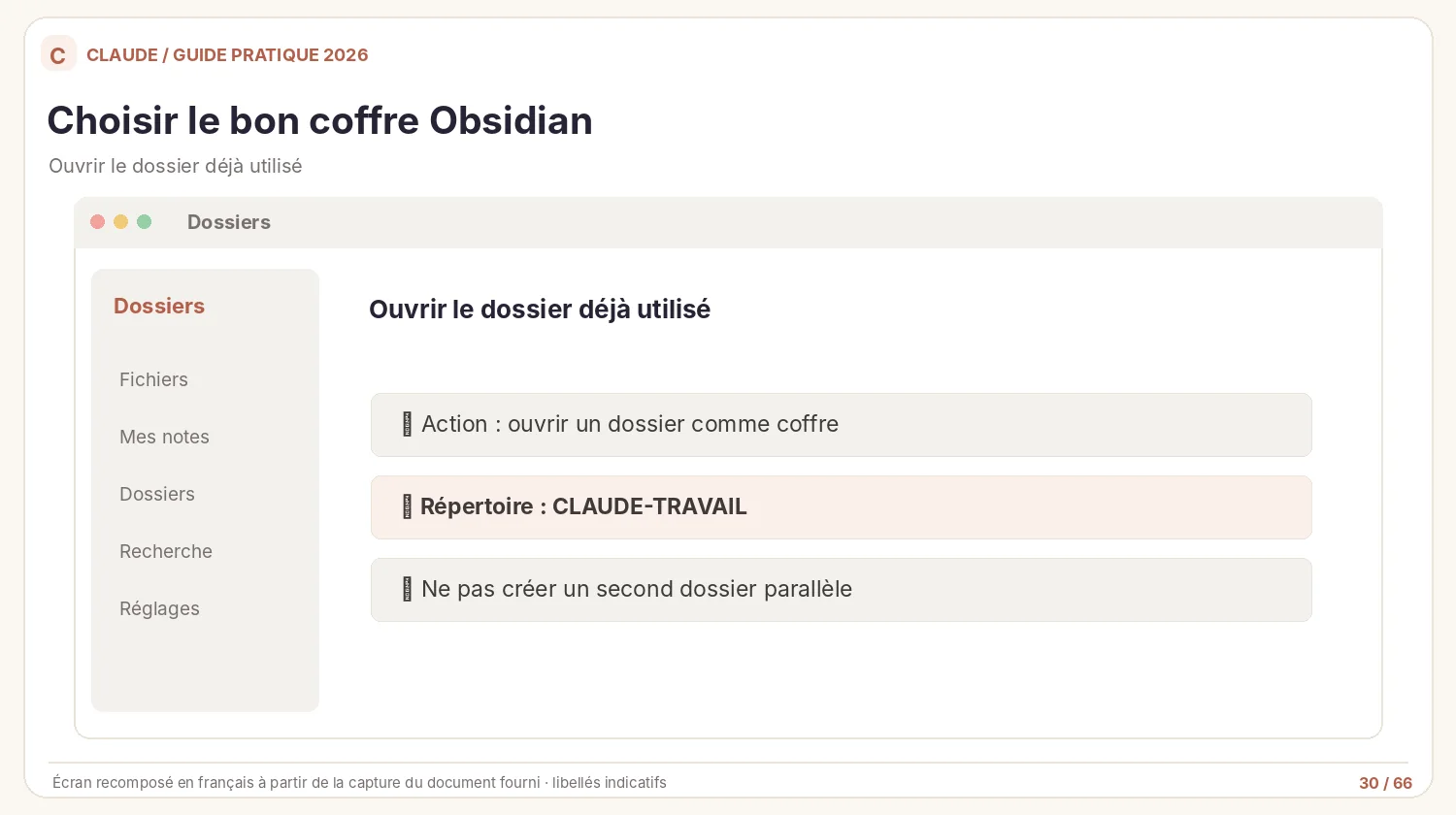
Choisir le bon coffre Obsidian. Ouvrir le dossier déjà utilisé.
- Créez un dossier de démonstration sur votre ordinateur, par exemple CLAUDE-TRAVAIL.
- Dans Obsidian, utilisez l’option d’ouverture d’un dossier comme coffre (vault). Les libellés exacts dépendent de la langue de l’interface.
- Créez un fichier style-redaction.md, écrivez trois règles testables et enregistrez.
- Dans Claude Desktop, reliez uniquement le dossier de test si vous souhaitez que Cowork lise ces fichiers.
Distinguer stockage local, accès et synchronisation
Obsidian sauvegarde ses notes localement. La synchronisation entre appareils est un service distinct, facultatif et payant chez Obsidian ; d’autres solutions de synchronisation peuvent exister, avec leurs propres conditions. La page officielle indique 4 dollars mensuels avec facturation annuelle et 5 dollars en facturation mensuelle pour Obsidian Sync, hors éventuelles taxes.S6
Les nouvelles tâches Cowork des comptes personnels concernés s’exécutent dans le cloud depuis octobre 2026. L’accès aux dossiers locaux reste conditionné à un dossier explicitement connecté et, selon la session, à Claude Desktop ouvert. Vous ne devez donc pas supposer que le contenu d’Obsidian est automatiquement lu dans toutes les conversations.S1
Un exemple de travail : préparer une newsletter
Supposons qu’une équipe prépare une newsletter professionnelle. Le dossier CONTEXTE contient sa ligne éditoriale et le public visé ; MODÈLES contient un exemple approuvé ; SORTIES recevra le brouillon. Claude doit lire les bons fichiers, produire un texte et marquer les informations qui restent à confirmer.
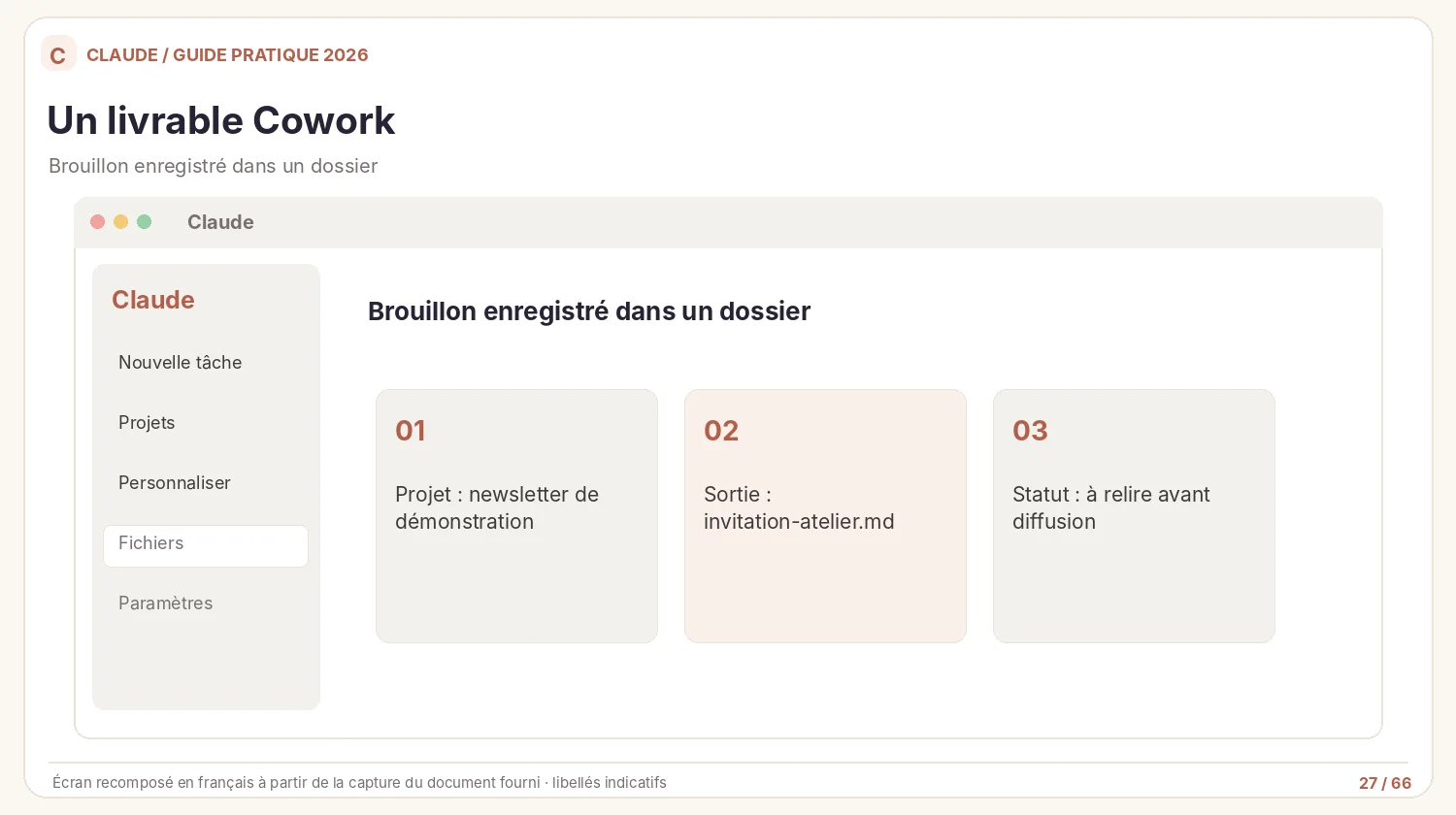
Un livrable Cowork. Brouillon enregistré dans un dossier.
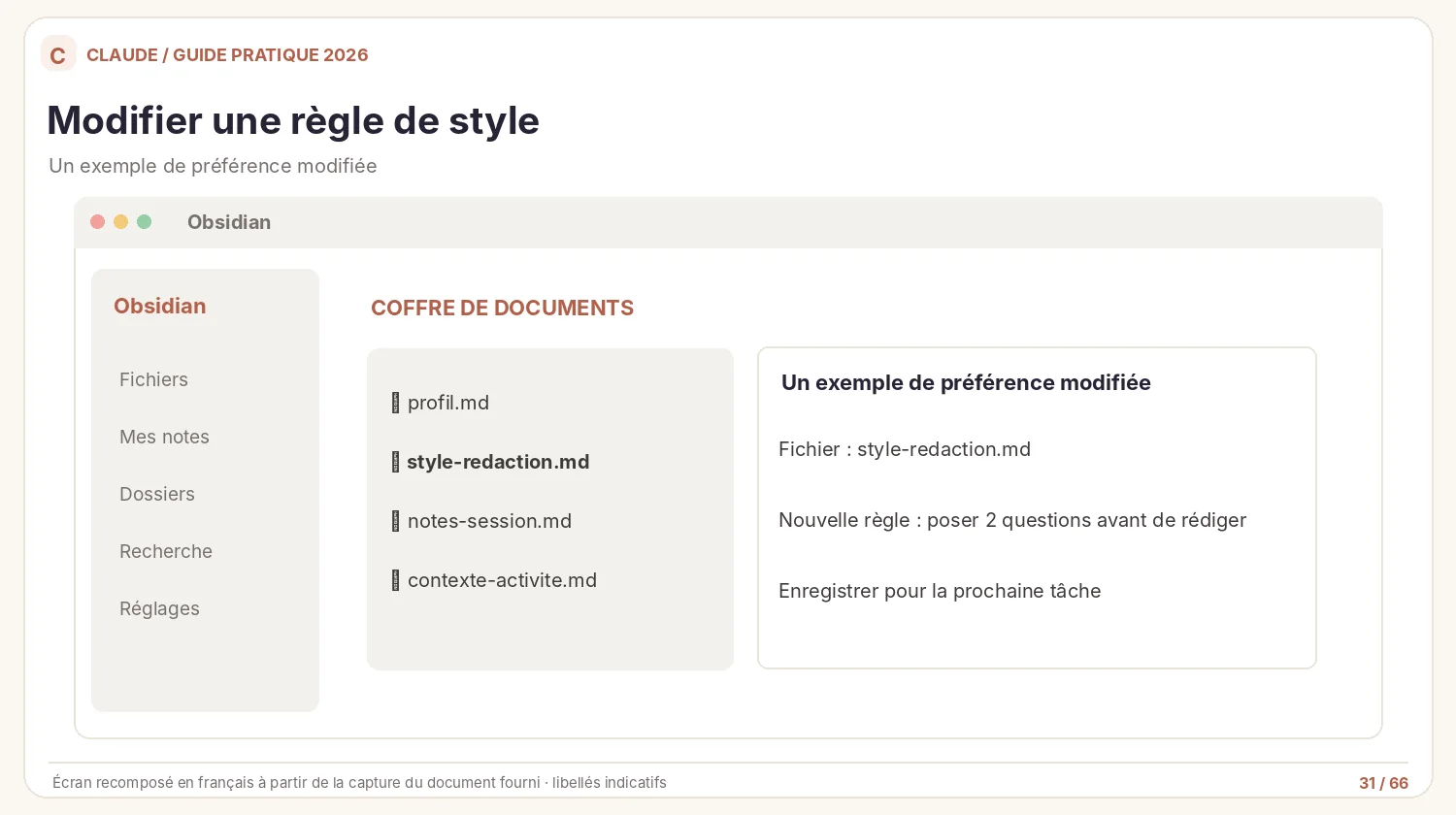
Modifier une règle de style. Un exemple de préférence modifiée.
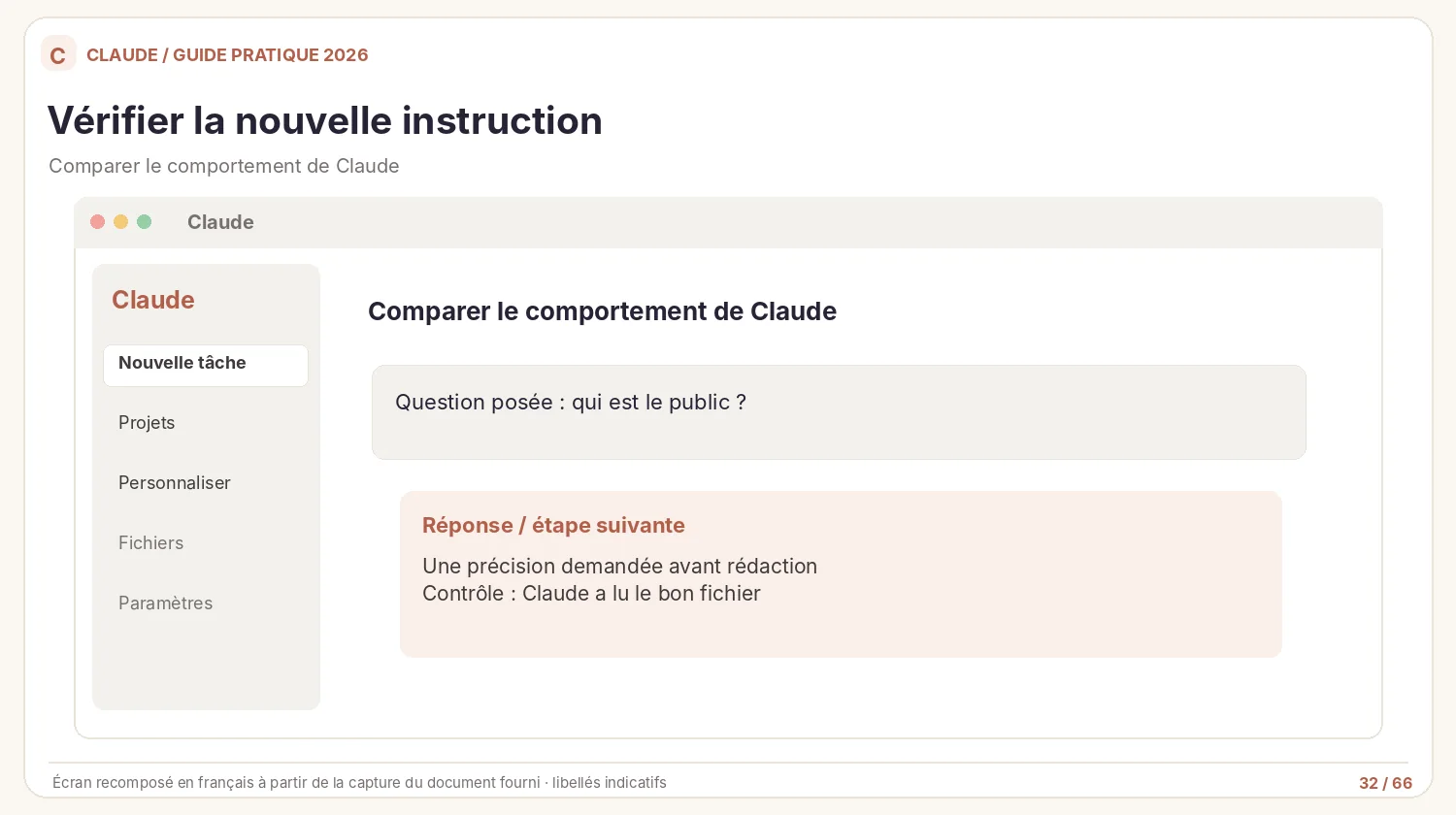
Vérifier la nouvelle instruction. Comparer le comportement de Claude.
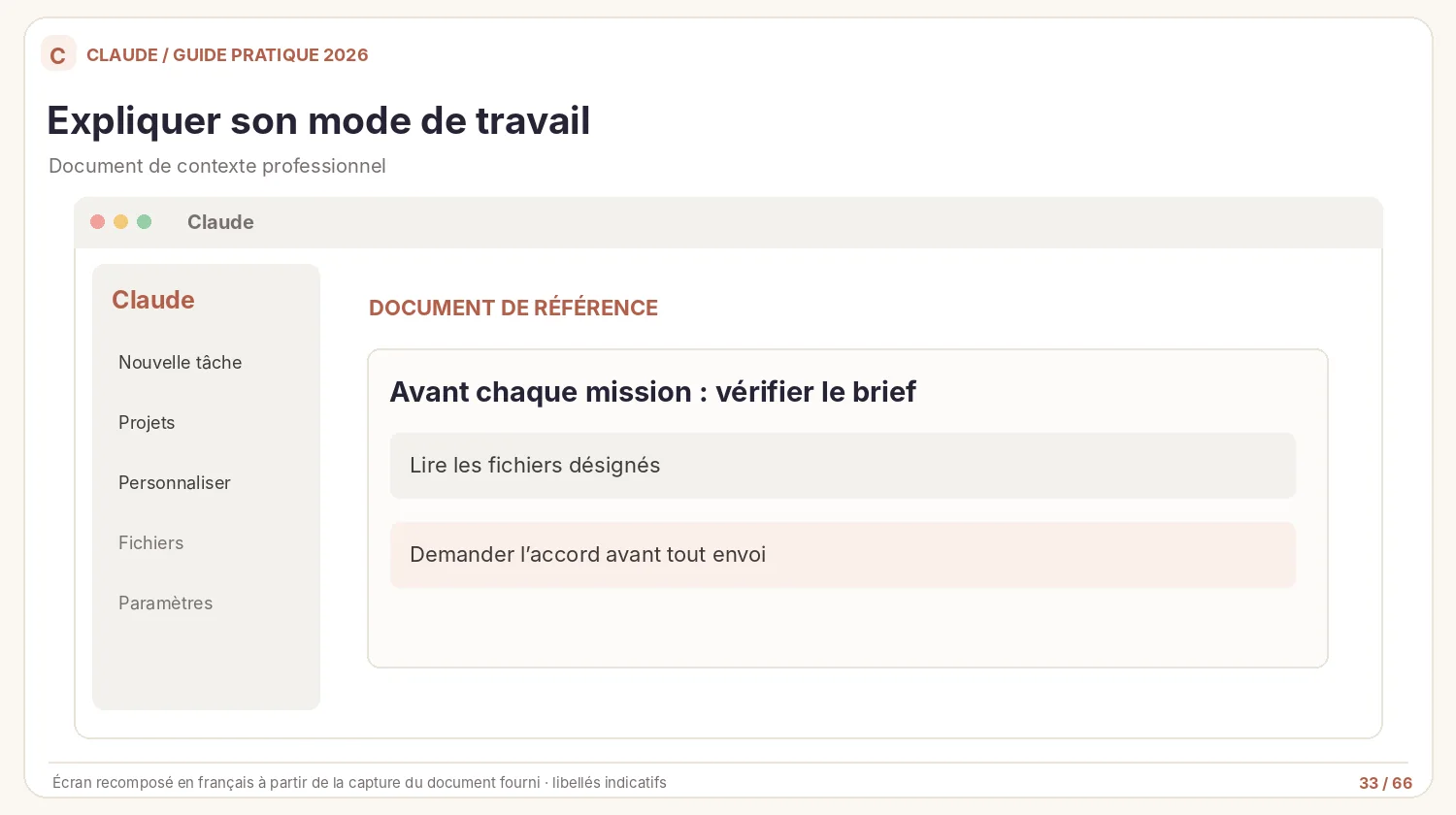
Expliquer son mode de travail. Document de contexte professionnel.
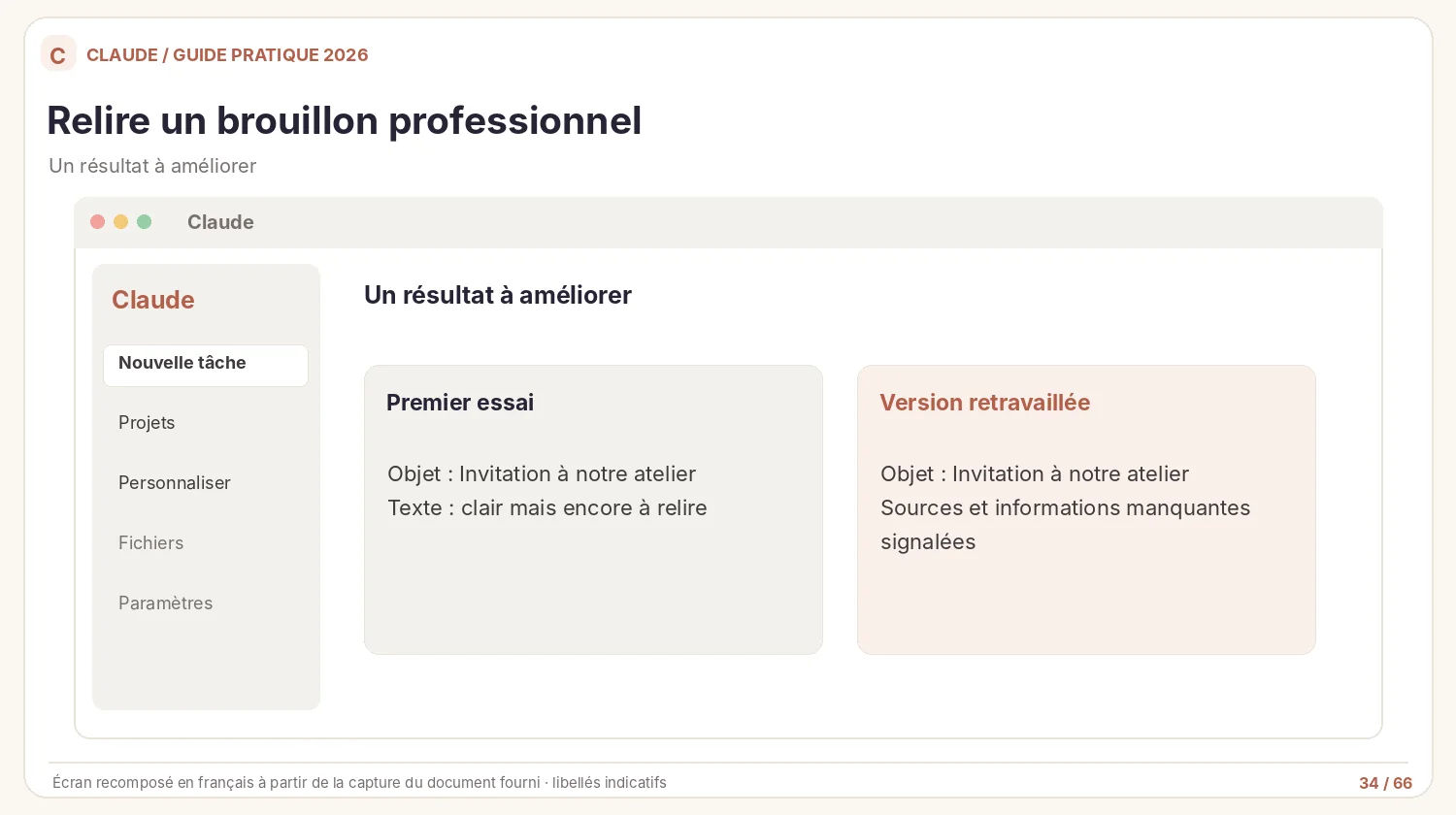
Relire un brouillon professionnel. Un résultat à améliorer.
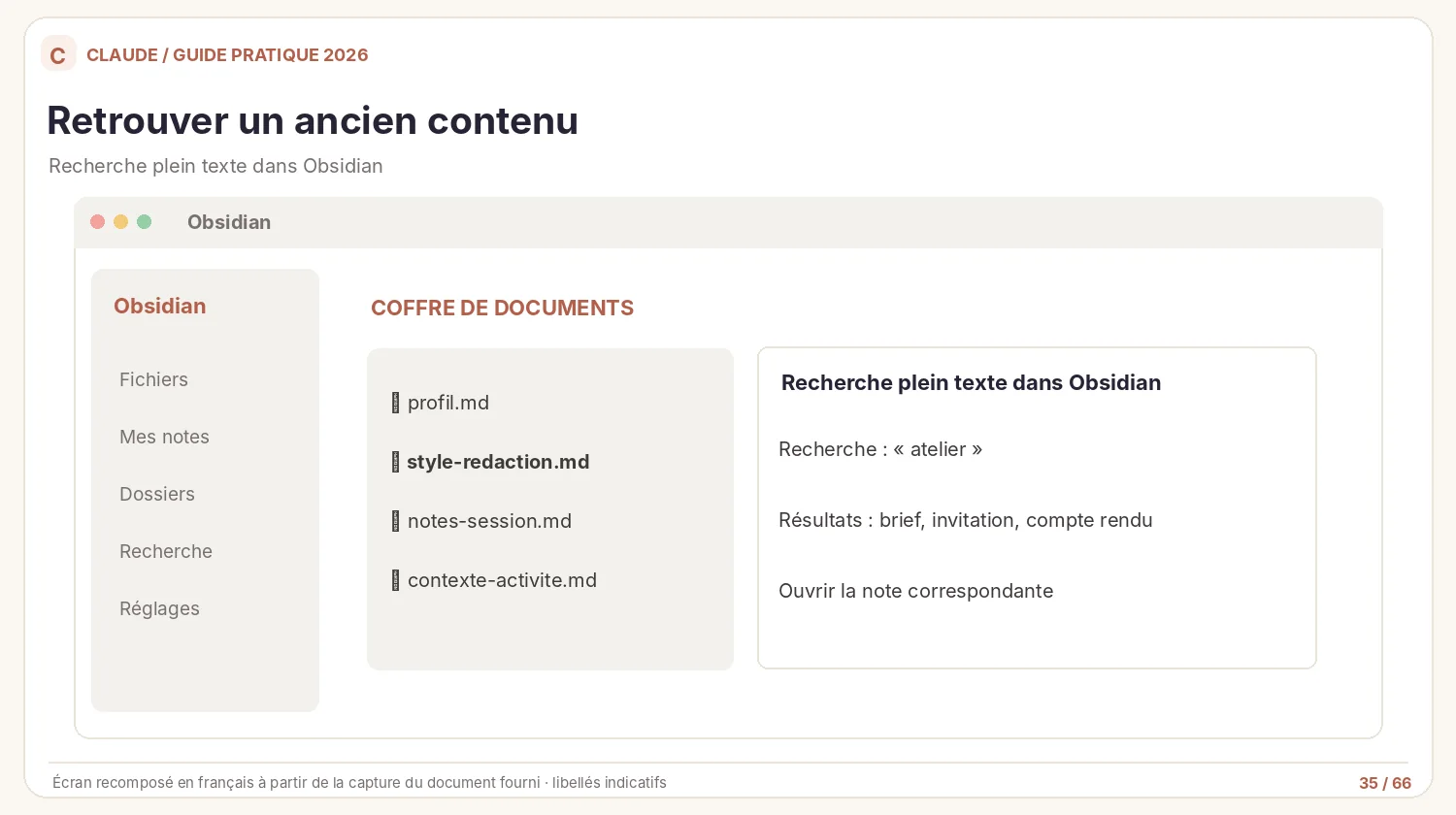
Retrouver un ancien contenu. Recherche plein texte dans Obsidian.
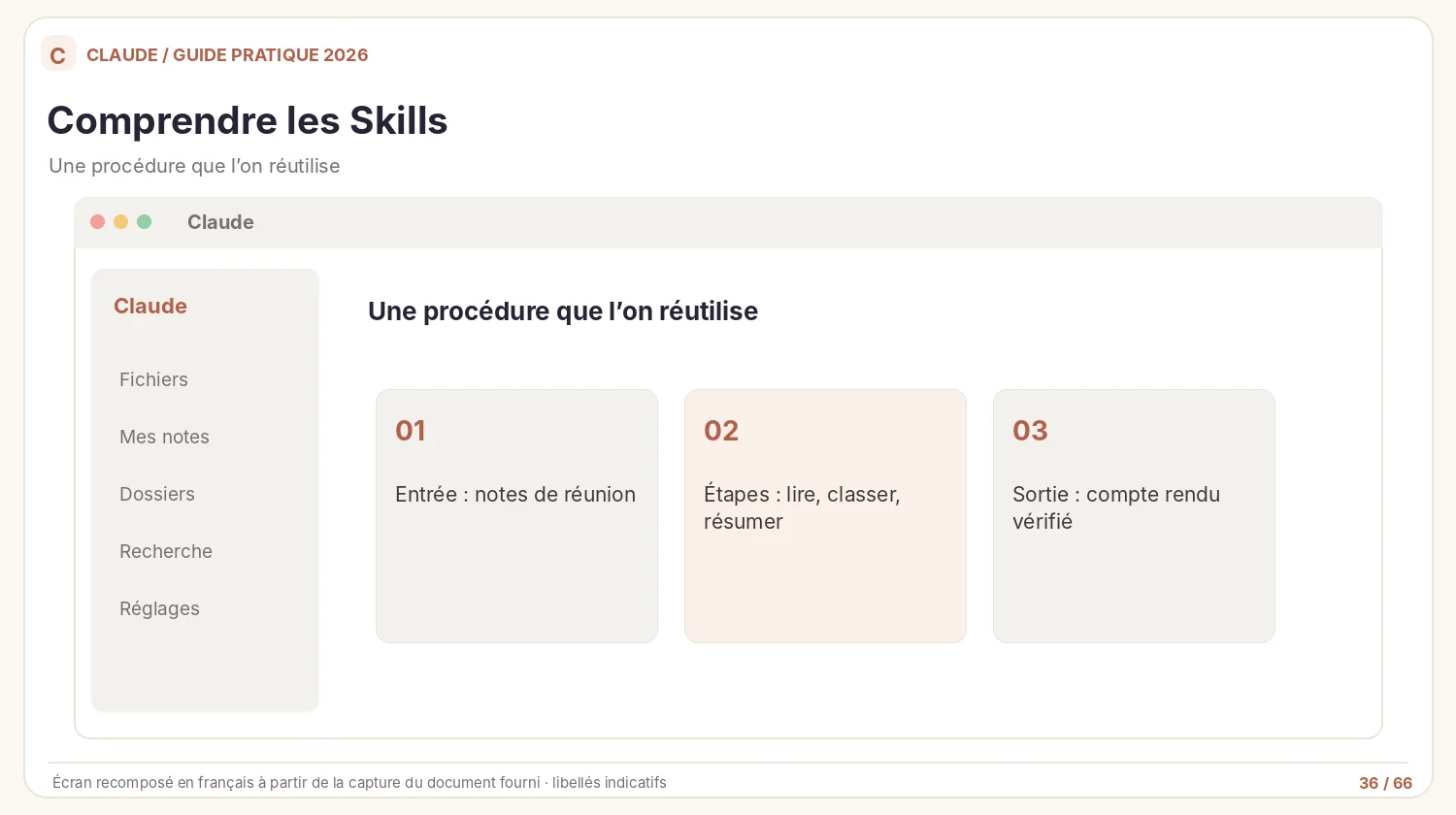
Comprendre les Skills. Une procédure que l’on réutilise.
À copier dans Claude
Travaille seulement avec les fichiers du dossier DEMO que je viens de connecter. Consulte CONTEXTE/style-redaction.md et MODÈLES/newsletter.md. Prépare un premier brouillon de newsletter sur le sujet indiqué dans mon brief. Conserve le style du modèle, cite les informations vérifiées et signale les dates manquantes. Enregistre uniquement un brouillon dans SORTIES/ ; aucun envoi.
Après la relecture, vous pouvez mettre à jour style-redaction.md dans Obsidian. À la prochaine tâche, donnez explicitement le chemin du fichier à Claude afin que la version actuelle soit utilisée. Faites une copie des versions importantes avant une modification automatique.
Exercice pratique
Rendre un dossier réellement réutilisable.
- Créez CONTEXTE, SORTIES et MODÈLES dans un dossier de test.
- Rédigez une note de style et placez un modèle d’e-mail approuvé.
- Demandez à Claude de produire un brouillon en respectant ces deux fichiers.
- Modifiez une règle du fichier de style dans Obsidian.
- Lancez un second essai et comparez précisément la règle qui a changé.
Sécurité. ne choisissez pas « Toujours autoriser » par habitude, surtout avec des connexions à des applications réelles. Vérifiez chaque permission au regard du travail demandé.S1
Point de vigilance
Utilisez des fichiers fictifs ou anonymisés pour les exercices, autorisez uniquement les accès nécessaires et relisez chaque livrable avant de le partager.
Sources
- Cowork sur ordinateur, web et mobile : support.claude.com/fr/articles/15520349-utiliser-claude-cowork-sur-le-web-le-bureau-et-le-mobile
- Prix et licence Obsidian : obsidian.md/fr/pricing
Mydral AIverse / Niveau 3 · Voix et méthodes / Leçon 13
Leçon 13 sur 18
Comment créer un Skill qui explique une tâche pas à pas ?
Transformer une méthode qui fonctionne en compétence réutilisable, compréhensible et testable.
Prérequis. Un compte Claude. Les outils utilisés sont présentés au fil de la leçon.
Ce que vous allez apprendre
- Un Skill formalise une manière de travailler
- Rédiger des règles que Claude peut réellement suivre
- Installer puis tester la compétence
- Partager un Skill sans le transformer en boîte noire
Un Skill formalise une manière de travailler
Certains utilisateurs créent un Skill de type /how-to, qui les guide lorsqu’ils ne savent pas par où commencer. Ce n’est pas une compétence officielle disponible automatiquement sur tous les comptes : nous allons donc créer notre propre exemple, guide-pas-a-pas.
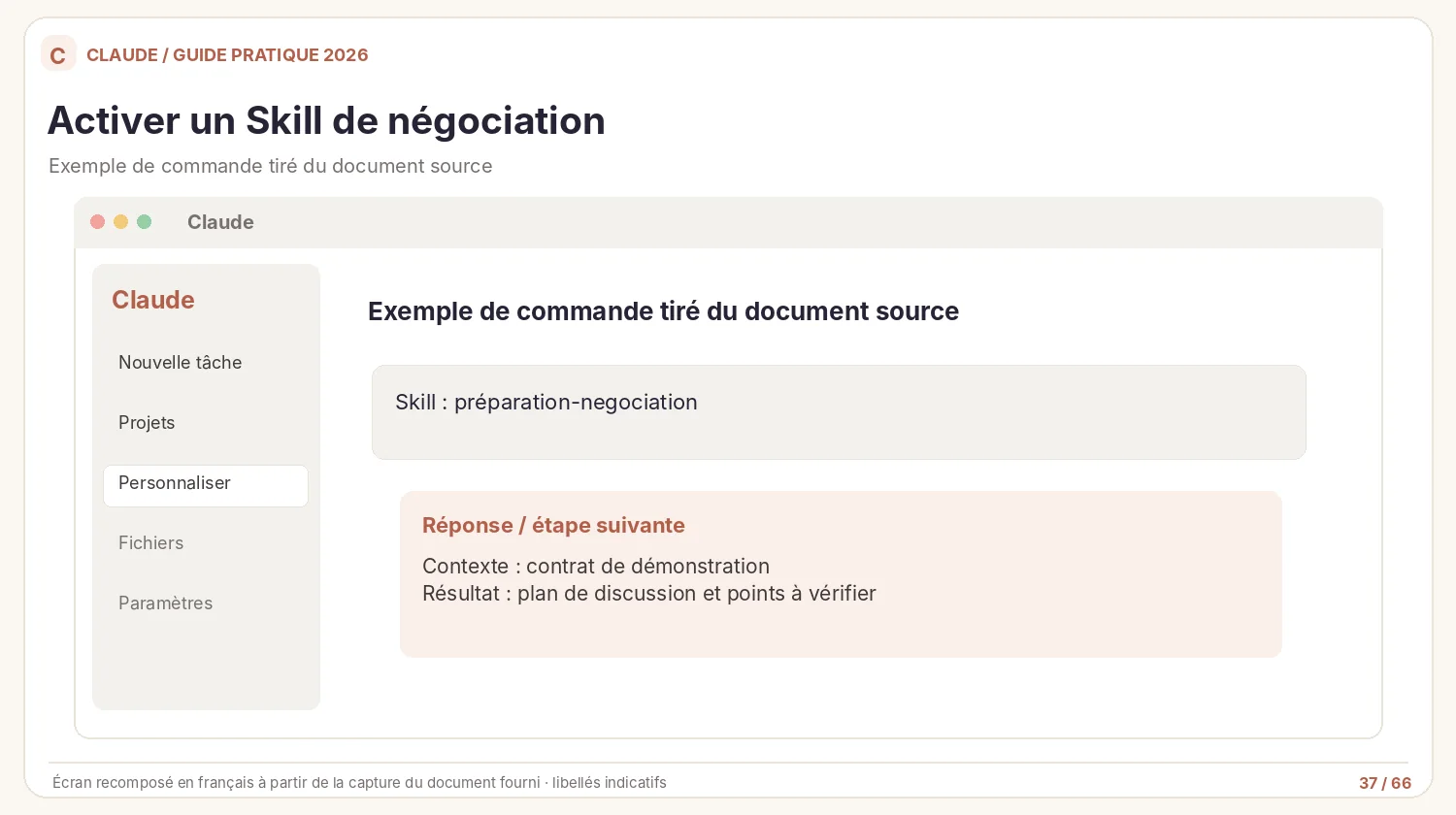
Activer un Skill de négociation. Exemple de commande pour lancer un Skill.
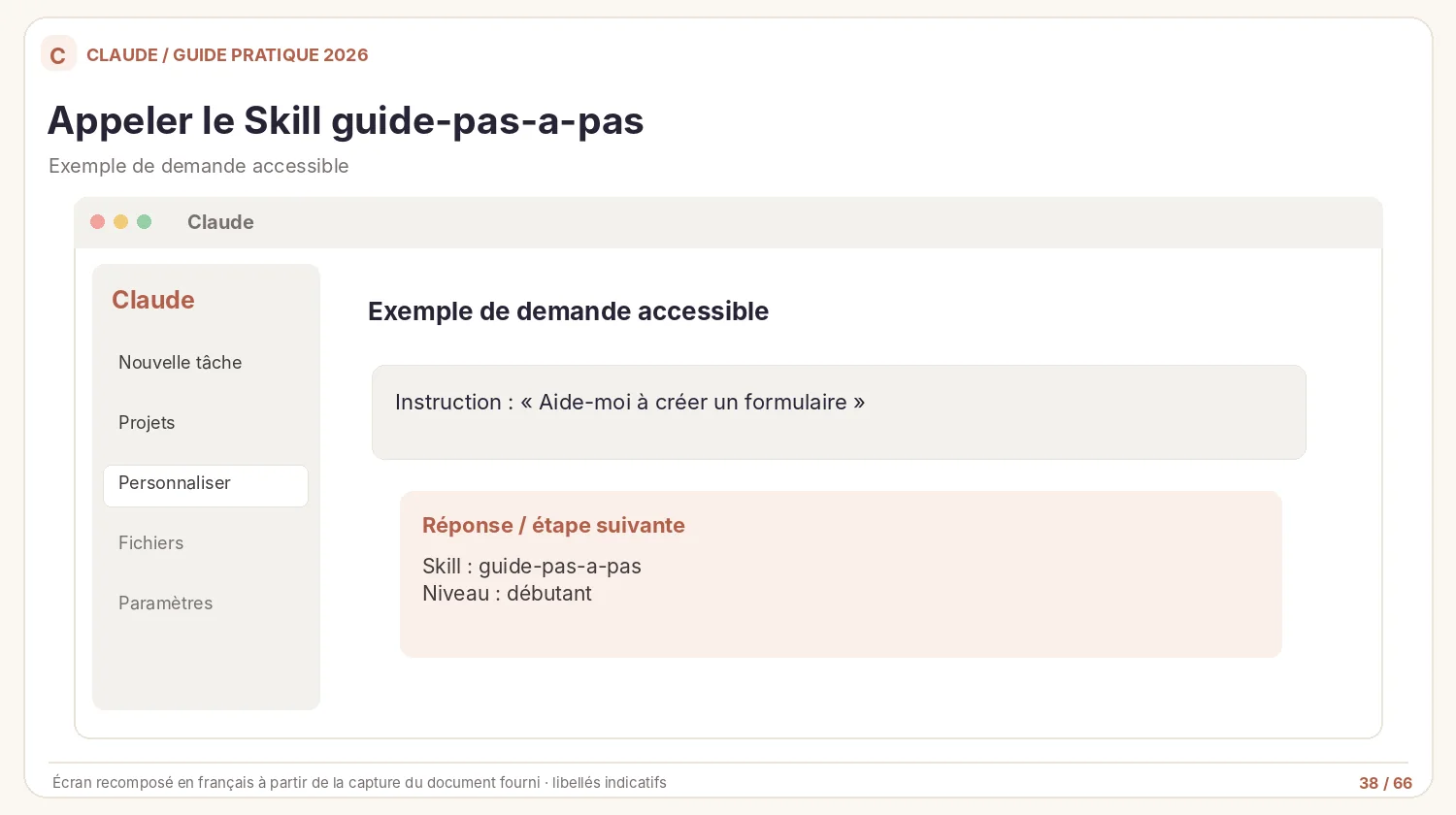
Appeler le Skill guide-pas-a-pas. Exemple de demande accessible.
Les Skills personnalisés sont structurés autour d’un fichier SKILL.md. La documentation actuelle explique comment les créer puis les importer dans Claude sous forme de dossier compressé ZIP, depuis Personnaliser → Skills, selon les droits du compte. Leur activation peut être automatique lorsqu’une demande correspond à la description ; il est aussi possible de les désigner explicitement dans une consigne.S7
Rédiger des règles que Claude peut réellement suivre
Pour commencer, choisissez un usage étroit : aider un collègue à créer un formulaire simple. Le Skill doit décrire quand intervenir, quels éléments demander, ce qu’il produit et quelles actions nécessitent une validation. Un Skill trop large risque de déclencher des méthodes inutiles.
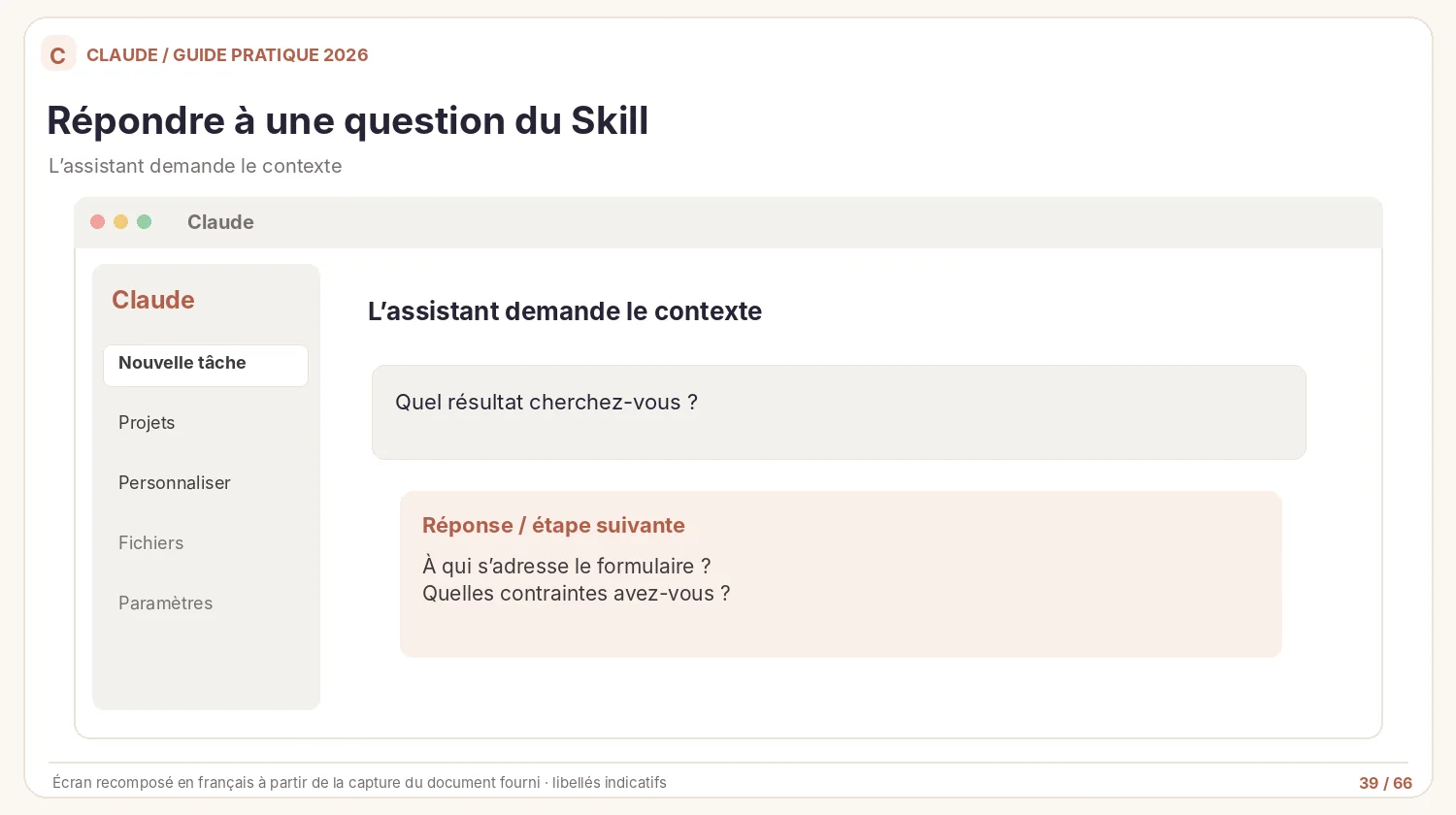
Répondre à une question du Skill. L’assistant demande le contexte.
À copier dans Claude
Aide-moi à préparer un Skill nommé « guide-pas-a-pas ». Son rôle : accompagner une personne qui découvre une tâche numérique. Il doit demander l’objectif et les contraintes, proposer un plan de quatre à six étapes, attendre ma validation, puis expliquer une étape à la fois avec un exemple concret. Il ne doit effectuer aucune action sur des applications externes sans permission. Rédige le contenu de SKILL.md et trois cas de test, sans prétendre l’avoir installé.
Installer puis tester la compétence
- Faites produire un dossier de Skill contenant SKILL.md et, si besoin, quelques exemples.
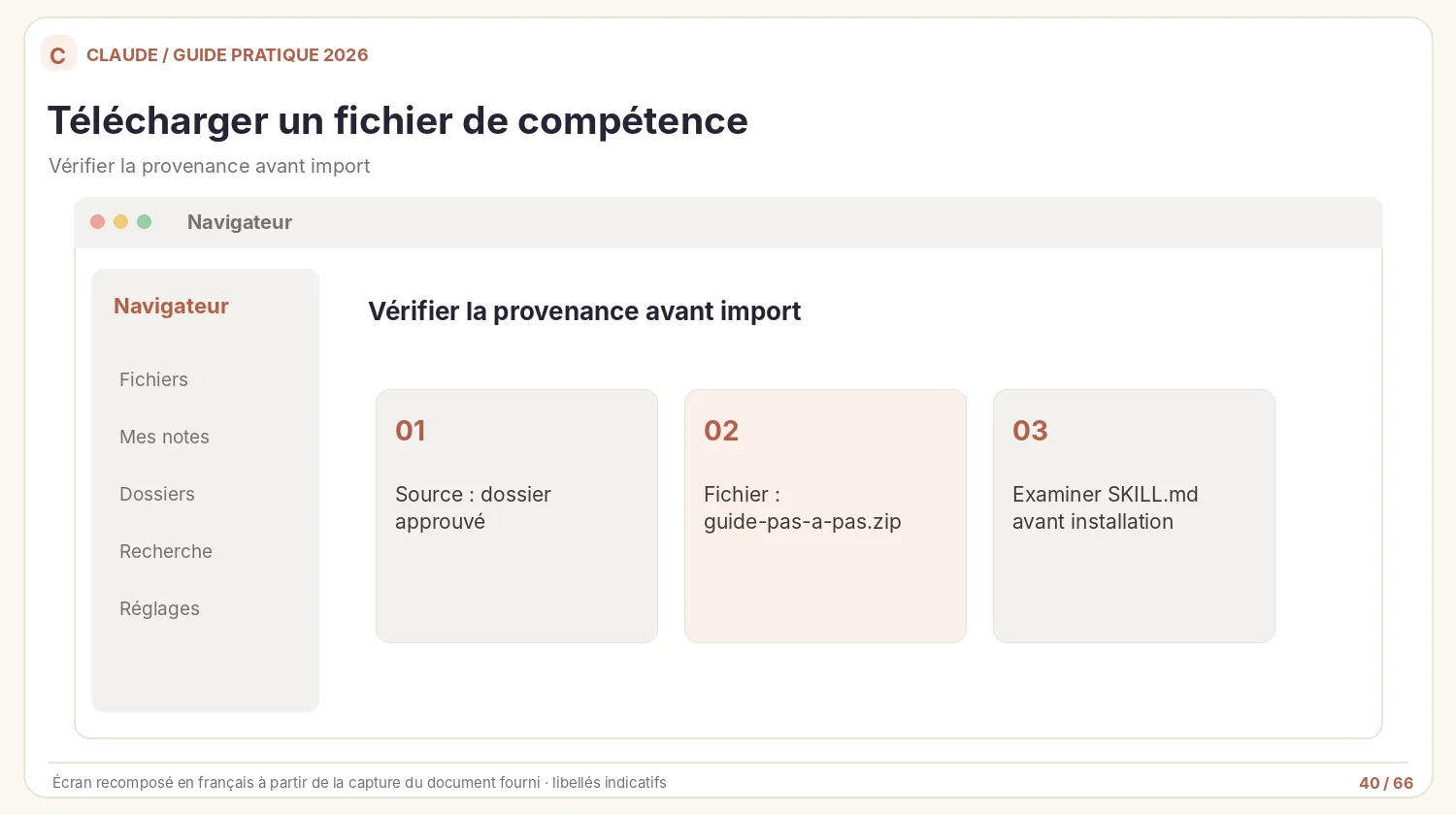
Télécharger un fichier de compétence. Vérifier la provenance avant import.
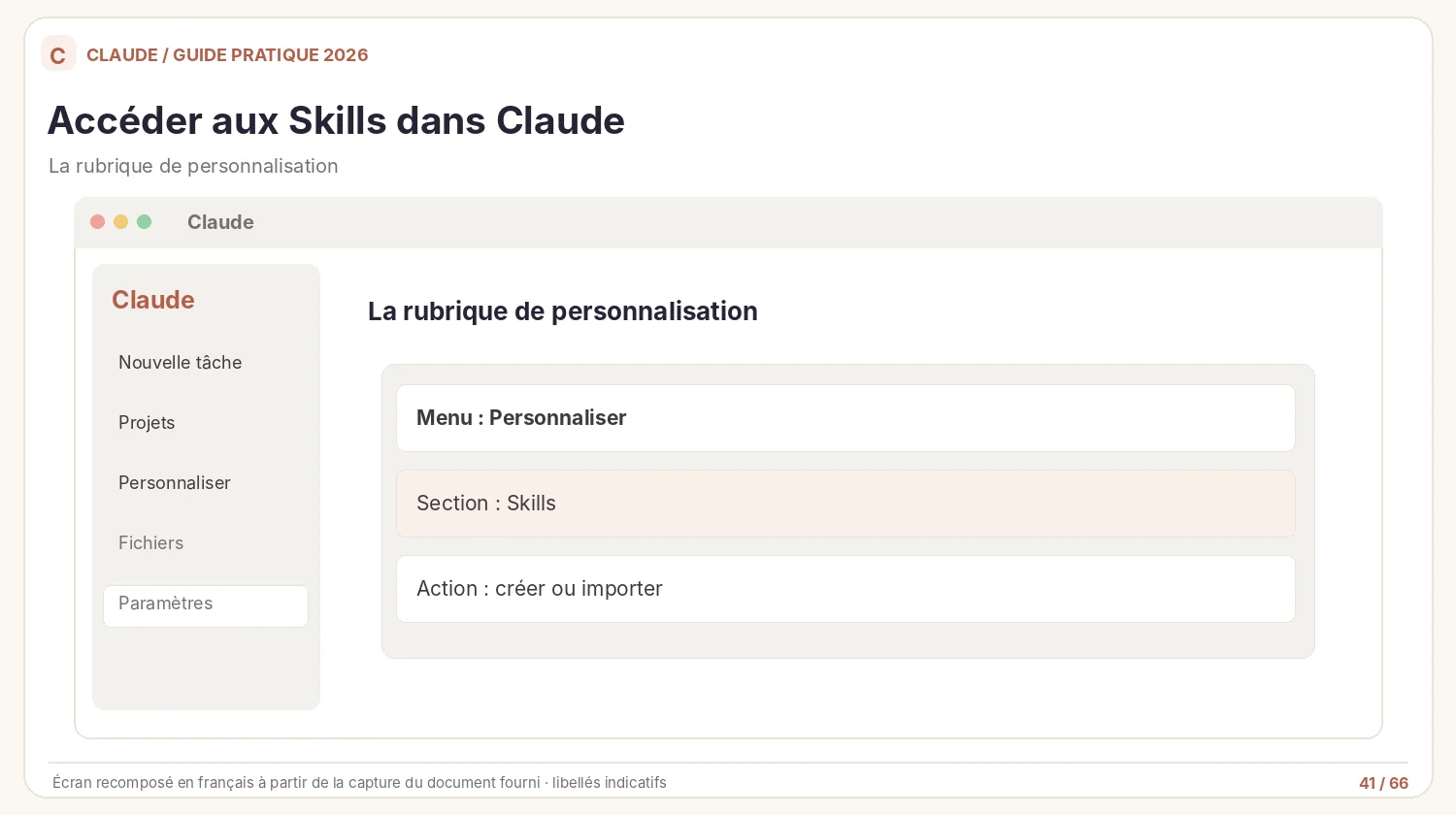
Accéder aux Skills dans Claude. La rubrique de personnalisation.
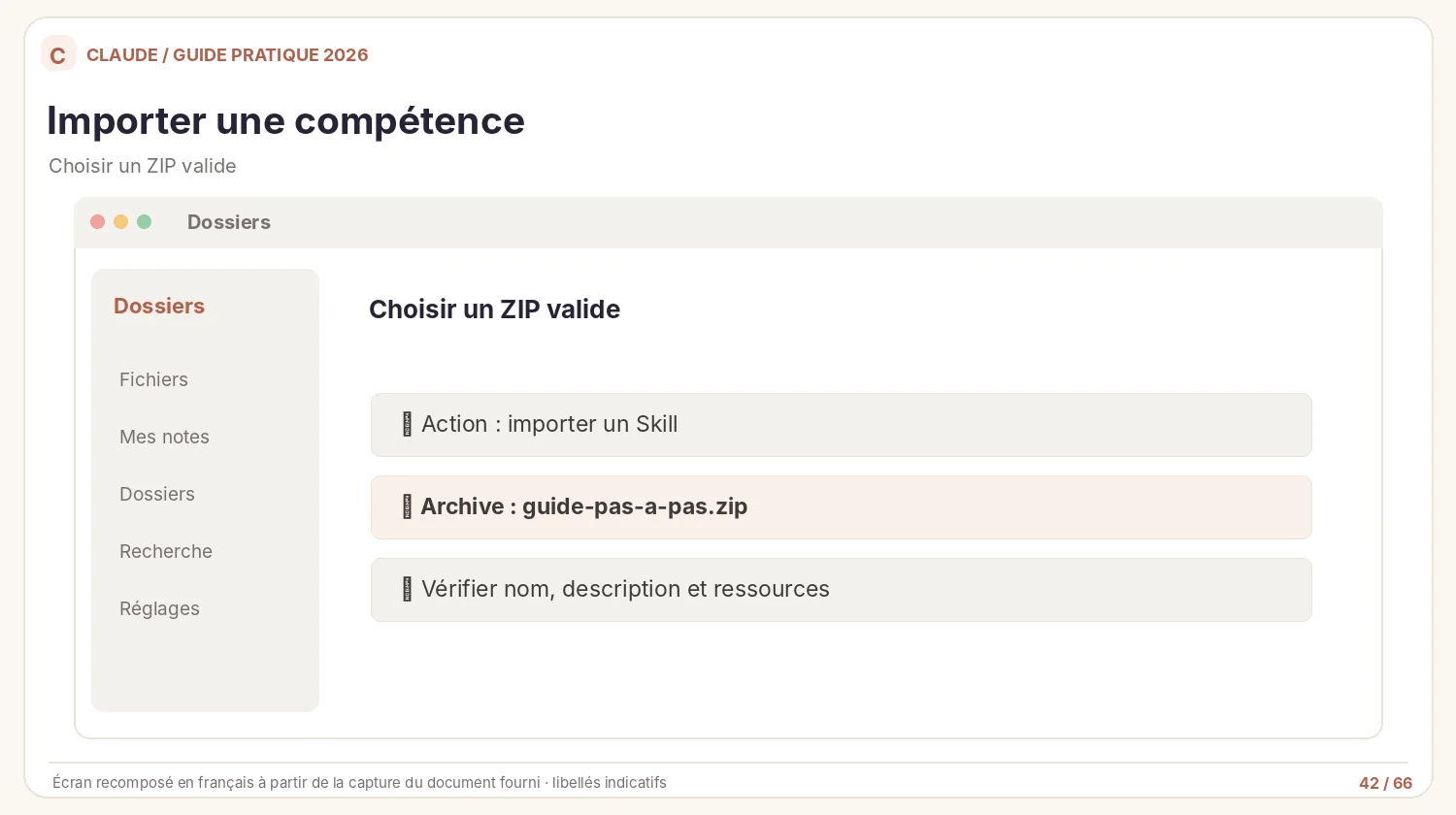
Importer une compétence. Choisir un ZIP valide.
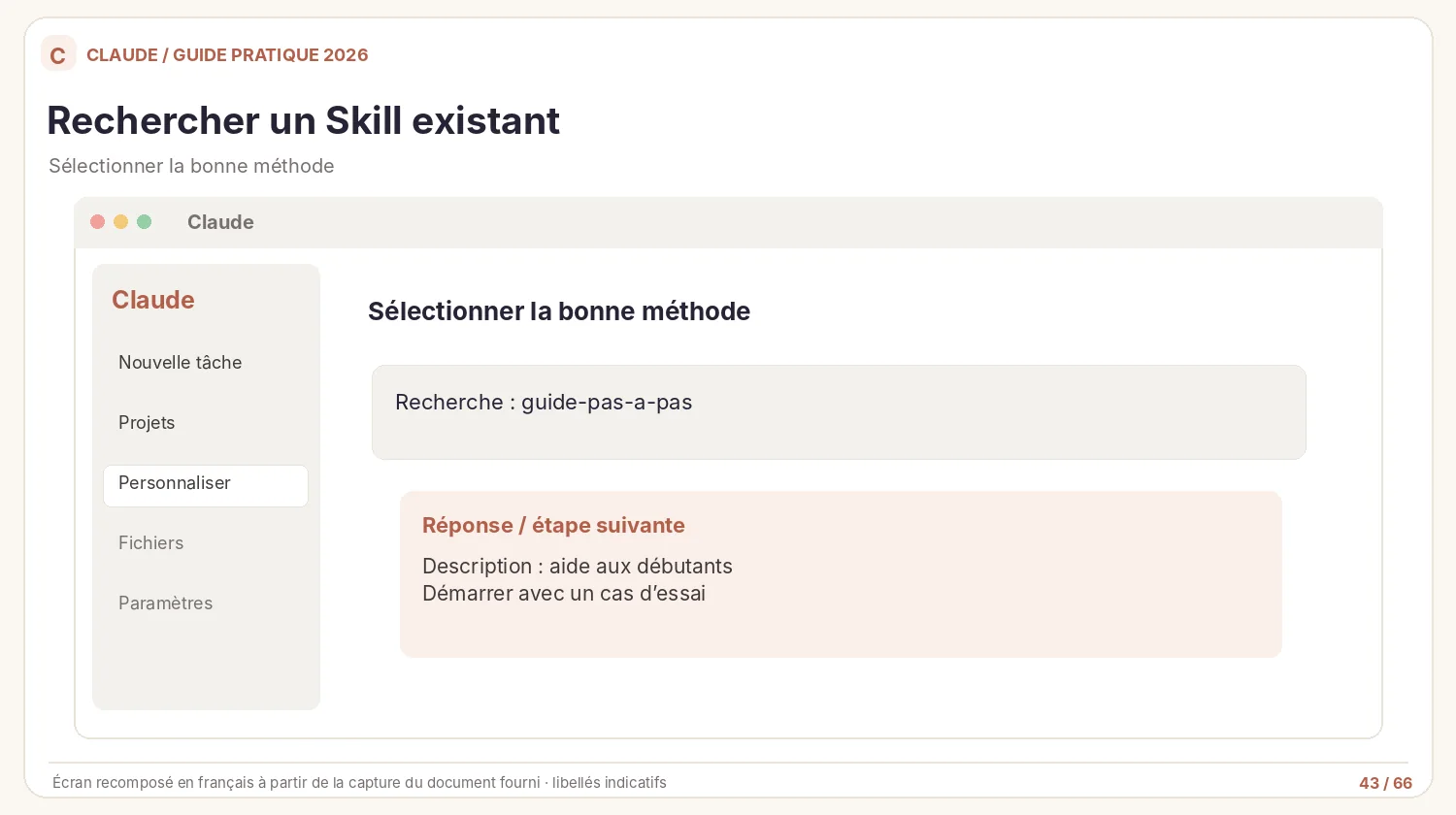
Rechercher un Skill existant. Sélectionner la bonne méthode.
- Relisez la description et les permissions demandées.
- Compressez le dossier en ZIP avant l’import sur claude.ai, sauf si votre interface présente un autre flux officiel.
- Ouvrez Personnaliser → Skills et importez le fichier ZIP avec les droits appropriés.
- Activez la compétence et lancez une conversation de test : demandez une méthode concrète, puis vérifiez le comportement.
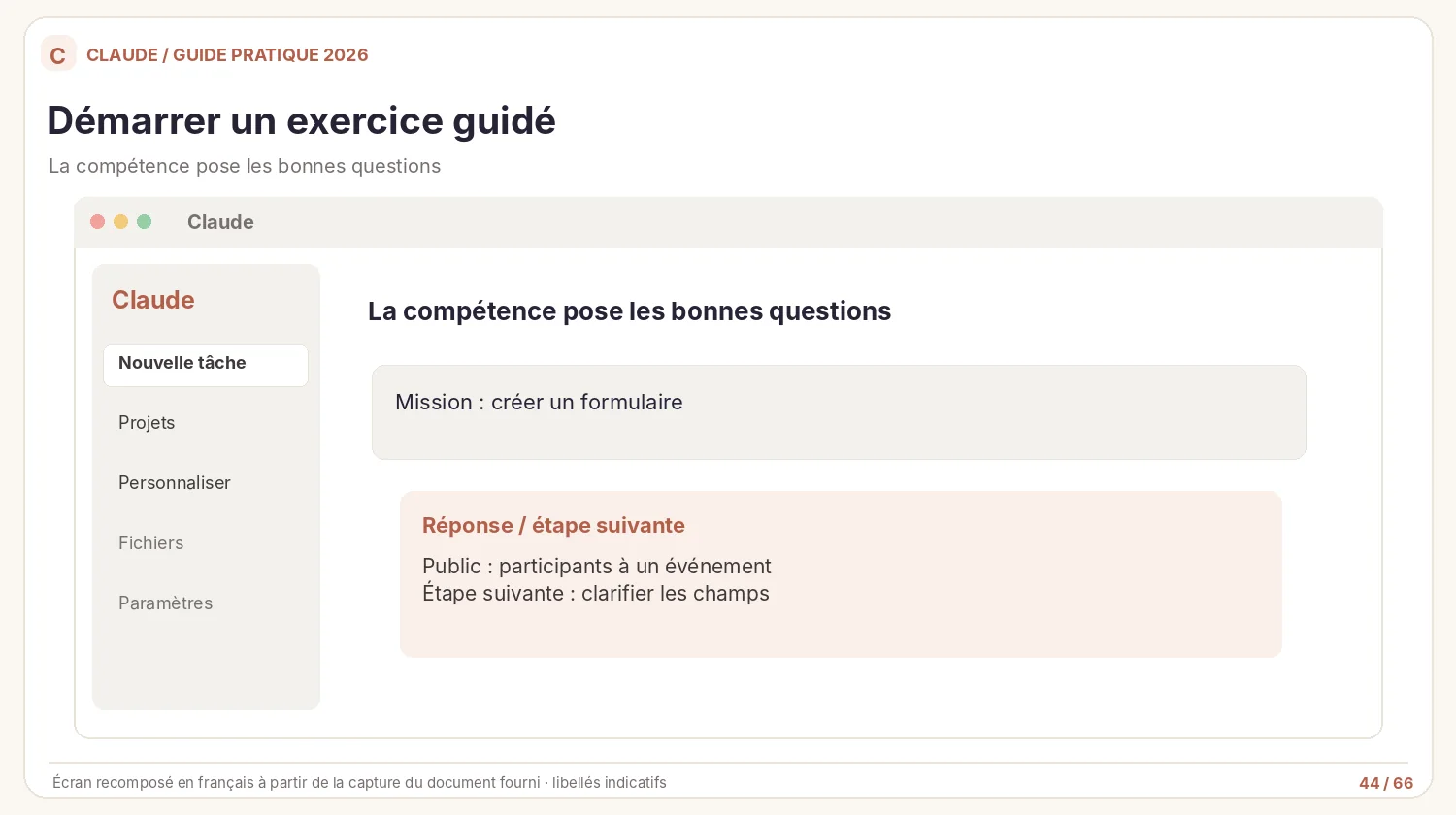
Démarrer un exercice guidé. La compétence pose les bonnes questions.
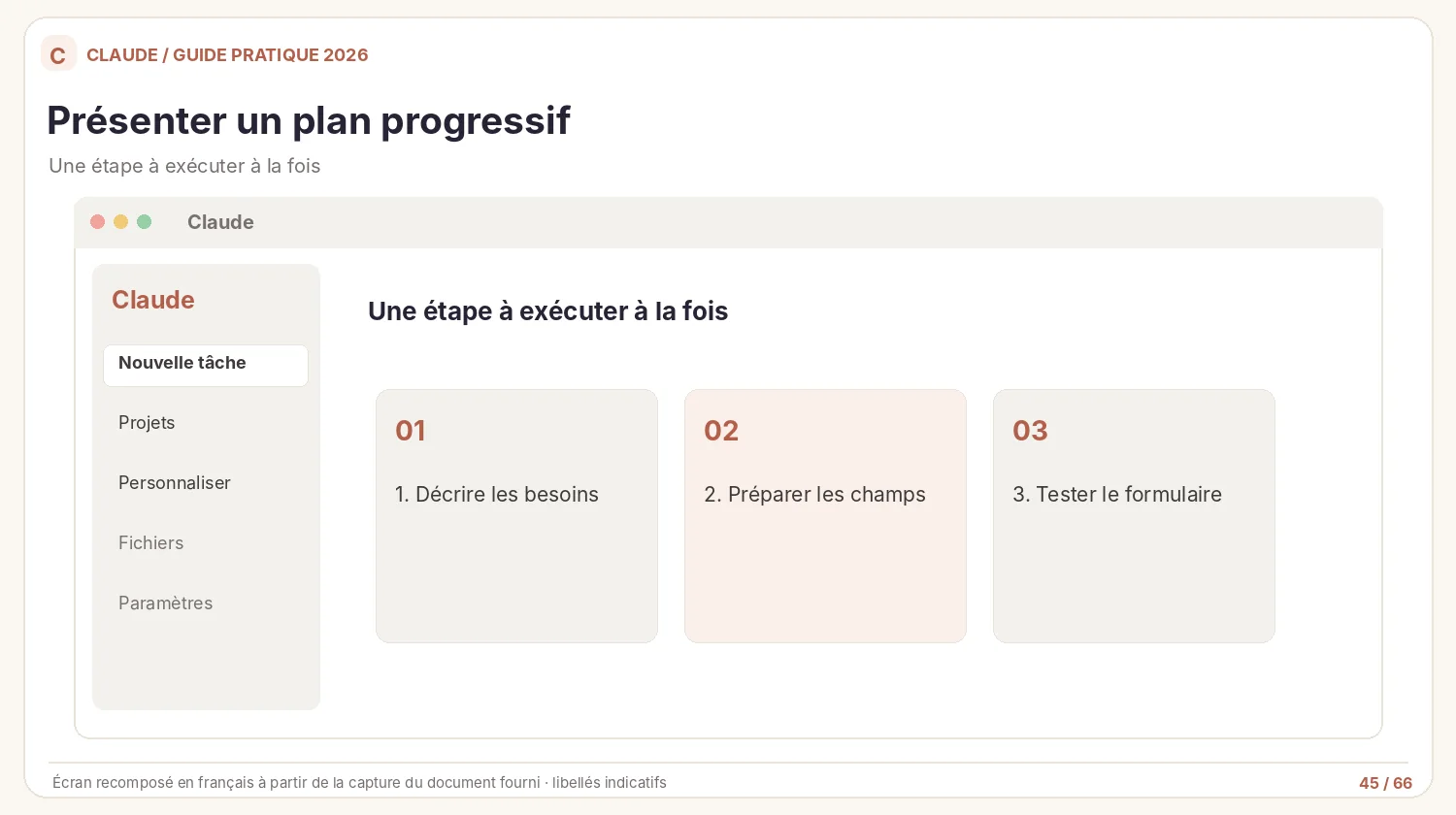
Présenter un plan progressif. Une étape à exécuter à la fois.
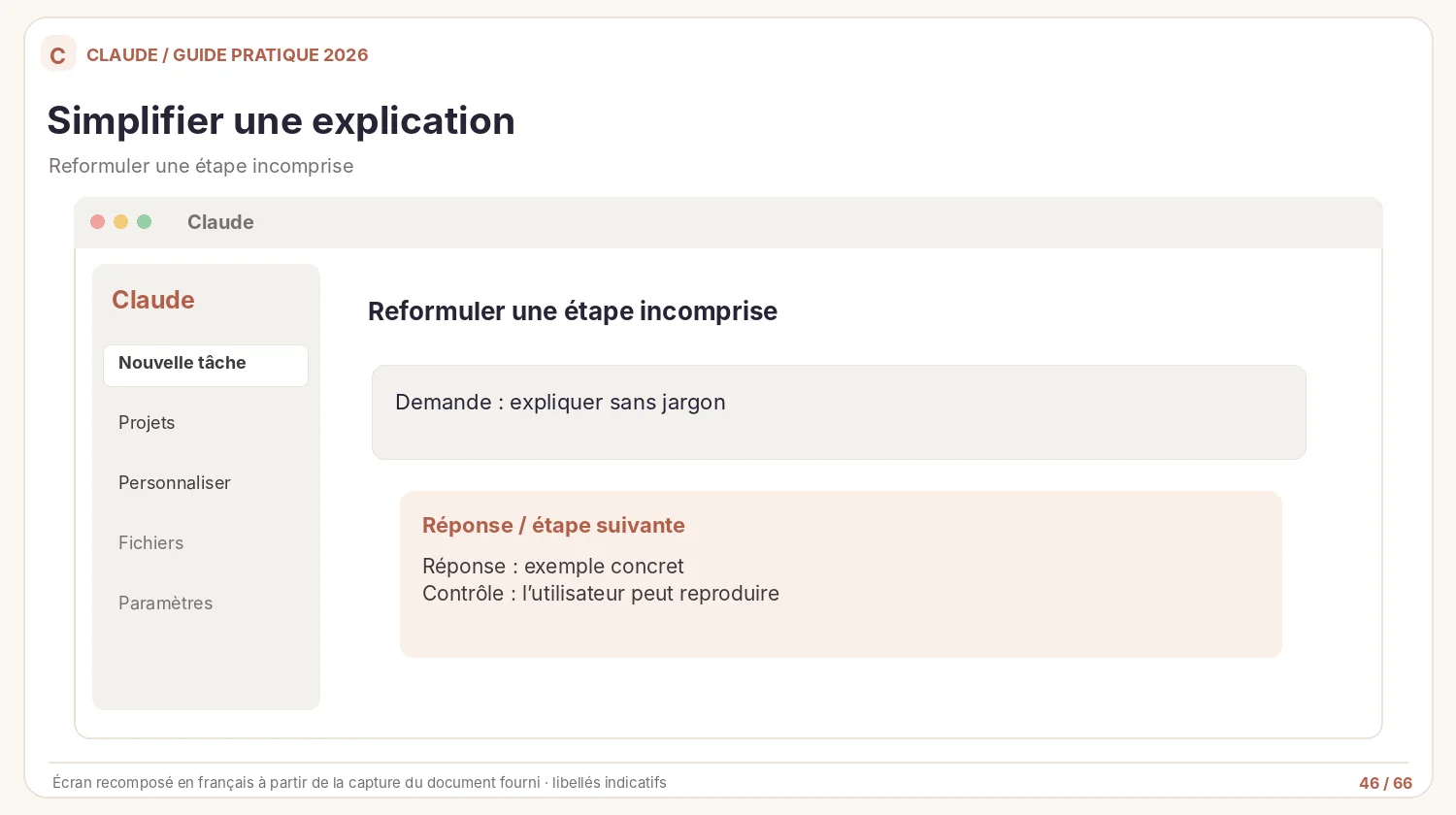
Simplifier une explication. Reformuler une étape incomprise.
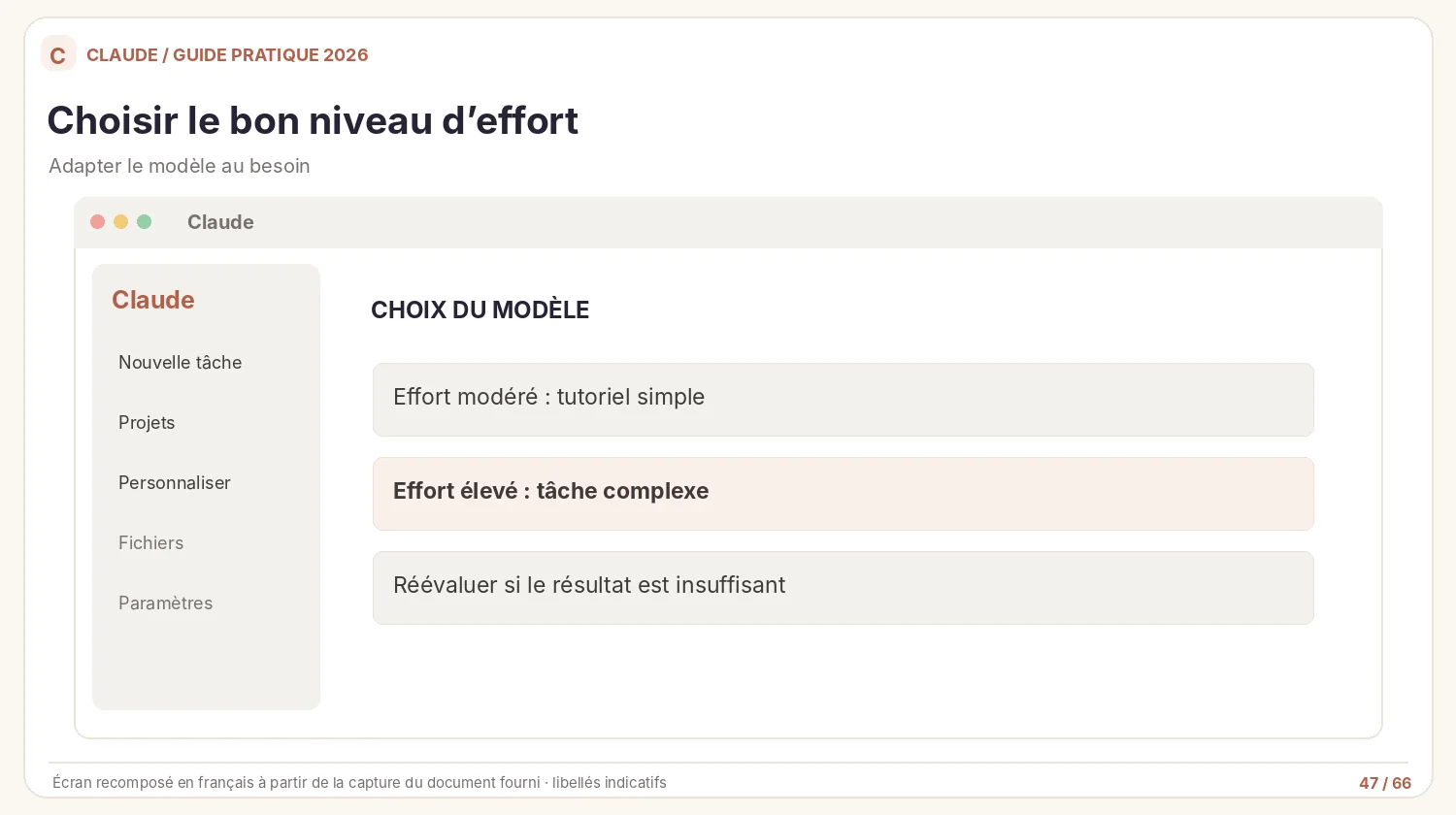
Choisir le bon niveau d’effort. Adapter le modèle au besoin.
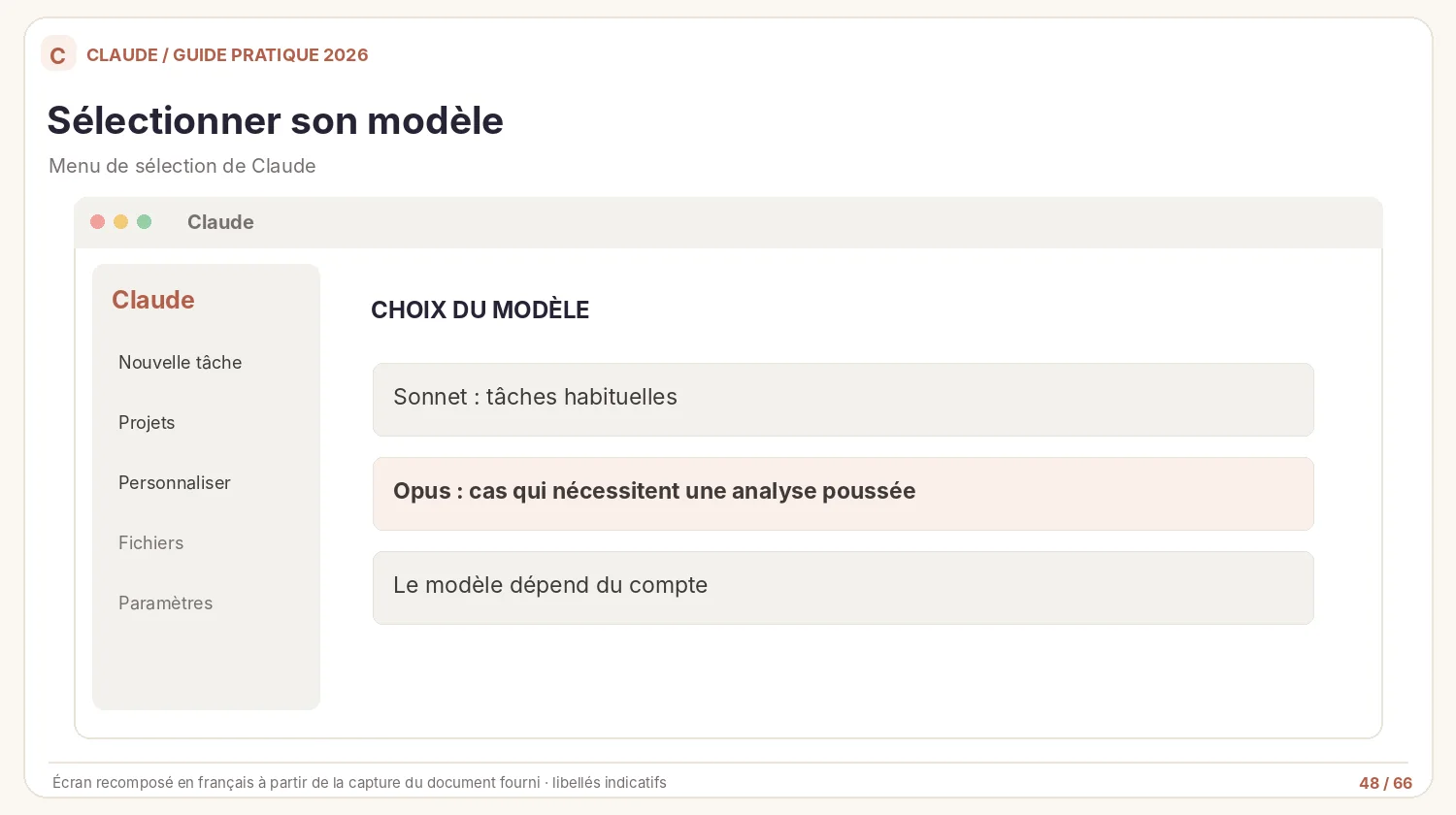
Sélectionner son modèle. Menu de sélection de Claude.
Partager un Skill sans le transformer en boîte noire
Avant de le partager avec une équipe, ajoutez son objectif, un propriétaire, la date de révision, le périmètre, deux exemples d’entrée et un exemple de sortie. Si votre entreprise gère les Skills de manière centralisée, les administrateurs peuvent imposer des contrôles d’accès ou diffuser des Skills validés.S7
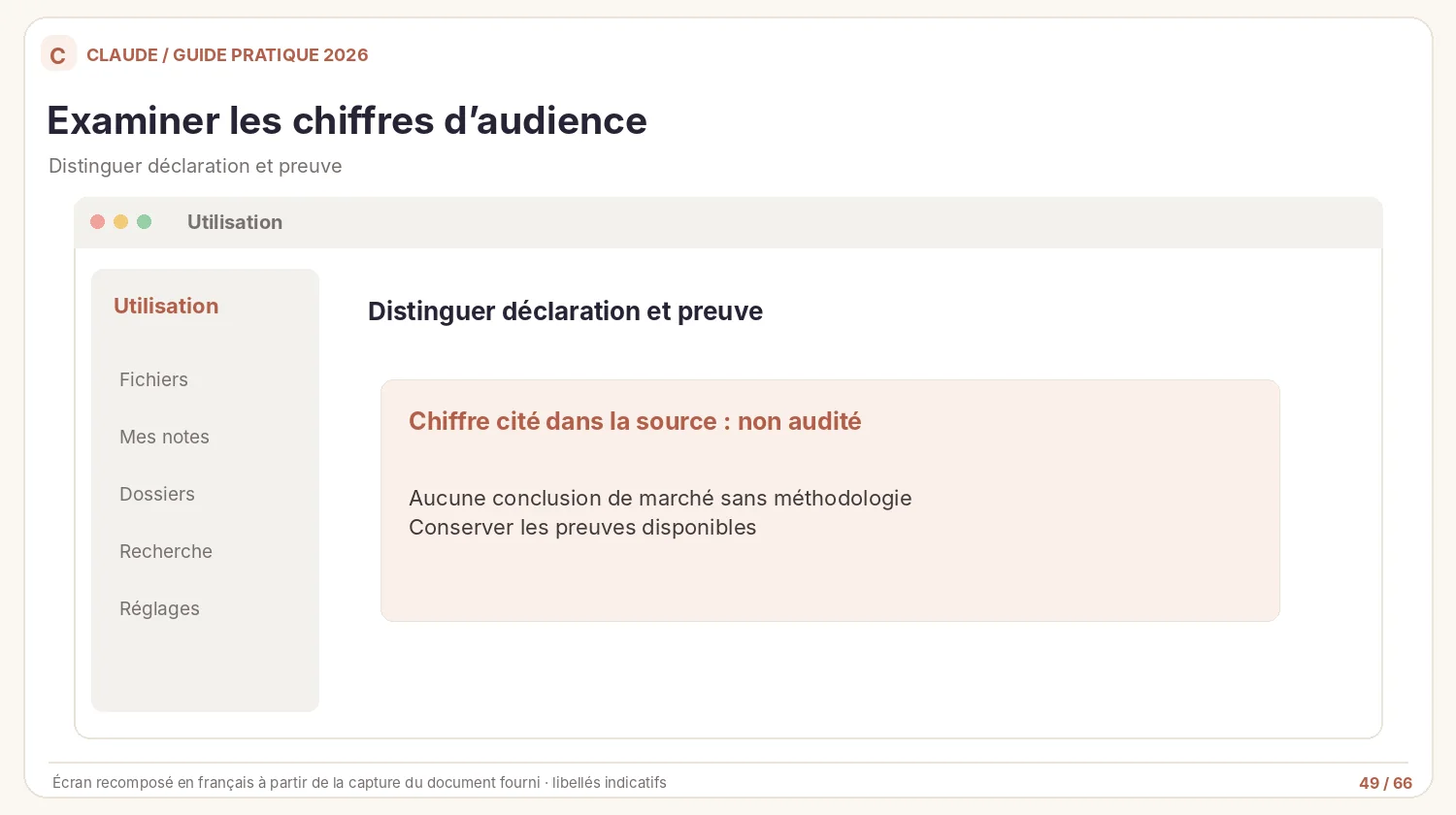
Examiner les chiffres d’audience. Distinguer déclaration et preuve.
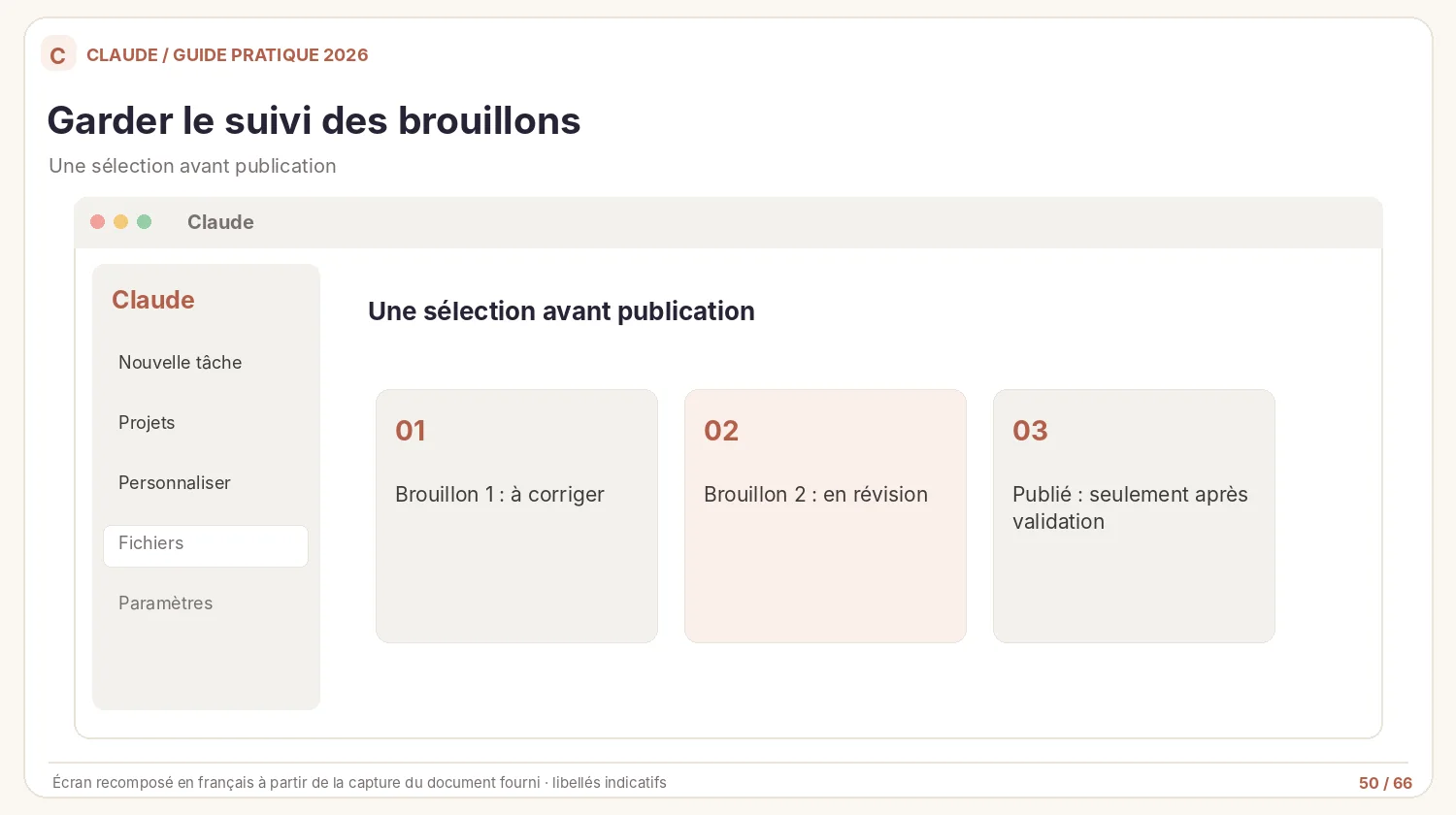
Garder le suivi des brouillons. Une sélection avant publication.
La réussite se mesure au travail accompli et vérifié. Un Skill qui fait gagner un clic mais produit de mauvaises instructions ne doit pas être considéré comme terminé.
Exercice pratique
Tester votre Skill sur trois cas.
| Cas | Question posée | Comportement attendu |
|---|---|---|
| Normal | Créer un formulaire pour un événement | Claude clarifie, planifie et guide |
| Incomplet | Créer « quelque chose de pratique » | Claude cherche l’objectif et le public |
| Hors périmètre | Corriger une phrase | Le Skill n’impose pas une longue procédure |
Au cours du test, demandez « Explique cette étape plus simplement, avec un exemple », plutôt que de compter sur une formule magique. Un terme comme ELI5 peut aider, mais une instruction en français est plus claire pour la plupart des apprenants.
---
name: guide-pas-a-pas
description: Accompagner pas à pas une personne qui découvre une tâche numérique.
---
# Objectif
Aider l’utilisateur à accomplir une tâche définie, avec les contrôles nécessaires.
# Déclenchement
À utiliser lorsque l’utilisateur demande de l’aide pour une procédure ou une mise en place.
# Procédure
1. Demander le résultat recherché et le niveau de départ.
2. Identifier les outils, les ressources et les contraintes.
3. Présenter un plan de 4 à 6 étapes à valider.
4. Expliquer une étape à la fois et attendre le retour de l’utilisateur.
5. En cas de difficulté, simplifier avec un exemple concret.
6. Vérifier le résultat final et les éventuelles permissions.
# Limites
Aucune action sur un compte, un fichier ou une application externe sans autorisation. Ne pas inventer des menus ou des fonctions non vérifiés.
# Tests
- Cas normal : créer un formulaire simple.
- Cas incomplet : « aide-moi avec un outil ».
- Cas hors périmètre : corriger une phrase.
Point de vigilance
Utilisez des fichiers fictifs ou anonymisés pour les exercices, autorisez uniquement les accès nécessaires et relisez chaque livrable avant de le partager.
Sources
- Ajouter et utiliser des Skills : support.claude.com/en/articles/12512180-use-skills-in-claude
Mydral AIverse / Niveau 3 · Voix et méthodes / Leçon 14
Leçon 14 sur 18
Comment écrire de façon naturelle avec Claude ?
Produire des textes qui respectent la voix éditoriale de l’équipe et apportent des informations utiles.
Prérequis. Un compte Claude, y compris gratuit, suffit pour suivre cette leçon.
Ce que vous allez apprendre
- Reconnaître un tic sans déclarer que tout texte similaire vient de l’IA
- Construire un guide anti-formules avec des exemples français
- Les structures à surveiller, sans interdiction automatique
- Une règle de priorité qui évite la réécriture excessive
- Réviser le guide avec les retours réels
Reconnaître un tic sans déclarer que tout texte similaire vient de l’IA
Une formule revient très souvent dans les textes générés : « Ce n’est pas X, c’est Y ». On repère aussi des ouvertures stéréotypées, des mots abstraits, des transitions mécaniques et des métaphores excessives. Ce sont des indices de style possibles ; aucun ne prouve à lui seul qu’un texte est rédigé par une IA. Une règle utile se construit à partir des besoins du lecteur et d’exemples observés.
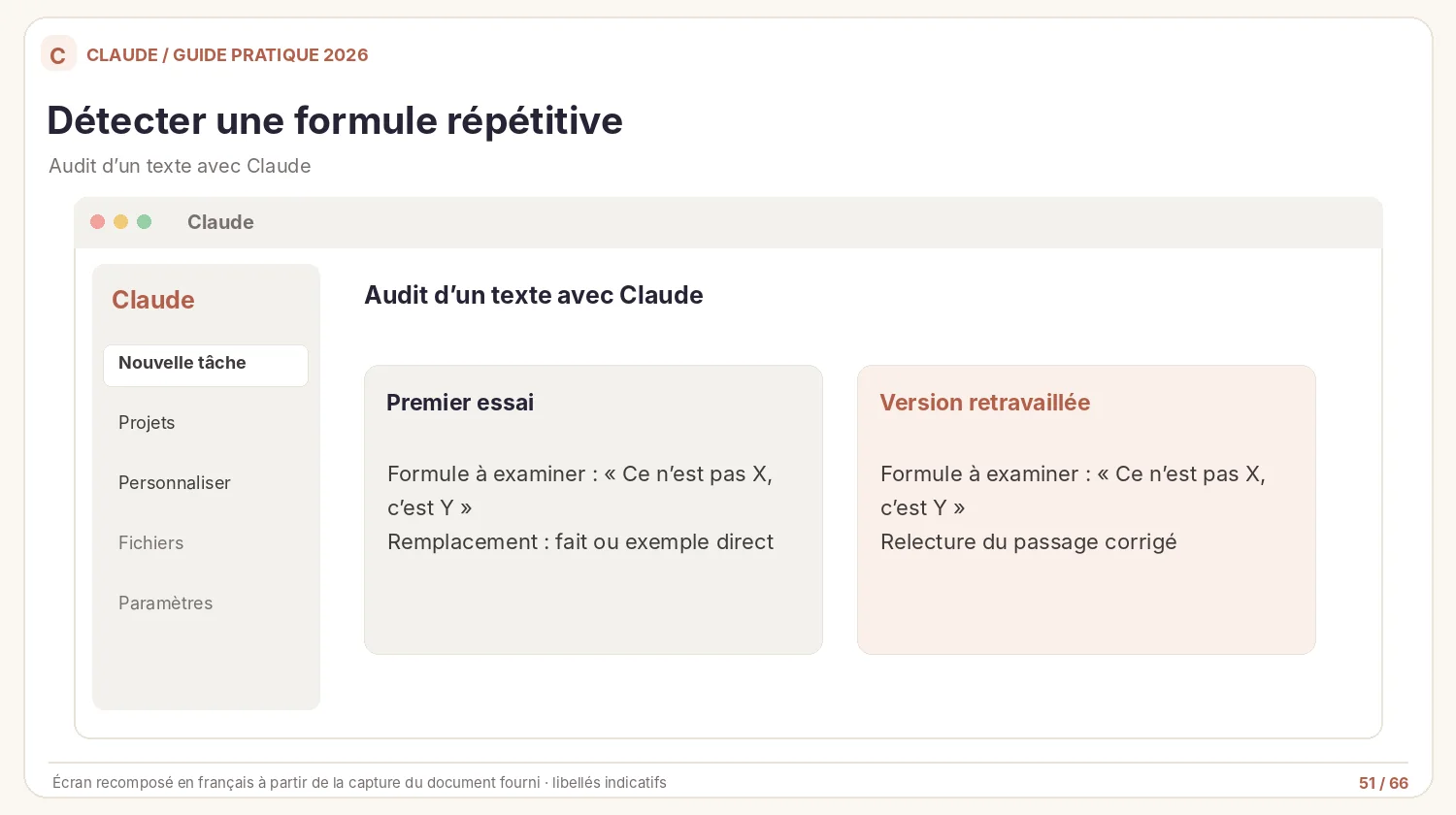
Détecter une formule répétitive. Audit d’un texte avec Claude.
Méfiez-vous aussi des statistiques sur la fréquence de ces tournures dans la presse ou en entreprise : sans méthodologie vérifiable, elles ne constituent pas une référence.
Construire un guide anti-formules avec des exemples français
Créez anti-style-ia.md dans votre dossier de contexte. À chaque nouvelle campagne, ajoutez les expressions que votre équipe a réellement corrigées et les formulations préférées. Le document doit dire ce qu’il faut faire, pas seulement dresser une liste de mots interdits.
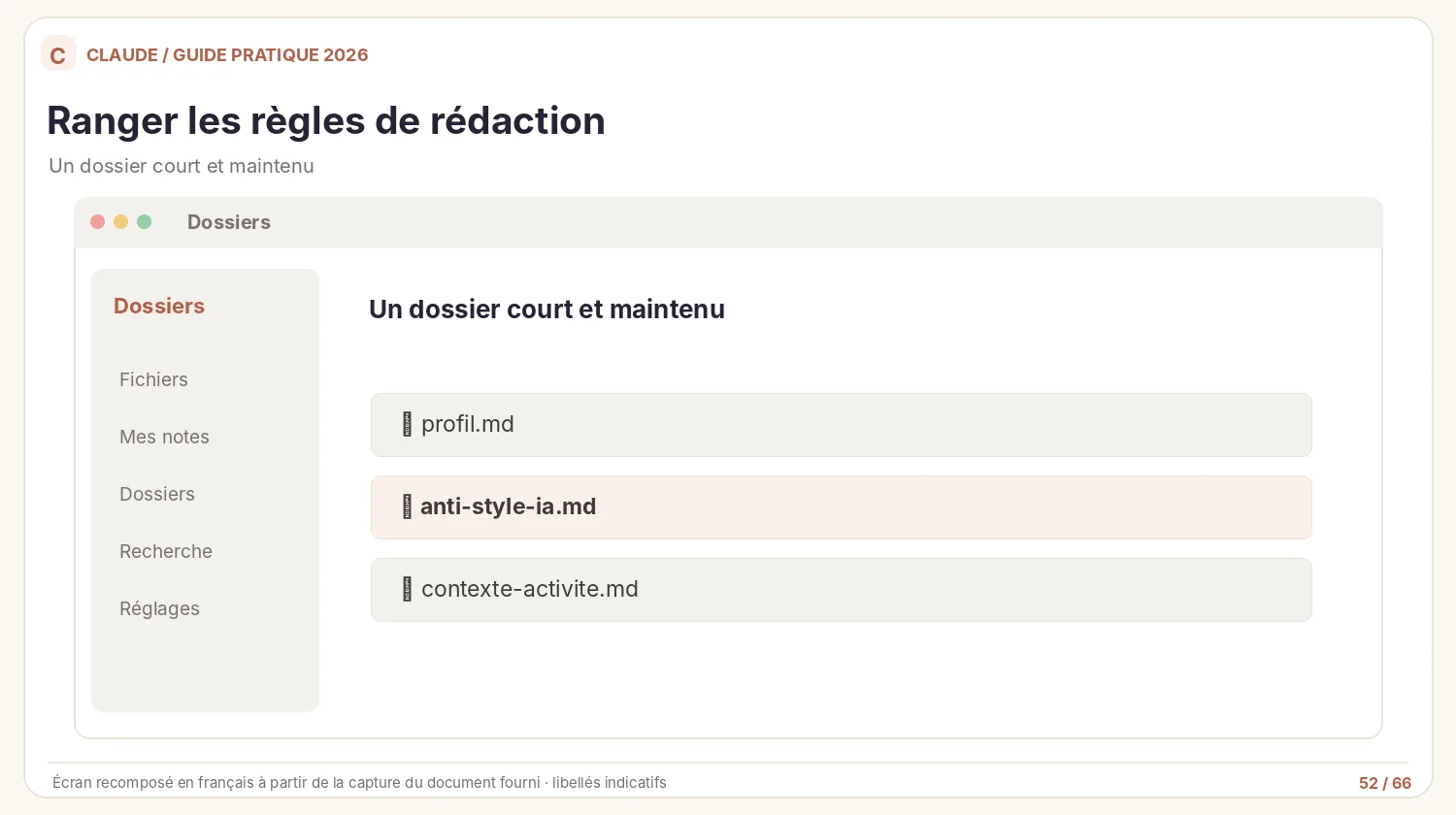
Ranger les règles de rédaction. Un dossier court et maintenu.
Télécharger un exemple de fichier. Importer seulement depuis une source fiable.
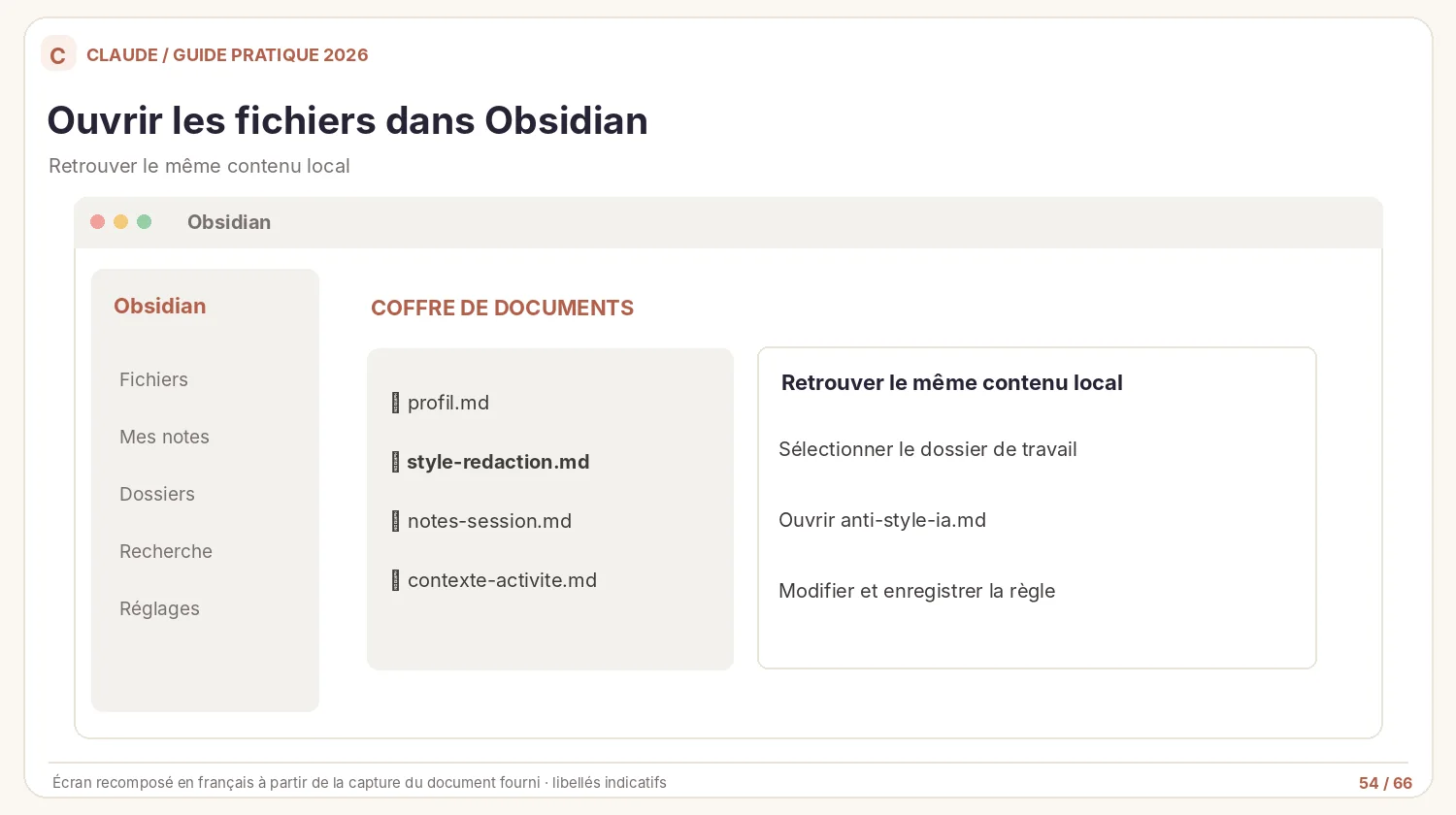
Ouvrir les fichiers dans Obsidian. Retrouver le même contenu local.
| Formulation à examiner | Alternative plus concrète |
|---|---|
| « Et si vous révolutionniez votre quotidien ? » | Présenter la tâche réelle et le résultat attendu |
| « Une solution innovante et puissante » | Nommer la fonction, l’exemple ou la preuve |
| « Ce n’est pas un outil, c’est une révolution » | Expliquer directement ce que l’outil permet de faire |
| « Dans un monde en constante évolution… » | Commencer par le fait ou la situation métier |
| « Une expérience unique et incontournable » | Indiquer le format, le public, les intervenants confirmés |
Les structures à surveiller, sans interdiction automatique
On peut recenser une quinzaine de variantes de comparaison négative (voir la ressource « Quinze formulations à examiner »). Dans une rédaction française professionnelle, mieux vaut surtout surveiller leur répétition, le caractère artificiel du contraste et l’absence de preuve. Une opposition reste pertinente lorsqu’elle distingue réellement deux notions.
- Les affirmations qui se prétendent profondes sans ajouter d’information : « Le vrai sujet n’est pas X, mais Y. »
- Les trois adjectifs systématiques qui ne répondent à aucun critère : « simple, rapide et puissant ».
- Les transitions servant uniquement à allonger un paragraphe : « Par ailleurs », « En outre », « Cela étant dit » à chaque ligne.
- Les phrases toutes construites sur la même longueur, et les paragraphes toujours de trois phrases.
- Les métaphores qui rendent obscure une opération pourtant facile à décrire.
- Les changements de nom inutiles : alterner « Claude », « assistant », « outil » et « modèle » sans raison.
Certains guides recommandent de ne presque jamais utiliser de métaphore. C’est un choix éditorial, pas une règle de qualité. Une comparaison peut rester très utile pour enseigner un principe abstrait. Elle doit seulement être claire, précise et proportionnée à son utilité.
Une règle de priorité qui évite la réécriture excessive
Gardez cet ordre de priorité : exactitude d’abord, puis clarté, précision et qualité de la phrase. La proximité avec la voix habituelle vient ensuite. Si le style pousse Claude à supprimer une nuance nécessaire ou à masquer une incertitude, il faut privilégier la rigueur.
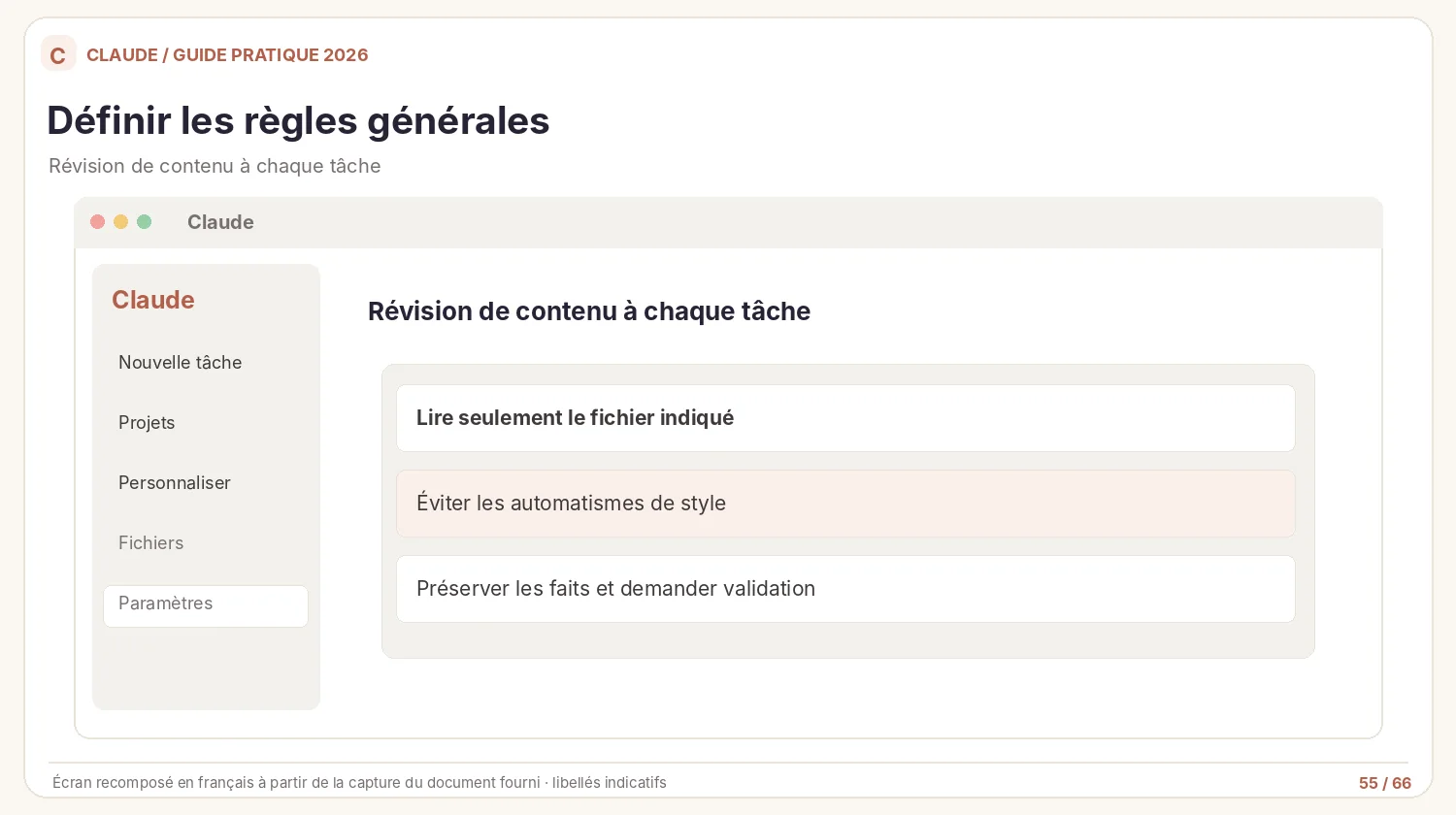
Définir les règles générales. Révision de contenu à chaque tâche.
À copier dans Claude
Relis ce texte en suivant le fichier anti-style-ia.md. Commence par relever les affirmations non sourcées, puis les passages peu clairs, puis les formules artificielles. Propose une nouvelle version en conservant toutes les informations vérifiées et la structure générale. Explique uniquement les modifications qui changent le sens ou la précision.
Réviser le guide avec les retours réels
Tous les deux ou trois mois, relisez quelques contenus modifiés après la génération initiale. Repérez les mêmes défauts qui reviennent, ajoutez un exemple « avant / après » et supprimez les règles inutiles. Cette démarche améliore la cohérence sans figer votre style en cinquante interdictions.
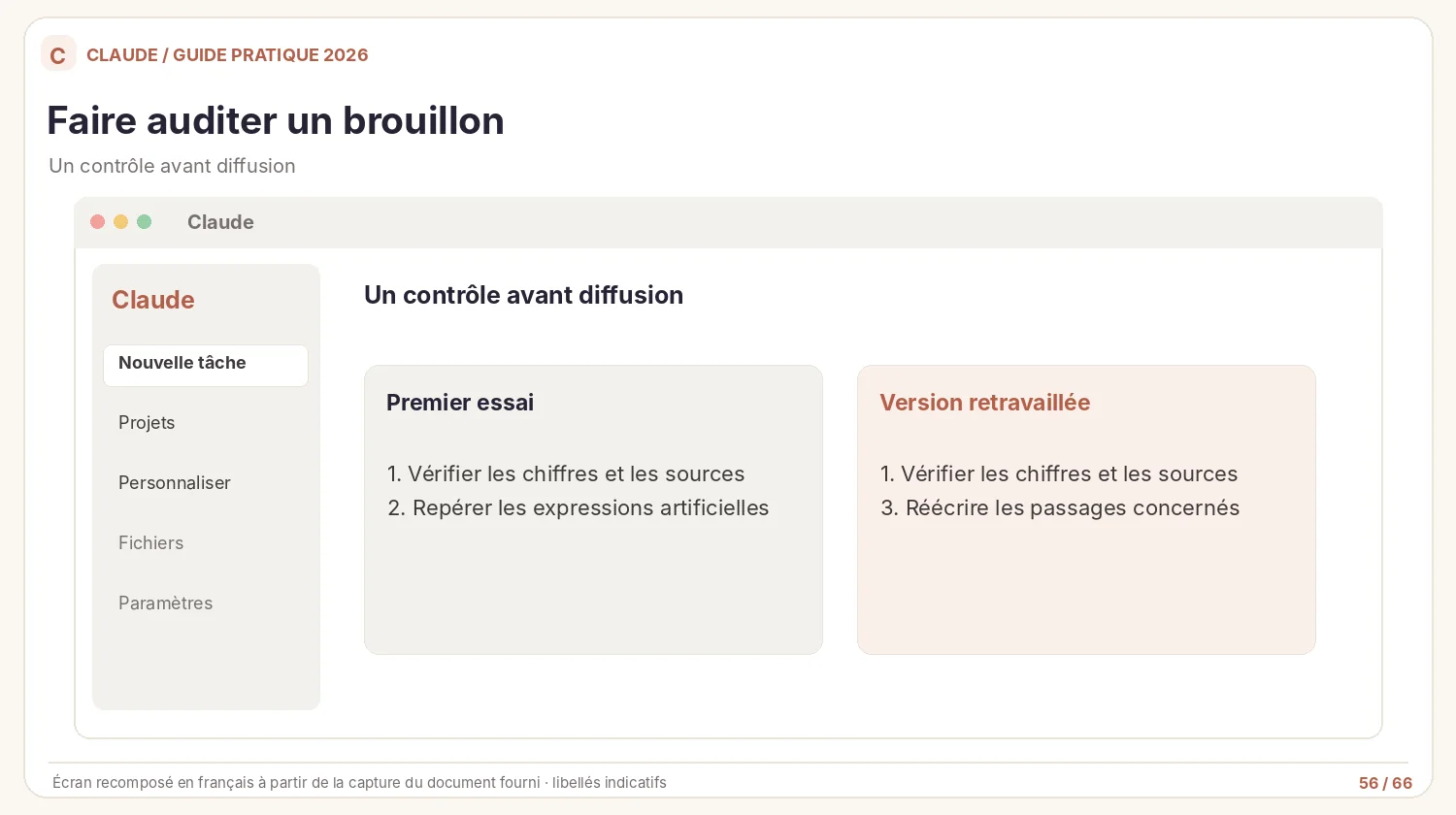
Faire auditer un brouillon. Un contrôle avant diffusion.
Exercice pratique
Trois réécritures, trois critères.
- Choisissez un paragraphe présentant un service, un événement ou un résultat.
- Relevez une formule creuse, une précision manquante et un problème de rythme.
- Demandez à Claude de réécrire uniquement ce paragraphe.
- Comparez le nouveau texte au brief et aux faits disponibles.
- Gardez les corrections qui améliorent réellement la compréhension.
1. « Ce n’est pas X, c’est Y » lorsqu’aucune vraie distinction n’est expliquée.
2. « Le problème n’est pas X. Le problème est Y » employé comme effet de style.
3. « Oubliez X, place à Y » sans argument concret.
4. « Moins de X, plus de Y » sans indicateur mesurable.
5. « Bien plus qu’un X, un véritable Y » lorsqu’il ne s’agit que d’un produit.
6. « Ce qui compte vraiment, ce n’est pas X mais Y » sans preuve.
7. « X ? Certainement pas. Y. » utilisé pour forcer un contraste.
8. « Ne pensez plus à X, pensez à Y » sans expliquer la conséquence.
9. « X appartient au passé, Y est l’avenir » sans perspective historique.
10. « La vraie question n’est pas X mais Y » qui occupe la place d’une réponse.
11. « Vous n’avez pas besoin de X, vous avez besoin de Y » sans connaître le contexte.
12. « X est surestimé, Y est essentiel » sans critère de comparaison.
13. « À première vue X, mais en réalité Y » répété comme une recette.
14. « X est bien, mais Y change tout » avec superlatif non justifié.
15. « Tout le monde parle de X, pourtant Y compte davantage » sans source.
Il s’agit d’une grille de relecture, pas d’une interdiction absolue : une opposition peut être pertinente lorsqu’elle apporte une distinction réelle et vérifiable.
Point de vigilance
Utilisez des fichiers fictifs ou anonymisés pour les exercices, autorisez uniquement les accès nécessaires et relisez chaque livrable avant de le partager.
Mydral AIverse / Niveau 3 · Voix et méthodes / Leçon 15
Leçon 15 sur 18
Comment construire un tableur fiable avec Claude ?
Produire un classeur à partir d’une demande structurée, distinguer hypothèses et données, puis tester les scénarios.
Prérequis. Un compte Claude. Les outils utilisés sont présentés au fil de la leçon.
Ce que vous allez apprendre
- Le point de départ : un modèle qui répond à une décision
- Les six onglets du modèle
- Demander les hypothèses avant de générer les formules
- Choisir des formats et des formules contrôlables
- Réviser un fichier existant avec une IA intégrée
Le point de départ : un modèle qui répond à une décision
Prenons un exemple : demander à Claude de construire un modèle de prévision de douze mois pour une activité de conseil en IA. Quatre lignes de services sont utilisées : ateliers, projets d’intégration, missions courtes et direction IA à temps partagé. Le modèle doit permettre de discuter le chiffre d’affaires, la marge, les effectifs et les scénarios.
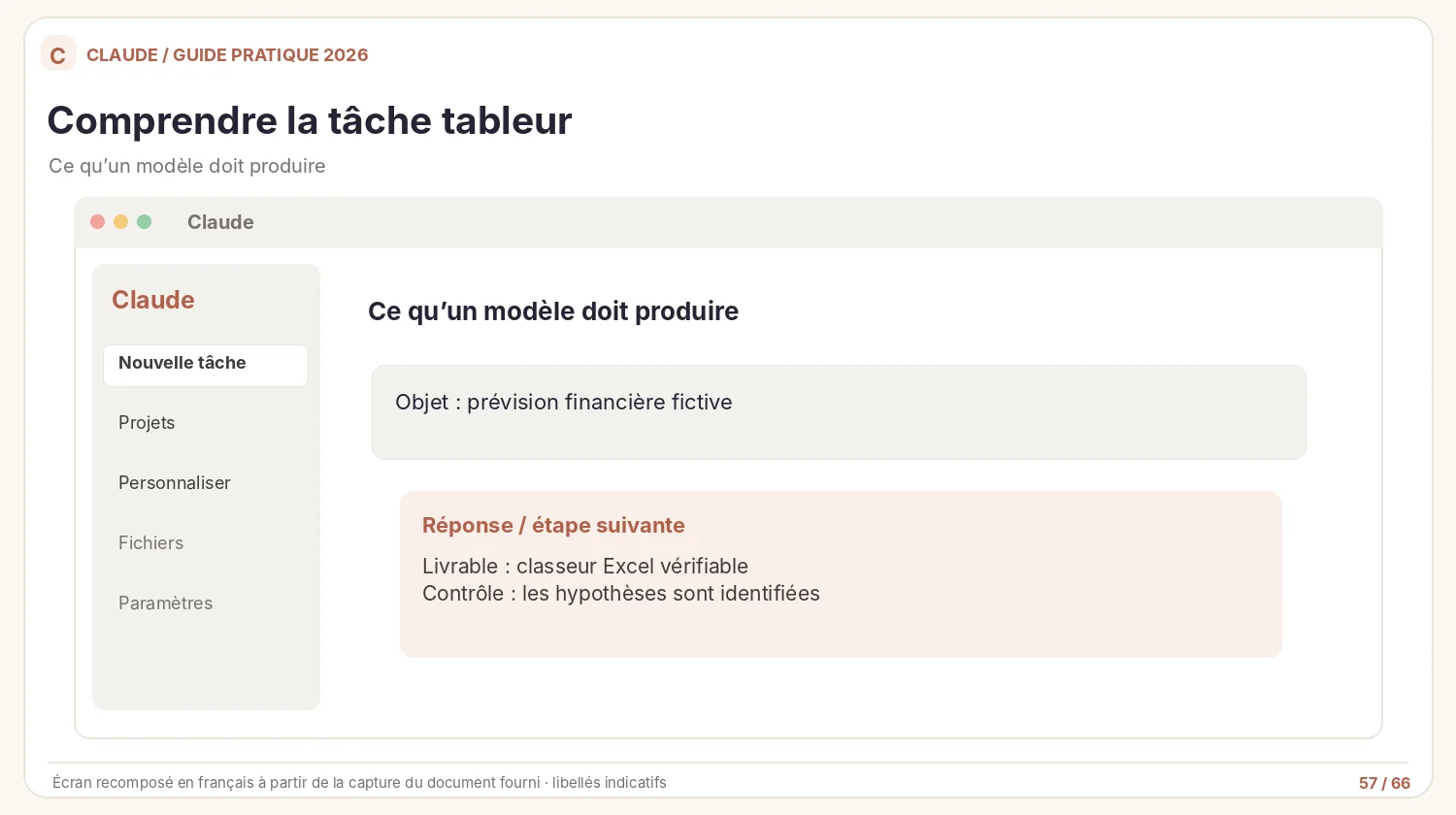
Comprendre la tâche tableur. Ce qu’un modèle doit produire.
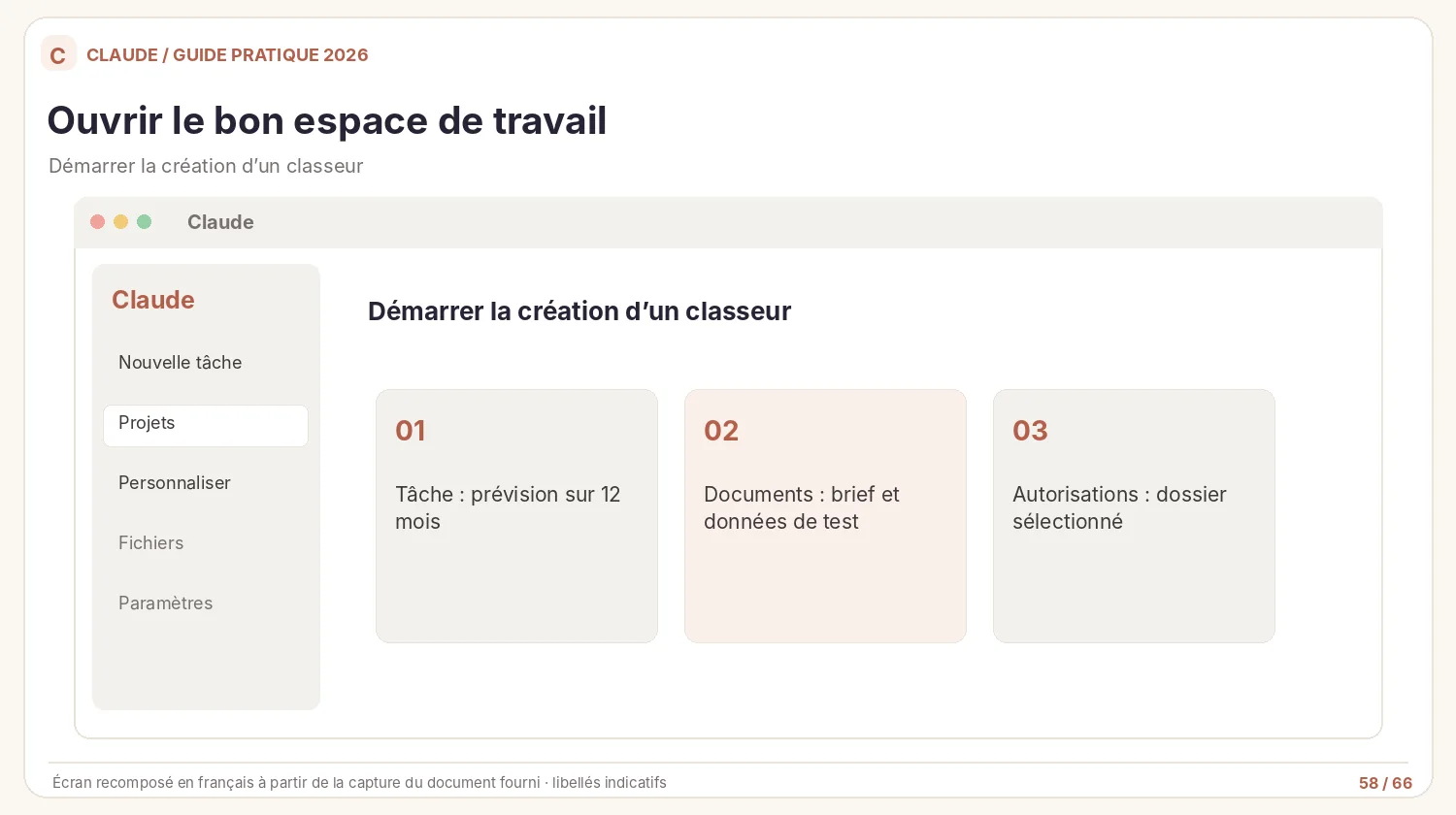
Ouvrir le bon espace de travail. Démarrer la création d’un classeur.
On lit parfois qu’un tel classeur de six onglets et plus de sept cents formules peut être produit en quelques minutes. C’est un témoignage non audité, pas une performance à garantir. Pour un cours pratique, il est plus utile de préciser les données d’entrée, les tests et les livrables nécessaires.
La documentation Anthropic confirme la génération et la modification de fichiers Excel avec des formules et la possibilité d’enregistrer des documents sur Google Drive lorsque l’accès est configuré. Ce travail peut être réalisé depuis plusieurs surfaces Claude, et pas exclusivement depuis un onglet Cowork de l’application desktop.S8
Les six onglets du modèle
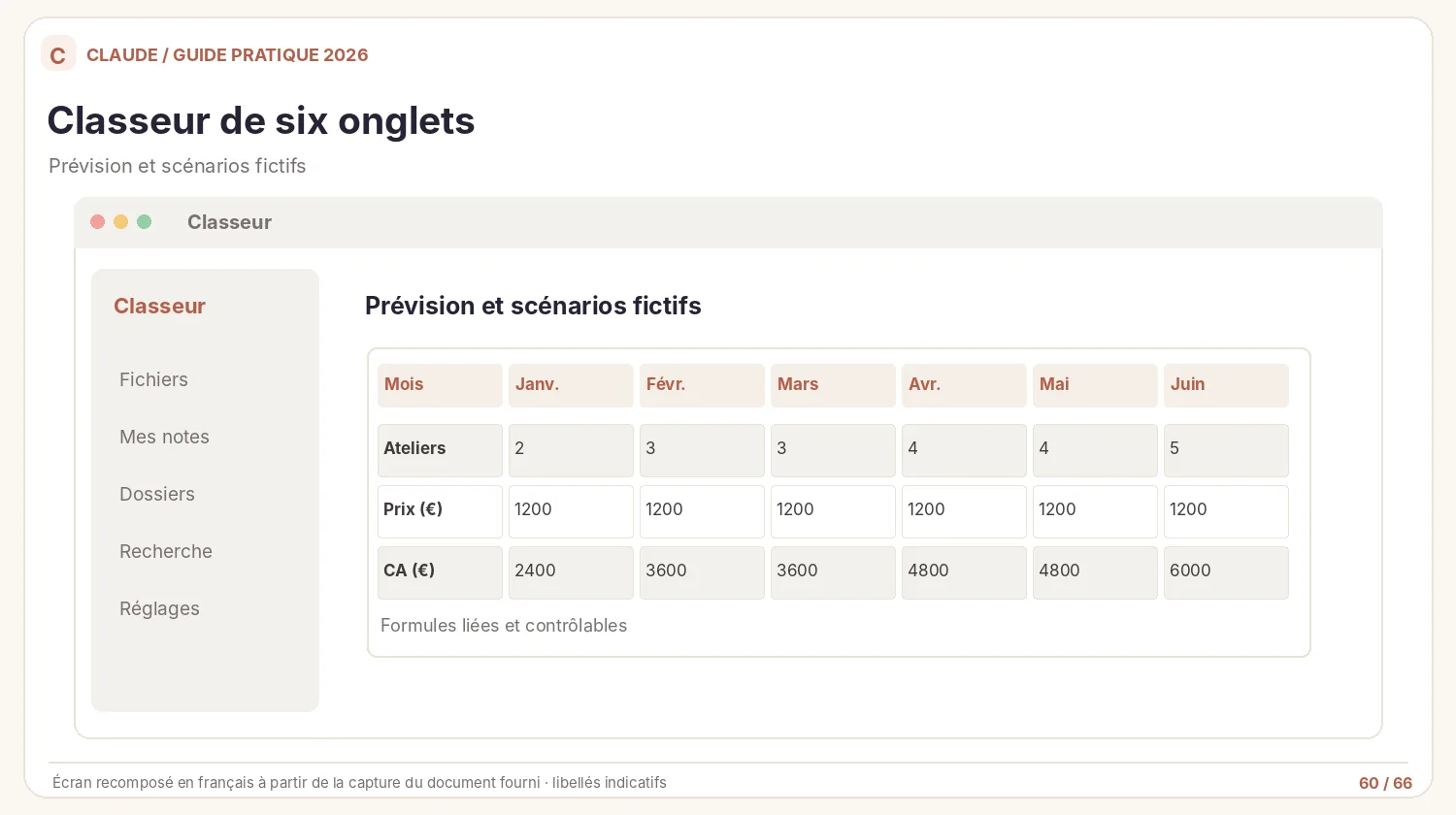
Classeur de six onglets. Prévision et scénarios fictifs.
| Onglet | Objectif | Contrôle indispensable |
|---|---|---|
| Assumptions | Centraliser les hypothèses et leurs sources | Identifier les valeurs supposées |
| Funnel | Suivre leads, rendez-vous et offres | Vérifier les dénominateurs des taux |
| Revenue | Prévoir ventes et chiffre d’affaires | Distinguer signé, facturé et reconnu |
| P&L | Estimer charges et marge | Revoir la définition de chaque coût |
| Dashboard | Afficher les KPI importants | Retrouver les cellules d’origine |
| Scenarios | Tester des hypothèses prudentes et ambitieuses | Afficher les écarts et conserver la base |
Demander les hypothèses avant de générer les formules
La clé est le contrôle préalable. Claude doit proposer les hypothèses qui manquent, mais les signaler comme telles. Par exemple, un taux de conversion, un montant moyen de mission ou une capacité mensuelle ne deviennent pas des données réelles parce qu’ils apparaissent dans une cellule.
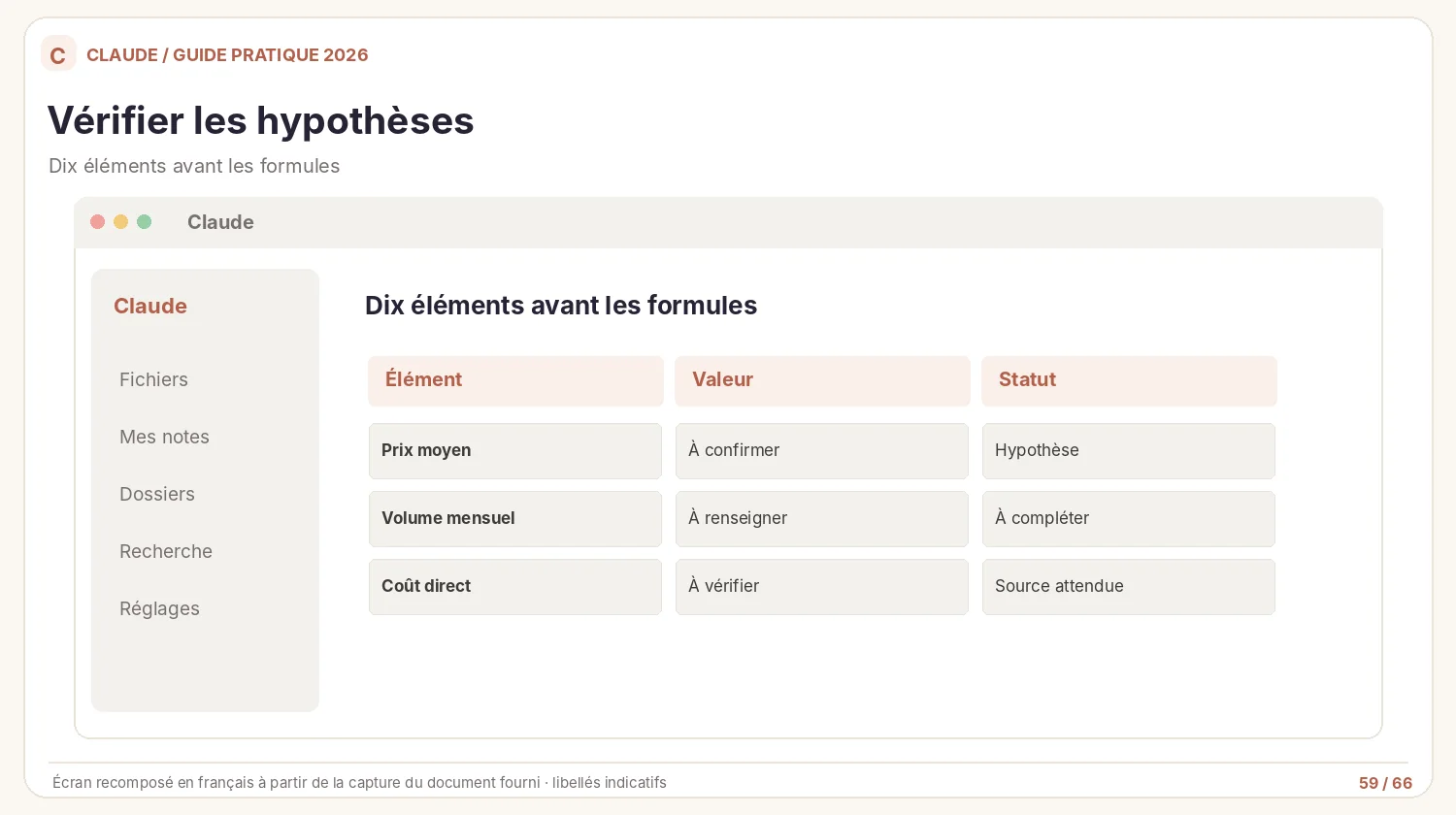
Vérifier les hypothèses. Dix éléments avant les formules.
À copier dans Claude
Prépare un classeur Excel de prévision sur 12 mois pour une société de conseil fictive comprenant quatre activités : ateliers, projets d’intégration, missions courtes et direction IA à temps partagé. Je veux six onglets : Assumptions, Funnel, Revenue, P&L, Dashboard, Scenarios. Avant de créer le fichier, liste les 10 hypothèses déterminantes, leur unité, la source attendue et les risques d’erreur. Attends mon accord. Toutes les données que je n’ai pas fournies doivent être indiquées « hypothèse de démonstration ».
Choisir des formats et des formules contrôlables
Dans la feuille Assumptions, séparez les inputs des résultats calculés, utilisez des unités explicites (euros, mois, pourcentage) et ajoutez des commentaires de provenance. Un changement d’hypothèse doit mettre à jour les feuilles qui en dépendent. Pour la France, utilisez par défaut des dates jour/mois/année et l’euro, sauf si l’entreprise opère dans une autre devise.
Exemple élémentaire, entièrement fictif : si une activité prévoit quatre ateliers par mois au prix moyen de 1 200 €, son chiffre d’affaires mensuel théorique est de 4 800 €. Ce calcul ne tient pas compte des annulations, de la TVA, des délais de facturation, des coûts ni des conditions de reconnaissance comptable.
Réviser un fichier existant avec une IA intégrée
Une fois le fichier créé avec Claude, vous pouvez aussi le retravailler dans Google Sheets ou Excel avec un assistant intégré. Une intégration officielle « ChatGPT pour Excel et Google Sheets » a été rendue généralement disponible le 5 mai 2026, selon OpenAI. Elle peut aider à comprendre, modifier ou vérifier des tableaux existants, sous réserve des disponibilités du compte et des autorisations.S9
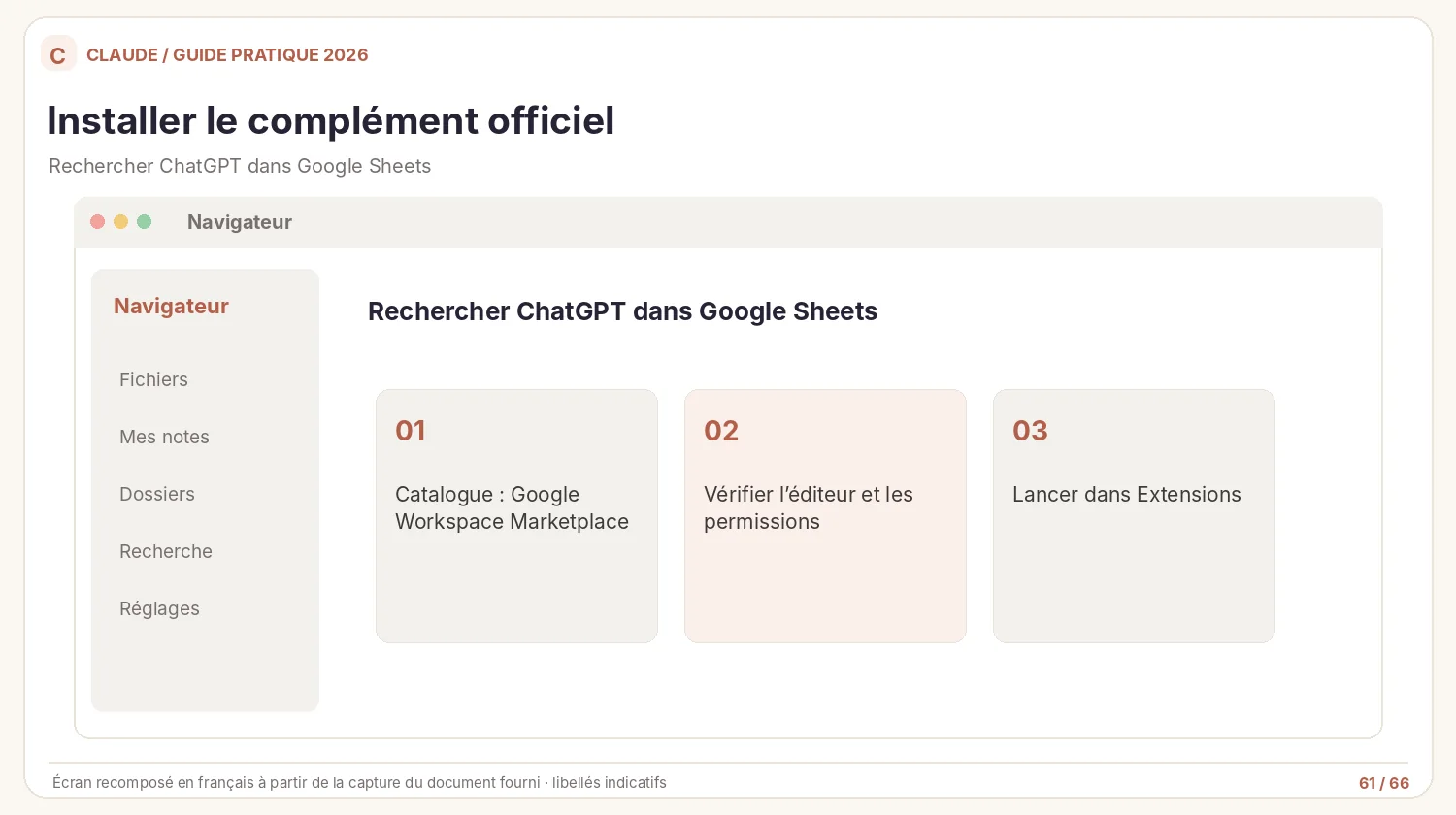
Installer le complément officiel. Rechercher ChatGPT dans Google Sheets.
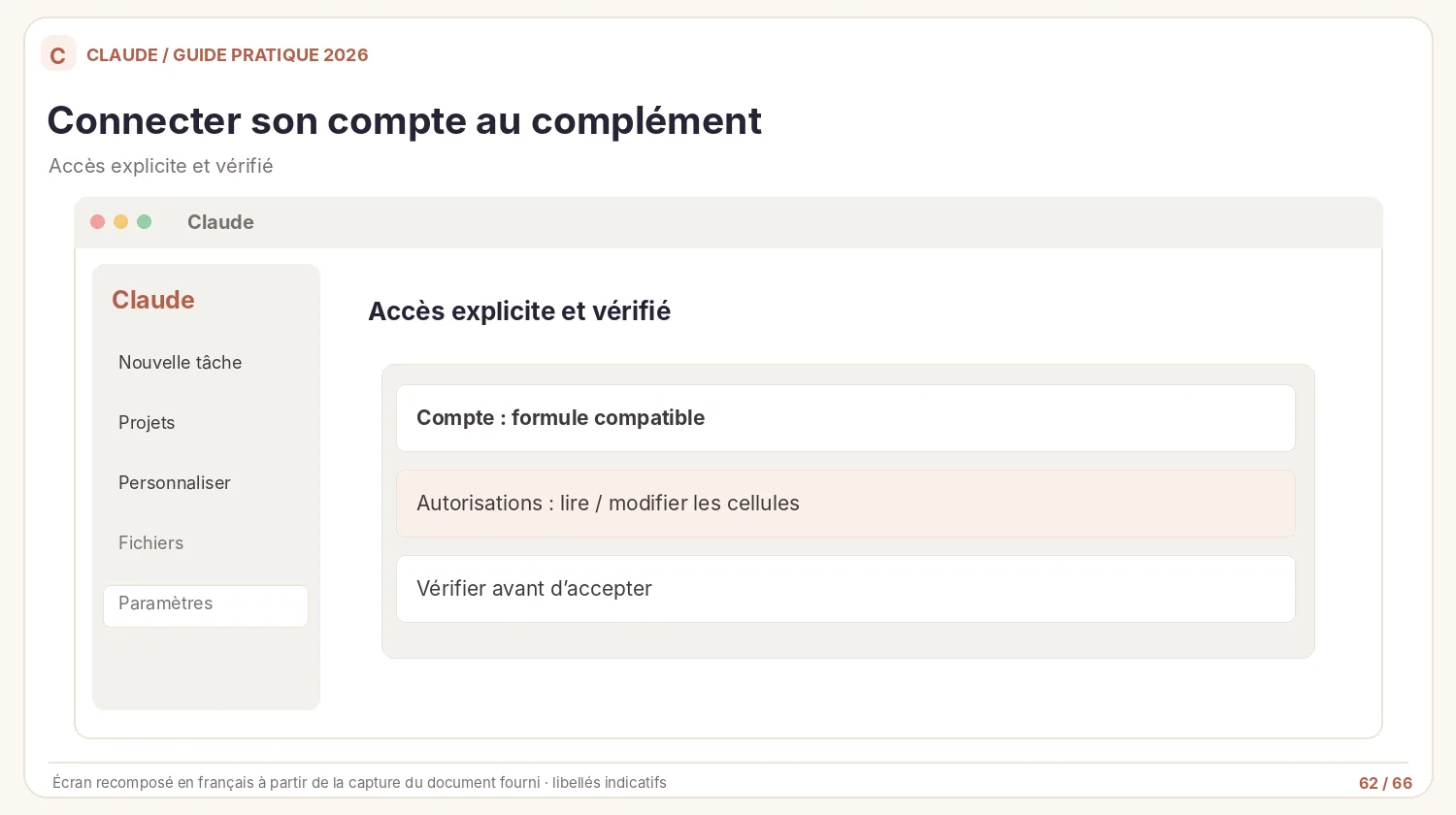
Connecter son compte au complément. Accès explicite et vérifié.
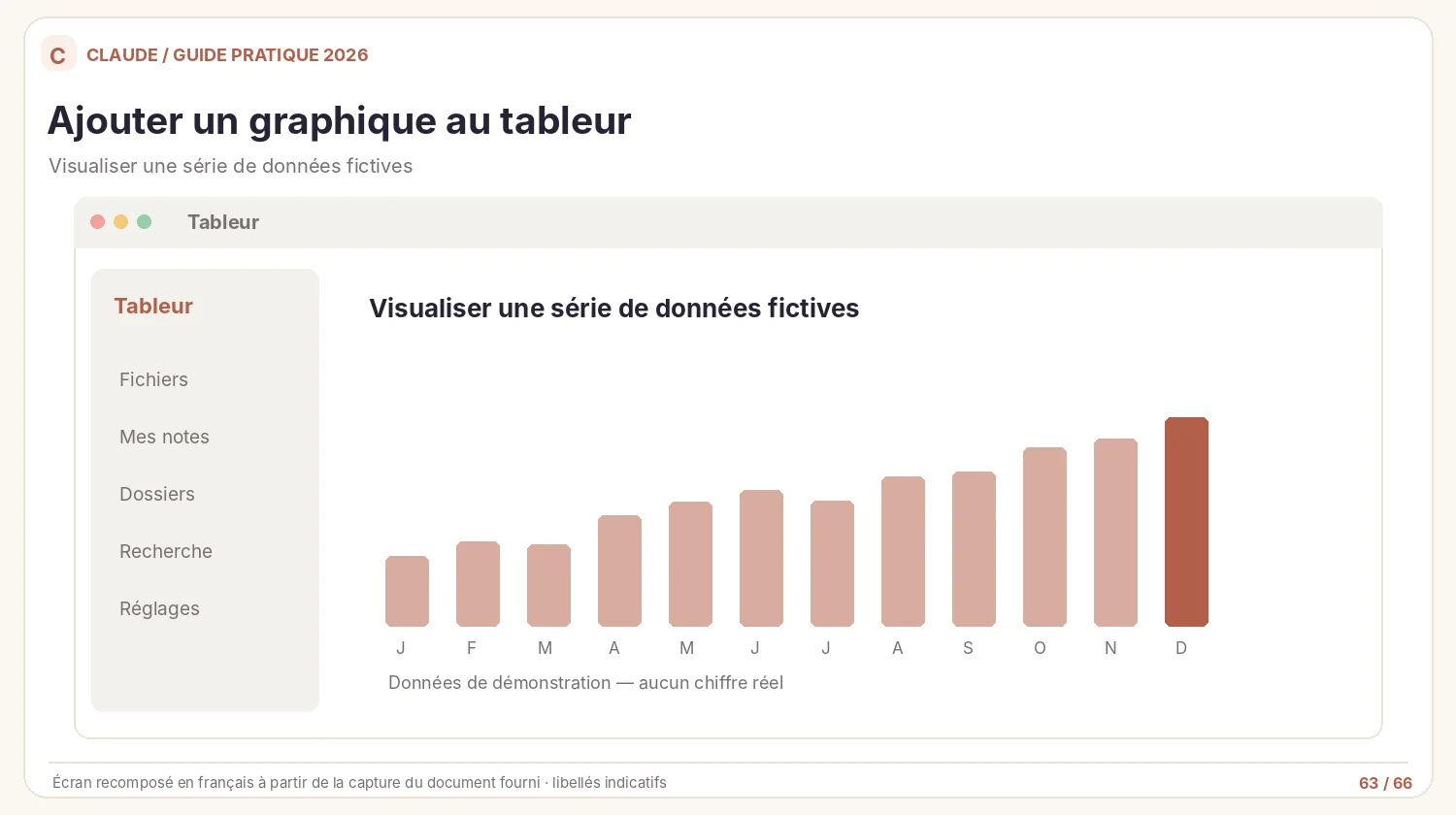
Ajouter un graphique au tableur. Visualiser une série de données fictives.
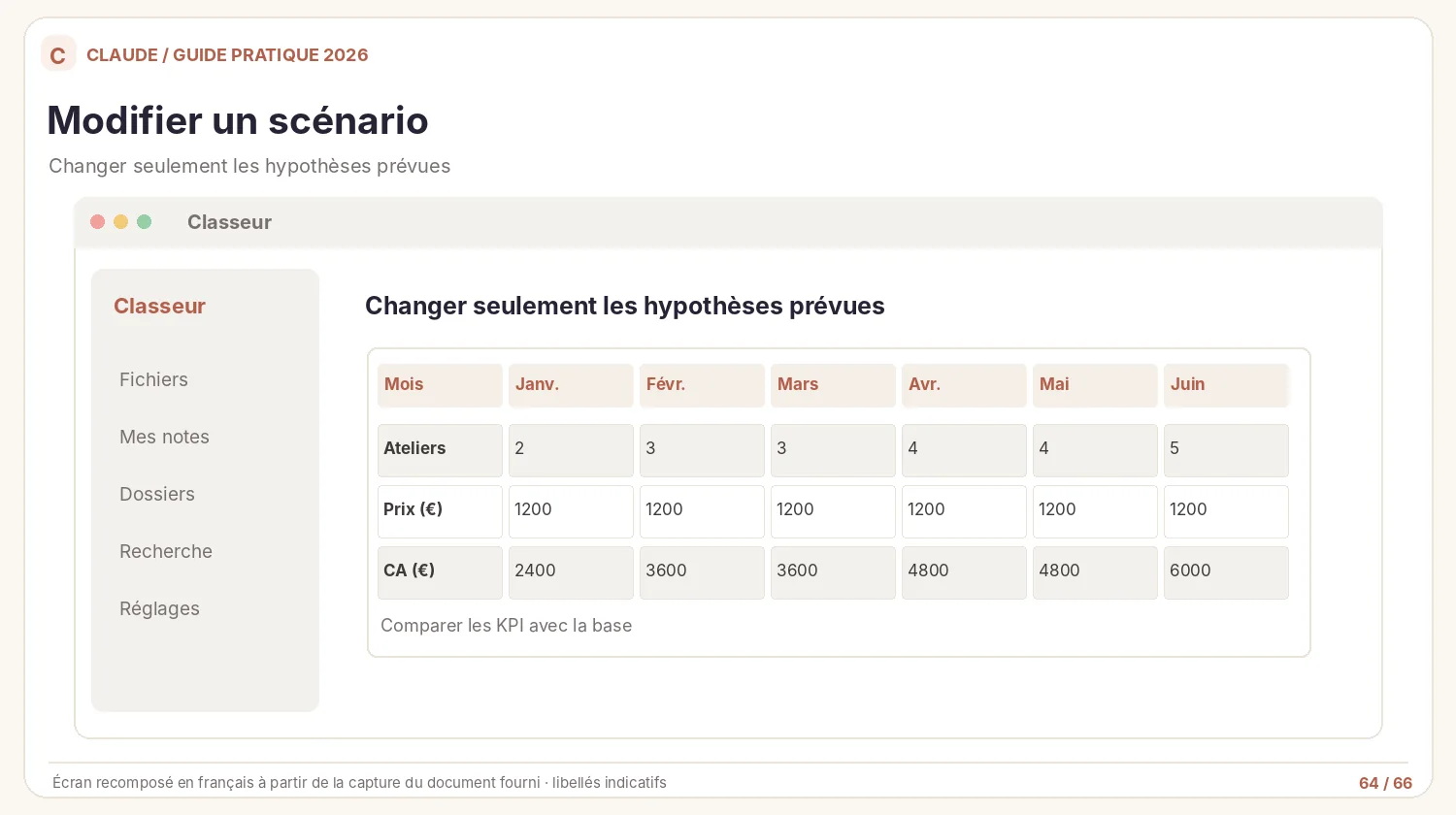
Modifier un scénario. Changer seulement les hypothèses prévues.
Ne cliquez pas sur « Autoriser » sans examiner ce que l’extension pourra lire et modifier. Lorsqu’un outil propose de changer les hypothèses du scénario ambitieux, conservez une version du fichier, demandez la liste des cellules modifiées et contrôlez les formules avant partage.
À copier dans Claude
Dans ce classeur, examine uniquement l’onglet Scenarios. Propose un scénario ambitieux plus favorable que la base, mais garde des hypothèses plausibles et explique l’origine de chaque variation. Ne modifie pas encore le fichier. Après ma validation, applique les changements et liste les cellules touchées, les formules recalculées et les KPI modifiés.
La liste de contrôle avant de diffuser un classeur
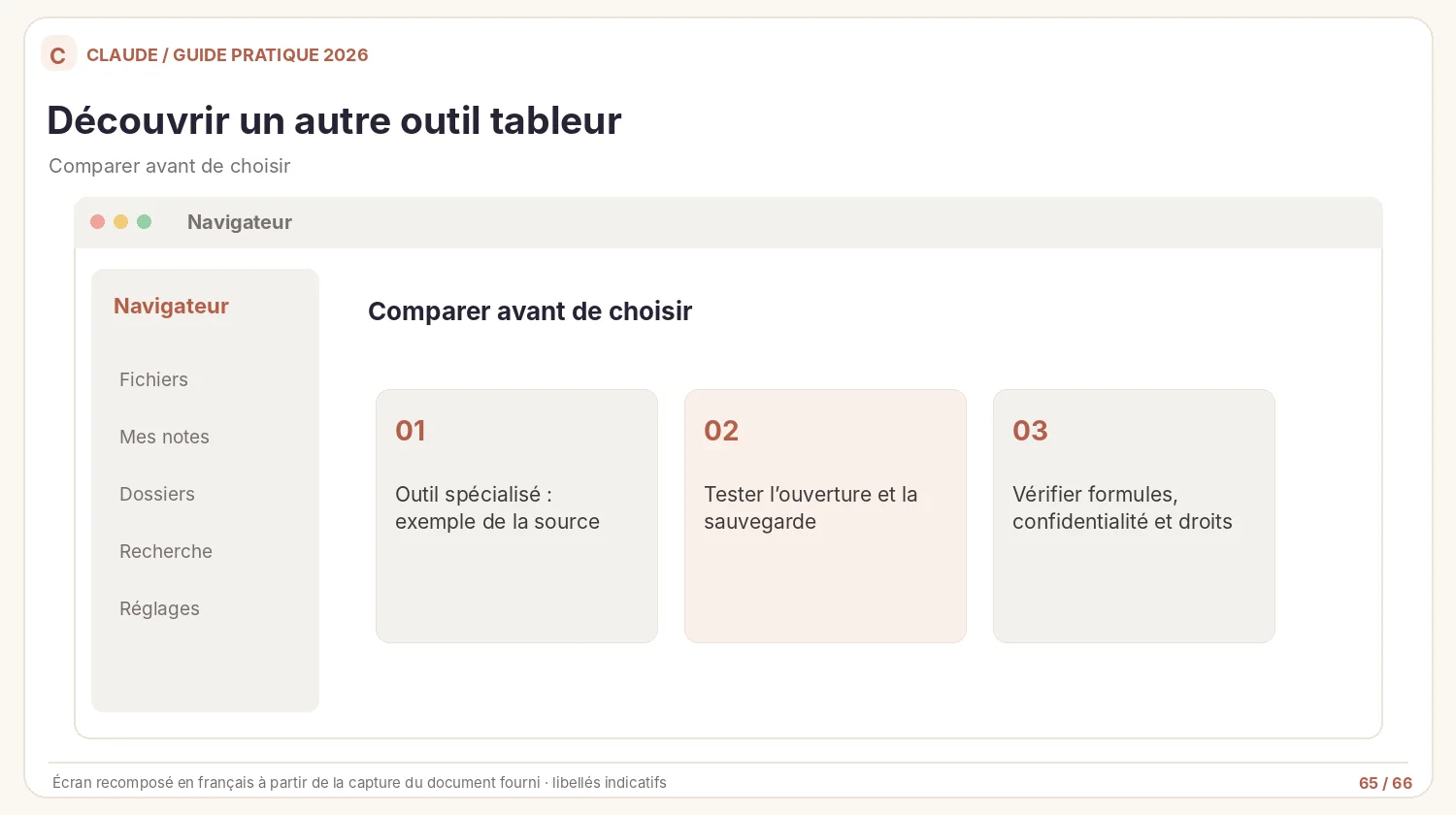
Découvrir un autre outil tableur. Comparer avant de choisir.
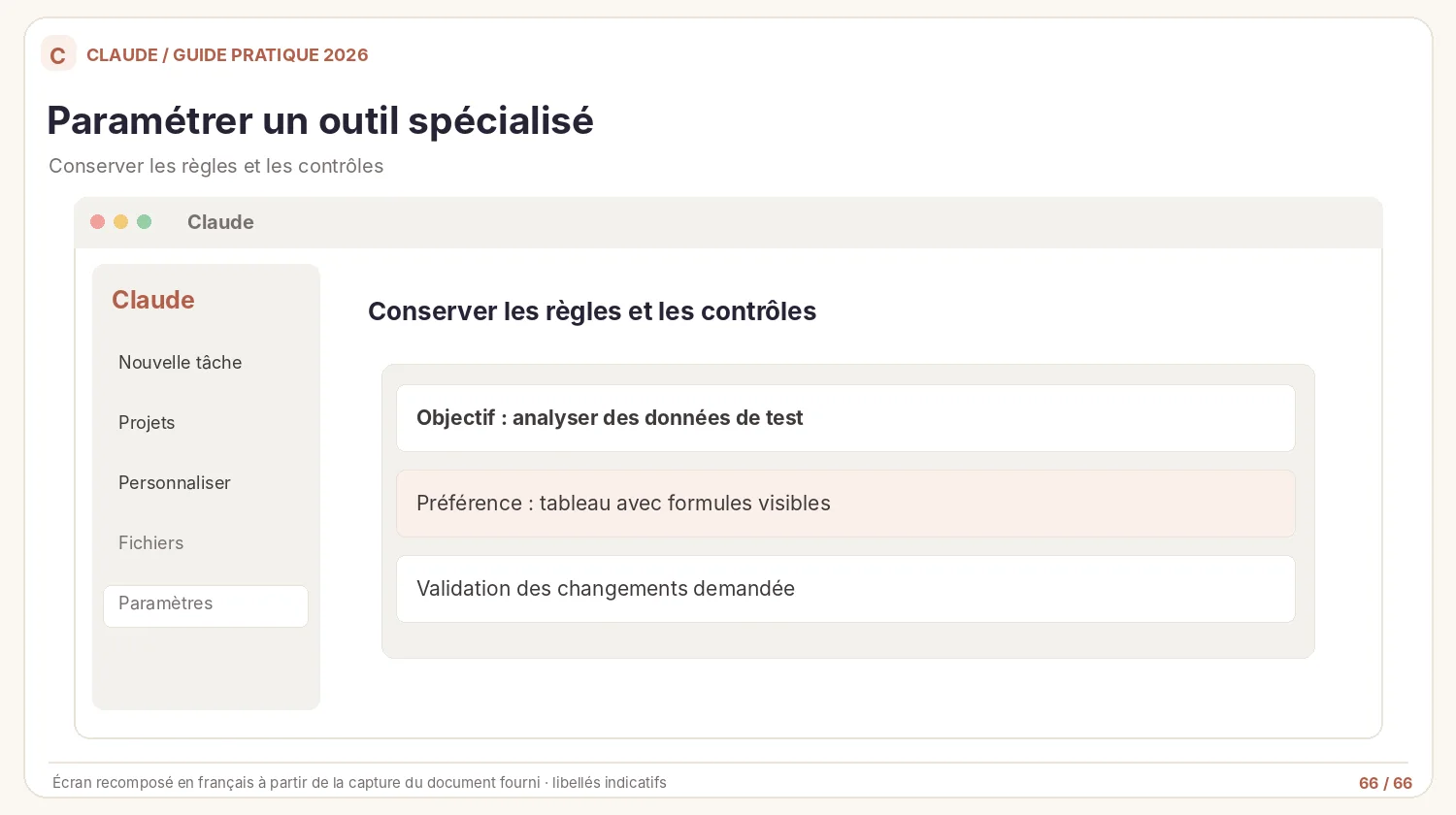
Paramétrer un outil spécialisé. Conserver les règles et les contrôles.
- Les dates et la devise correspondent au contexte français et au besoin métier.
- Les hypothèses, les données vérifiées et les calculs sont distingués visuellement.
- Les taux de conversion utilisent le bon dénominateur et les bons filtres.
- Les formules ne sont pas remplacées par des valeurs figées sans justification.
- Le scénario de base reste reproductible ; les autres scénarios sont séparés.
- Les graphiques et KPI concordent avec les tables sources.
- Une personne compétente valide le modèle avant toute décision financière.
Exercice pratique
Un classeur simple, puis un scénario.
- Créez un jeu de données fictif de douze mois avec au moins deux lignes de service.
- Demandez Assumptions, Revenue, Dashboard et Scenarios ; ajoutez d’autres onglets seulement si nécessaires.
- Faites afficher les dix hypothèses principales avant l’exécution.
- Construisez deux scénarios alternatifs et identifiez les cellules modifiées.
- Vérifiez manuellement trois formules, un total et une cellule du tableau de bord.
Ne présentez pas ces exemples comme des résultats observés chez une entreprise réelle. Une simulation permet d’apprendre la méthode ; elle ne constitue ni une prévision commerciale ni un conseil financier.
date;client;region;produit;quantite;prix_unitaire
2026-07-02;Atelier Lune;Ouest;Licence BI;3;450
2026-07-02;Atelier Lune;Ouest;Licence BI;3;450
2026-07-05;Brasserie Nord;Nord;Formation;1;
2026-07-09;Cabinet Orme;IDF;Licence BI;2;450
2026-07-11;cabinet orme;Ile-de-France;Audit data;1;3200
2026-07-15;Distrib'Est;Est;Formation;12;180
2026-07-18;Distrib'Est;Est;Formation;-1;180
2026-07-22;Studio Vague;Sud;Licence BI;5;450
2026/07/25;Studio Vague;Sud;Audit data;1;3 200
-   Les montants et les dates sont cohérents avec le contexte de l’exercice.
-   Les données réelles, les hypothèses et les formules sont clairement distinguées.
-   Les calculs de chiffre d’affaires et de marge ont été vérifiés sur plusieurs lignes.
-   Les plages des graphiques correspondent au bon onglet et à la bonne période.
-   Un scénario ne modifie pas silencieusement le scénario de base.
-   Le journal des cellules modifiées est conservé et relu avant partage.
-   Les droits d’accès à Google Sheets ou Excel sont limités aux données nécessaires.
Point de vigilance
Utilisez des fichiers fictifs ou anonymisés pour les exercices, autorisez uniquement les accès nécessaires et relisez chaque livrable avant de le partager.
Sources
- Créer et modifier des fichiers : support.claude.com/fr/articles/12111783-creer-et-modifier-des-fichiers-avec-claude
- ChatGPT pour Google Sheets / Excel : help.openai.com/en/articles/20001063-chatgpt-for-excel-and-google-sheets
Mydral AIverse / Niveau 4 · Outils et entreprise / Leçon 16
Leçon 16 sur 18
Connecter Claude à vos applications
Découvrez comment utiliser les connecteurs pour permettre à Claude de travailler directement avec les données de vos applications.
Prérequis. Un compte Claude. Les outils utilisés sont présentés au fil de la leçon.
Leçon en préparation
Le contenu de cette leçon sera publié prochainement. En attendant, poursuivez avec les niveaux précédents ou regardez les replays de nos ateliers.
Mydral AIverse / Niveau 4 · Outils et entreprise / Leçon 17
Leçon 17 sur 18
Claude Code pour les non-développeurs
Apprenez à utiliser Claude Code pour créer des outils et automatiser des tâches, même sans connaissances en programmation.
Prérequis. Un compte Claude. Les outils utilisés sont présentés au fil de la leçon.
Leçon en préparation
Le contenu de cette leçon sera publié prochainement. En attendant, poursuivez avec les niveaux précédents ou regardez les replays de nos ateliers.
Mydral AIverse / Niveau 4 · Outils et entreprise / Leçon 18
Leçon 18 sur 18
Utiliser Claude en entreprise en toute sécurité
Adoptez l’IA dans votre environnement professionnel en respectant la confidentialité des données, les règles internes et les bonnes pratiques de transparence.
Prérequis. Un compte Claude, y compris gratuit, suffit pour suivre cette leçon.
Leçon en préparation
Le contenu de cette leçon sera publié prochainement. En attendant, poursuivez avec les niveaux précédents ou regardez les replays de nos ateliers.