
Replay Webinar : Benchmark des acteurs de la BI

Vous avez manqué le webinar ? Visionnez le replay dès maintenant : Benchmark des acteurs de la BI
Avec la multitude de solutions BI existantes sur le marché, il est difficile de choisir ! Ce webinar a pour but de vous aider à trouver l’outil qui répond le mieux à vos besoins métiers !
Quel outil BI choisir pour analyser mes données ? Quel est le moins Cher ? Performant ? Quelles sont les Différences ? Les Fonctionnalités ? Accéder au Replay :
Qu’allez-vous découvrir dans ce replay : Benchmark des acteurs de la BI ?
👉 Présentation du marché de la BI (en s’appuyant sur les rapports du célère Magic Quadrant – Gartner)
👉 Forces & Faiblesses des outils (Platforme, Fonctionnalités…)
👉 Quelle vision futur pour ces outils ?
👉 Questions / Réponses
Nous organisons régulièrement des webinars en collaboration avec nos partenaires sur différentes thématiques autour de la data : Data Prep, Data Viz, Intelligence artificielle, Use Case, How To etc …. Par ailleurs, nous abordons différents sujets illustrés par des cas concrets : analyse du churn, analyse des ventes dans divers secteurs d’activité comme la banque, l’assurance ou les transports. Retrouvez notre actualité par ici.
Suivez-nous en vous inscrivant à la newsletter ! On est aussi présents sur les réseaux sociaux LinkedIn et Twitter.
outil Sorter organise les lignes selon les valeurs des champs choisis. Vous pouvez ainsi classer du texte de A à Z ou ordonner des nombres du plus petit au plus grand.
Rappel du parcours 1 : suivez ce parcours de 10 articles pour apprendre à classer les produits les plus vendus, à partir de l’exemple de notre entreprise fictive SportUp.
 Mydral vous propose également de découvrir ce tutoriel en vidéo :
Dans notre exemple, nous travaillons avec une table de produits. Notre objectif est simple : les trier par catégorie et par chiffre d’affaires. Ainsi, nous pourrons mieux comprendre l’état des ventes de l’entreprise.
Pour commencer, nous utilisons le fichier SportUp Sales Data. Je l’ai déjà importé dans KNIME avec le node CSV Reader.
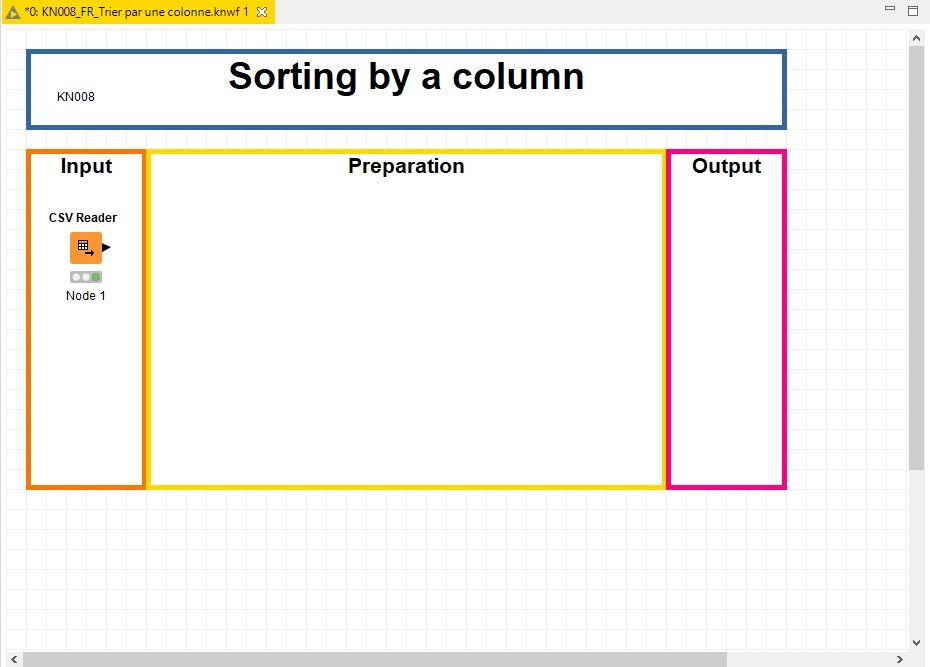
Préparer les données avant d’utiliser l’outil Sorter KNIME
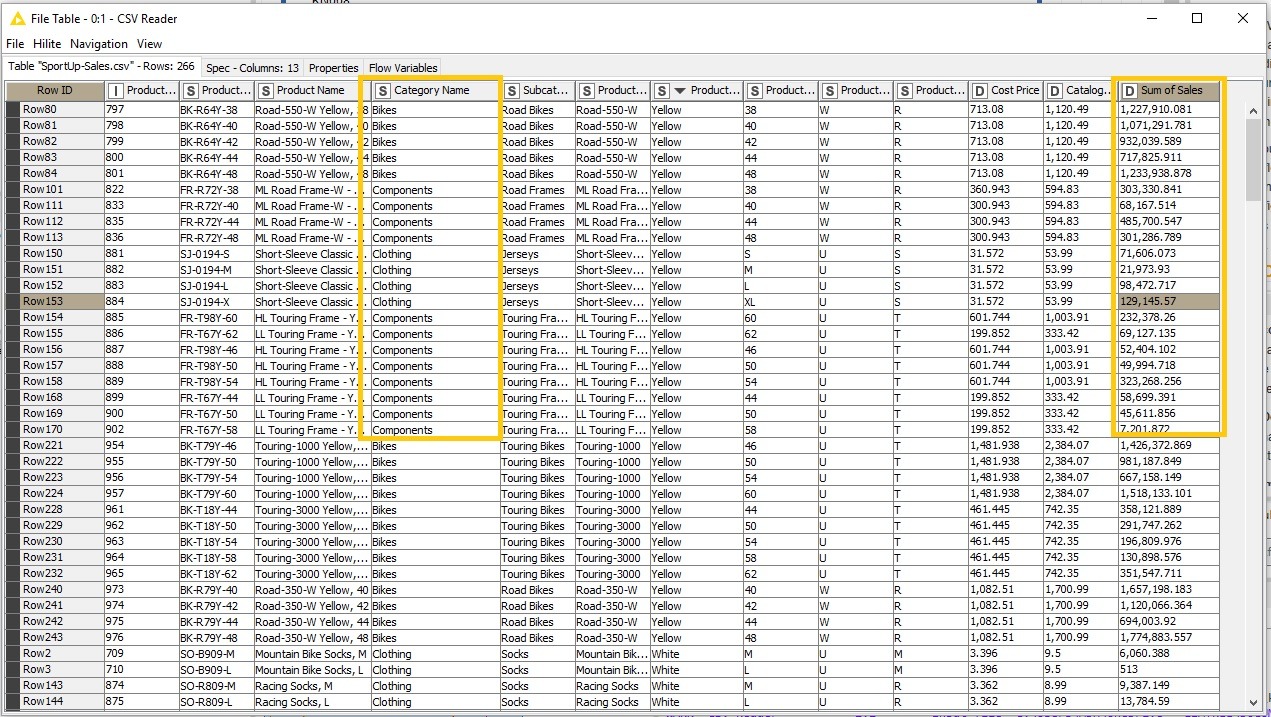
Tout d’abord, observons les données. Pour cela, faites un clic droit sur le node, puis ouvrez « File Table ».
La table contient une liste de produits ainsi que plusieurs informations : Product Name, Cost Price, Category Name… Regardons maintenant les colonnes Category Name et Sum of Sales.
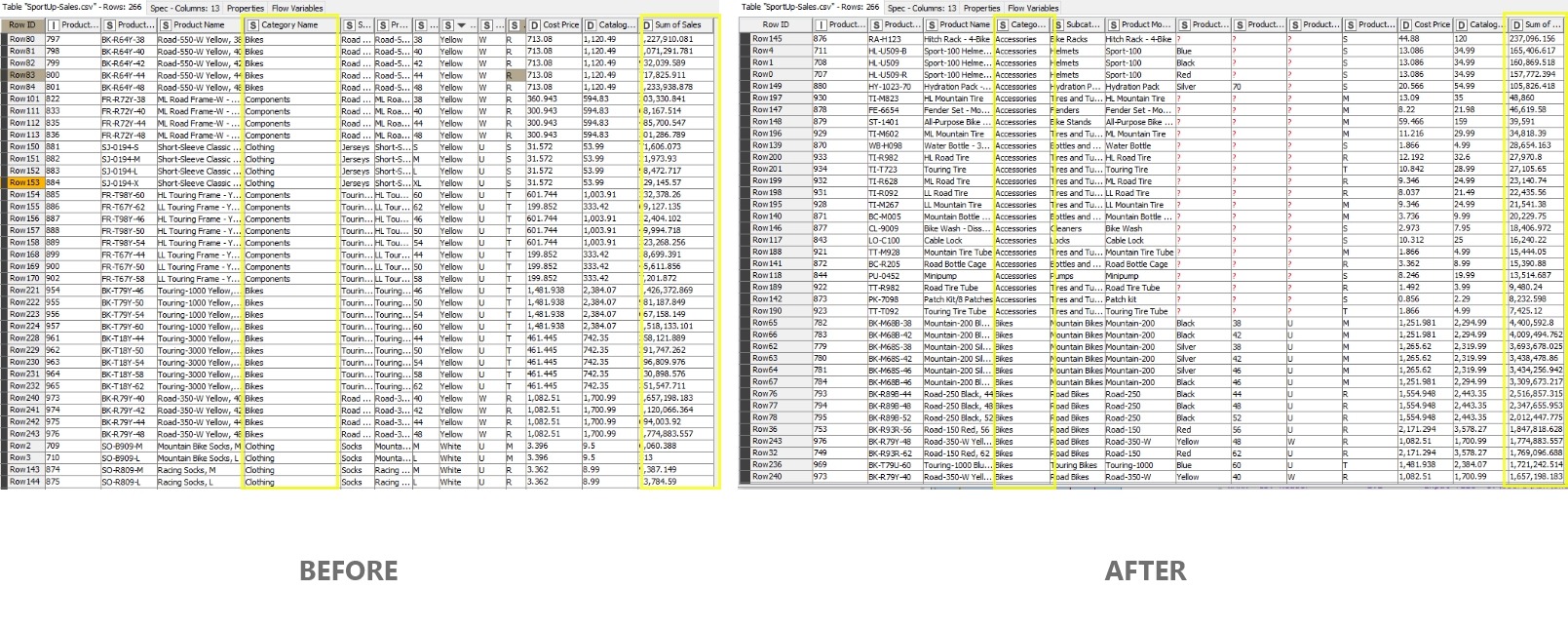
À ce stade, les catégories ne sont pas encore classées. De plus, les chiffres d’affaires restent difficiles à comparer. Nous allons donc utiliser l’outil Sorter KNIME pour trier ces deux champs.
Ajouter le node Sorter dans KNIME
Pour effectuer le tri, cherchez d’abord le node Sorter dans la fenêtre Node Repository.
Deux méthodes sont possibles. Vous pouvez saisir « Sorter » dans la barre de recherche. Sinon, parcourez le chemin Manipulation / Row / Transform / Sorter.
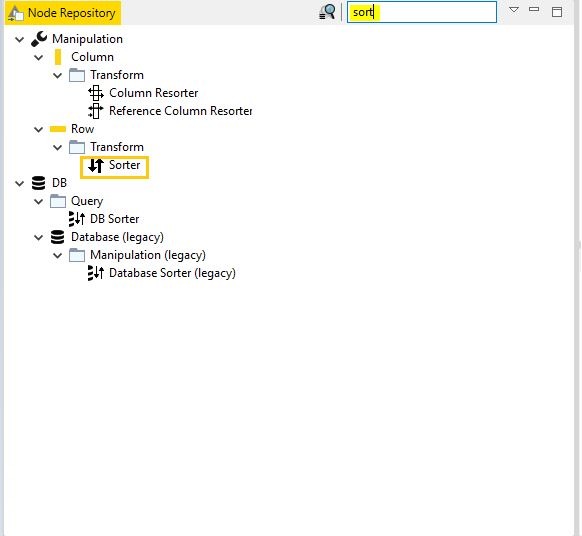
Une fois le node trouvé, glissez-le dans le Workflow Editor. Reliez-le ensuite au node CSV Reader. Vous pouvez maintenant passer à sa configuration.
Propriétés de configuration de l’outil Sorter KNIME
Ouvrez la configuration du node. Dans l’onglet Sorting Filter / Sort by, vous pouvez définir les règles de tri.
- Tout d’abord, sélectionnez le nom du champ que vous souhaitez trier.
- Ensuite, choisissez l’ordre du tri. Par défaut, KNIME utilise l’ordre croissant : de A à Z pour le texte et du plus petit au plus grand pour les nombres.
Dans notre exemple, nous allons trier deux colonnes.
Nous sélectionnons d’abord Category Name avec l’option Ascending. Les catégories apparaîtront donc de A à Z.
Puis, nous ajoutons Sum of Sales avec l’option Descending. De cette manière, les montants seront classés du plus grand au plus petit à l’intérieur de chaque catégorie.
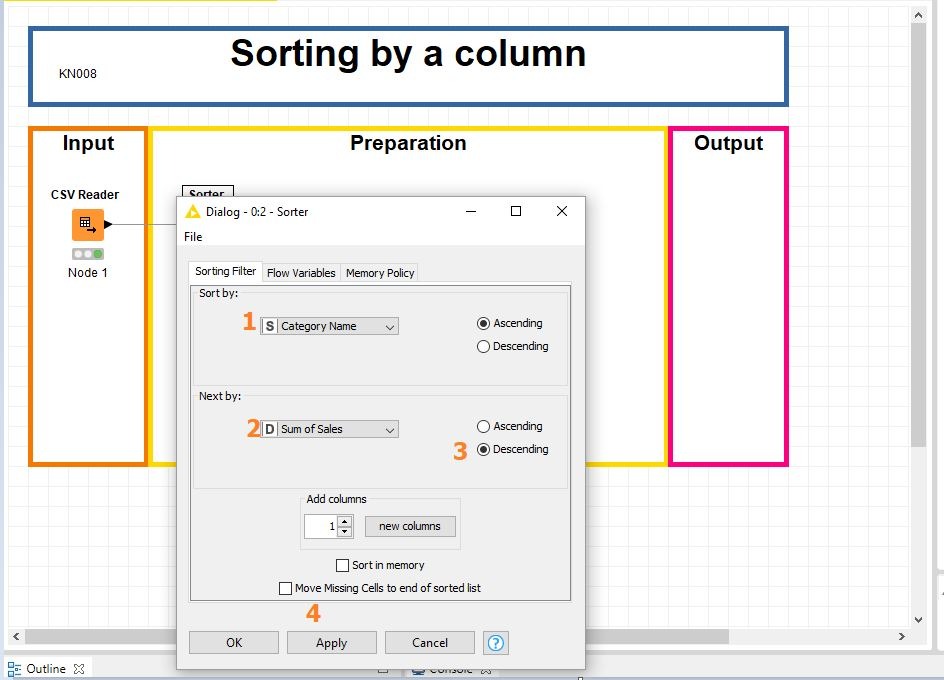
Trier plusieurs colonnes avec Sorter
Par ailleurs, l’outil Sorter KNIME permet de travailler avec plusieurs champs. Il suffit d’ajouter les colonnes souhaitées dans la zone prévue à cet effet.
L’ordre des champs est important. En effet, KNIME applique les règles de tri de haut en bas. Le premier champ est donc prioritaire, puis le suivant est utilisé pour affiner le classement.
De plus, KNIME propose plusieurs options complémentaires. Par exemple, vous pouvez placer les valeurs nulles à la fin de la liste. Pour découvrir ces réglages, consultez la description du node. Dans notre exemple, nous n’en avons pas besoin.
Enfin, validez vos choix avec Apply → OK, puis exécutez le node.
Vérifier le résultat du tri
Une fois le node exécuté, vérifiez le résultat. Vous pouvez également renommer le node afin de rendre votre workflow plus facile à comprendre.
Voici le workflow final :
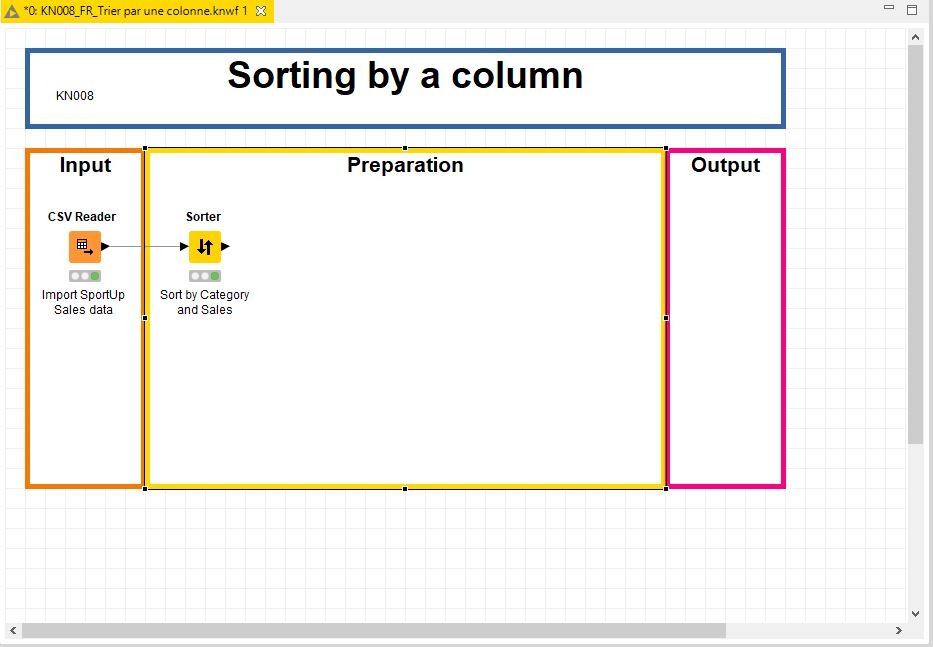
Comparons maintenant les deux tables, avant et après le tri.
D’une part, la colonne Category Name apparaît désormais dans l’ordre alphabétique, de A à Z. D’autre part, la colonne Sum of Sales affiche les montants du plus grand au plus petit pour chaque catégorie.
Grâce à ce classement, les données sont plus simples à lire et les ventes deviennent plus faciles à comparer.
À vous de tester l’outil Sorter KNIME !
Ce tutoriel touche à sa fin. Vous savez maintenant comment utiliser l’outil Sorter KNIME pour organiser une table selon une ou plusieurs colonnes.
En quelques étapes, vous pouvez choisir les champs, définir l’ordre du tri et obtenir une table plus claire. Ainsi, vos données deviennent plus faciles à analyser.
Retrouvez également nos autres tutoriels de la série 3 Minutes Analytics consacrés à KNIME. Vous débutez avec la plateforme ? Commencez par découvrir son interface avant de poursuivre avec les autres nodes.
Enfin, n’hésitez pas à partager votre avis ou vos questions dans les commentaires !
Suivez-nous également sur les réseaux sociaux : LinkedIn & Twitter !
= »>
Author Profile

Latest entries
 Webinars20 mai 2021Private Equity : Optimisez le pilotage de la performance de votre portfolio grâce à Tableau [Replay]
 Actualités3 mai 2021Mydral se réinvente avec une nouvelle identité visuelle !
 Webinars28 avril 2021Asset Management Analytics [Replay] Maximiser la performance des équipements en production et la planification des opérations de maintenance
 Actualités27 avril 2021Mydral élu partenaire de l’année 2020 par Tableau !