
Tutoriel : comment utiliser les Feuilles de calcul transparentes dans Tableau
Depuis la mise à jour de Tableau 2018.3, il est possible de rendre vos visualisations encore plus attrayantes grâce à l’arrière-plan transparent. Auparavant, il n’était pas conseillé de mettre une image de fond ou un dégradé, car les feuilles de calcul ne supportaient pas la transparence de la trame de fond. Cela limitait donc la mise en page du tableau de bord.
Désormais, avec un arrière-plan transparent sur Tableau pour les feuilles de calcul, vous pouvez homogénéiser l’aspect visuel de votre tableau de bord. Retrouvez aussi nos autres astuces sur Tableau.
Arrière-plan transparent Tableau : quel intérêt ?
Tout d’abord, la possibilité de retirer la couleur de la trame de fond offre plus de créativité et d’esthétisme pour la mise en page. Ainsi, vos feuilles de calcul s’intègrent parfaitement au design du tableau de bord.
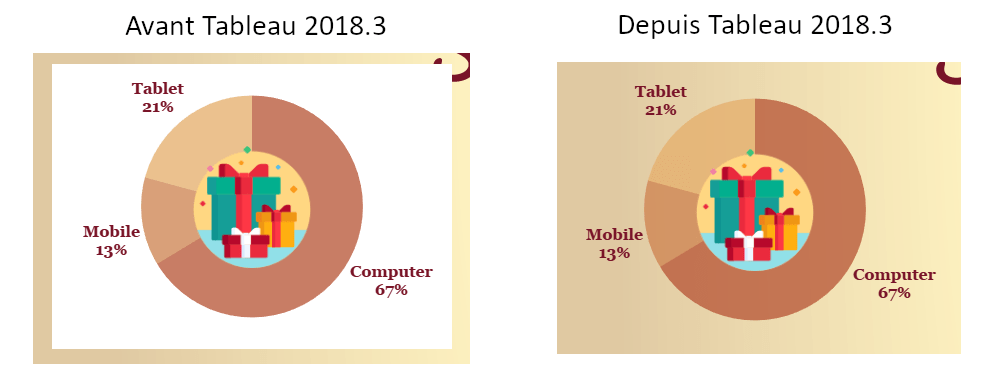
Pour obtenir ce résultat, suivez les étapes ci-dessous.
Comment formater la feuille de calcul en arrière-plan transparent ?
Ensuite, voici la marche à suivre :
- Sélectionnez une visualisation dans un tableau de bord.
- Dans le menu Format, choisissez Trame de fond.
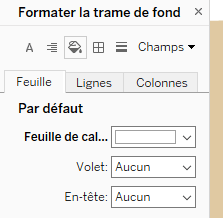
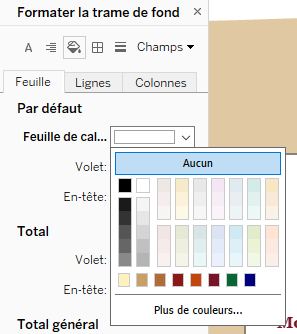
- Dans le volet latéral de mise en forme, pour Feuille de calcul, choisissez Aucun pour la couleur.
Enfin, à vous de jouer pour améliorer la mise en forme de vos tableaux de bord grâce à l’arrière-plan transparent de Tableau !
Pourquoi soigner l’arrière-plan transparent de vos dashboards ?
Un tableau de bord clair et cohérent aide vos lecteurs à comprendre les données plus vite. En effet, un fond transparent évite les blocs de couleur qui coupent la lecture et distraient l’œil. De cette façon, l’attention se porte sur l’essentiel : vos chiffres et vos tendances.
Par ailleurs, cette astuce est particulièrement utile lorsque vous superposez plusieurs feuilles de calcul ou que vous ajoutez une image de marque en fond. Ainsi, vous gardez une identité visuelle homogène sur l’ensemble de vos rapports. N’hésitez donc pas à tester différentes combinaisons pour trouver le rendu qui correspond le mieux à votre besoin.
Author Profile

Latest entries
 Guide25 octobre 2019Comment importer une table d’Internet sur Tableau Software ?
 Guide9 octobre 2019Comment personnaliser vos graphiques grâces aux formes dans Tableau !
 Guide19 août 20194 étapes pour créer une hiérarchie dans Tableau Software
 Guide6 août 2019Comment charger un fichier JSON dans Tableau ?