
Les 3 Minutes Analytics : comment convertir une chaîne de caractères en nombre ?
Comment convertir une chaîne de caractères en nombre dans KNIME ? Avant d’entrer dans le vif du sujet, une petite présentation de votre troisième parcours et pas des moindres ! Vous avez rejoint KNIME Jedi, et non ce n’est pas le côté obscur de la force mais un pas de plus dans votre apprentissage Les 3 Minutes Analytics. Ce parcours est conçu pour vous enseigner l’utilisation des nodes plus complexes et pour vous apporter beaucoup de pratique au passage !
 Mydral vous propose également de découvrir en vidéo ce tutoriel :
Ce tutoriel est destiné à comprendre comment convertir des chaînes de caractères en nombre dans KNIME à l’aide du node String to Number.
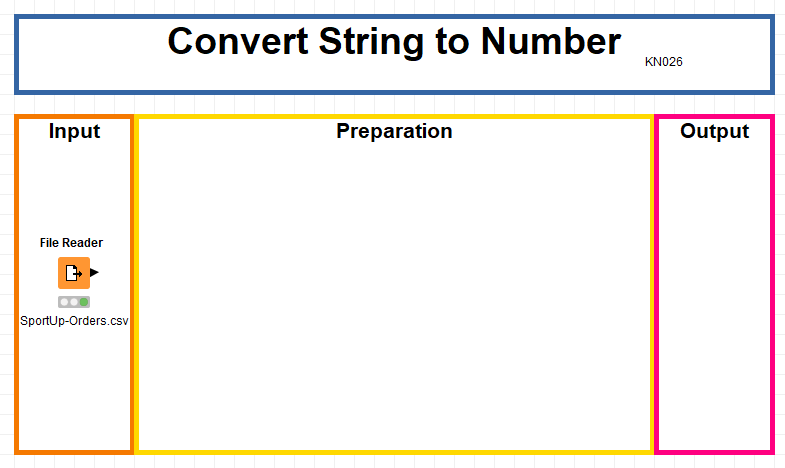
Dans cet exemple, j’utilise un fichier CSV qui concerne les commandes de l’entreprise Sport Up.
Lorsqu’on regarde les données, on s’aperçoit que certaines colonnes censées représenter des nombres sont reconnues par KNIME en tant que chaîne de caractères. Ceci est le cas par exemple pour les colonnes surlignées ci-dessous :
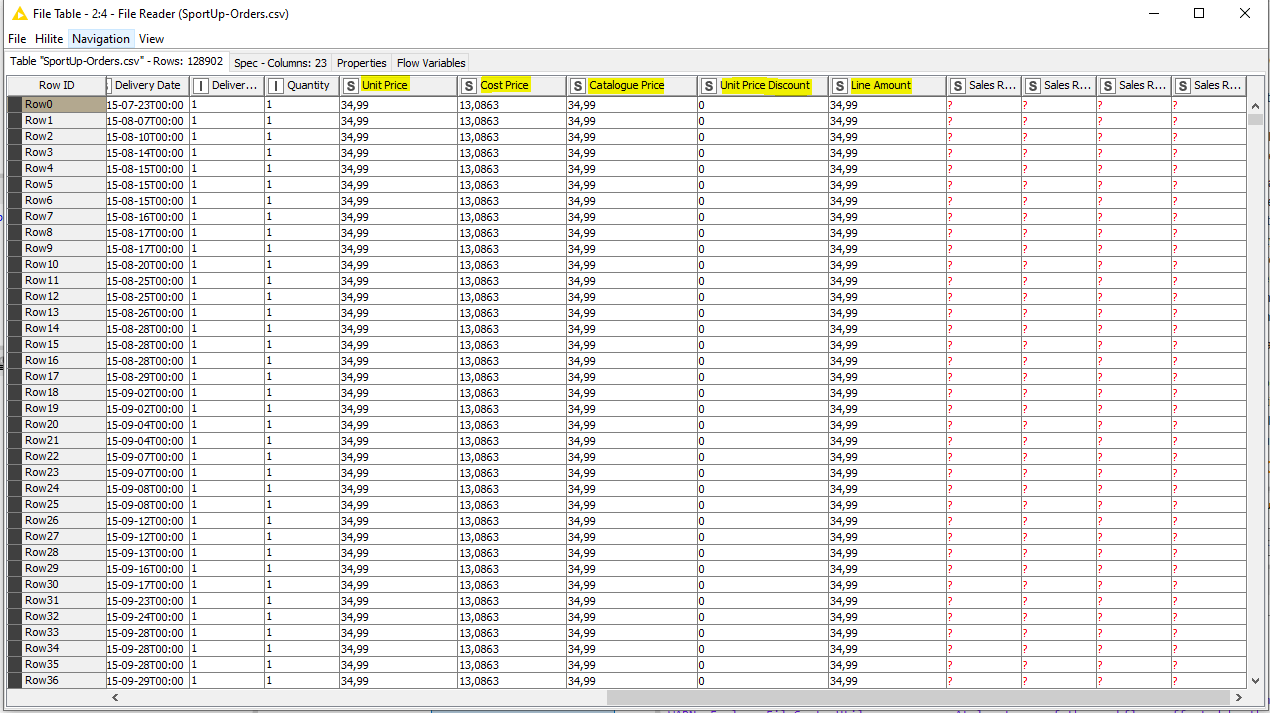
Si on est amené par la suite à faire des calculs sur ces colonnes, cela provoquerait d’éventuelles erreurs.
Pour effectuer la transformation d’une chaîne de caractères à un nombre, j’utilise le node String to Number, que vous pouvez trouver dans la fenêtre Node Repository ; qui est le répertoire de nodes KNIME.
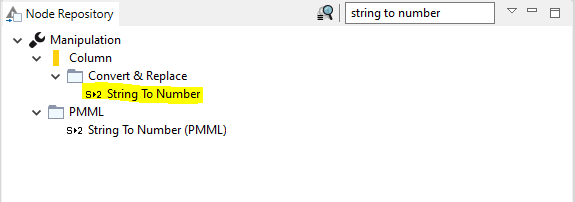
Une fois le node sélectionné, glissez-le dans la zone de travail et reliez-le avec le node d’entrée de données.
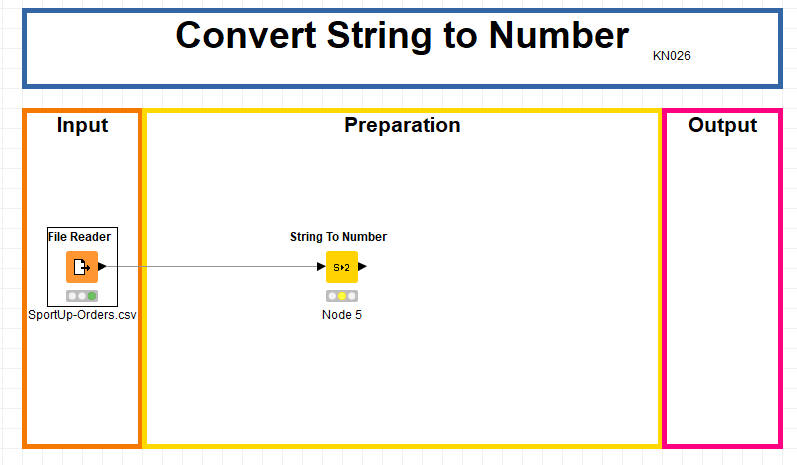
Un clic droit sur le node puis sur configurer nous permet de commencer la configuration à l’aide de la boîte de dialogue qui apparaît.
Propriétés de configuration
1) Options de parsing :
- Type : Ici on doit choisir le DataType dans lequel notre chaîne doit être convertie. Trois choix se présentent :
-
- Double :(8 octets) pour représenter les nombres réels.
- Integer : (4 octets) pour représenter les entiers compris entre -231 et 231-1.
- Long : (8 octets) pour représenter les entiers compris entre -263 et 263-1.
Dans notre cas, nous allons choisir un type double, vu que les colonnes représentent des prix qui sont des nombres réels.
- Decimal separator :
Ici on doit spécifier le séparateur décimal, qui est le symbole utilisé pour partager la partie décimale de la partie entière d’un nombre décimal. En l’occurrence, une virgule.
- Thousands separator :
Symbole qui sépare les puissances de mille (millier, million, milliard, etc) dans les nombres décimaux.
- Accept type suffix, e.g. ‘d’, ‘D’, ‘f’, ‘F’ :
Lorsqu’il est coché, les suffixes de type seront acceptés, sinon KNIME ne parviendra pas à analyser l’entrée, comme « 1d » par exemple. Ces suffixes sont généralement utilisés dans les programmes de type Java pour représenter des nombres à virgule flottante (« f » pour float et « d » pour double). Par défaut, cette case n’est pas cochée.
2) Column selection :
Ici on déplace les colonnes qui nous intéressent dans la liste « Inclure ».
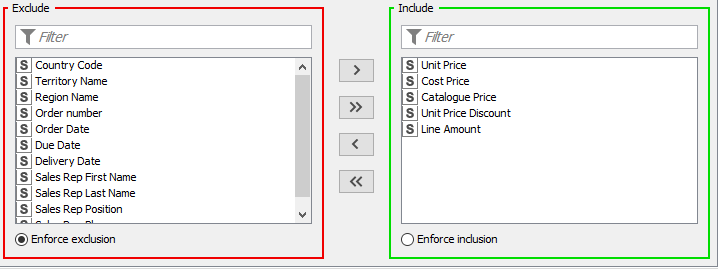
Maintenant que nous avons configurer notre node, nous pouvons cliquer sur OK puis l’exécuter. Une fois exécuté, on effectue un clic droit dessus puis sur Transformed input, afin de vérifier que le type des colonnes qui nous intéressent a bel et bien été changé.
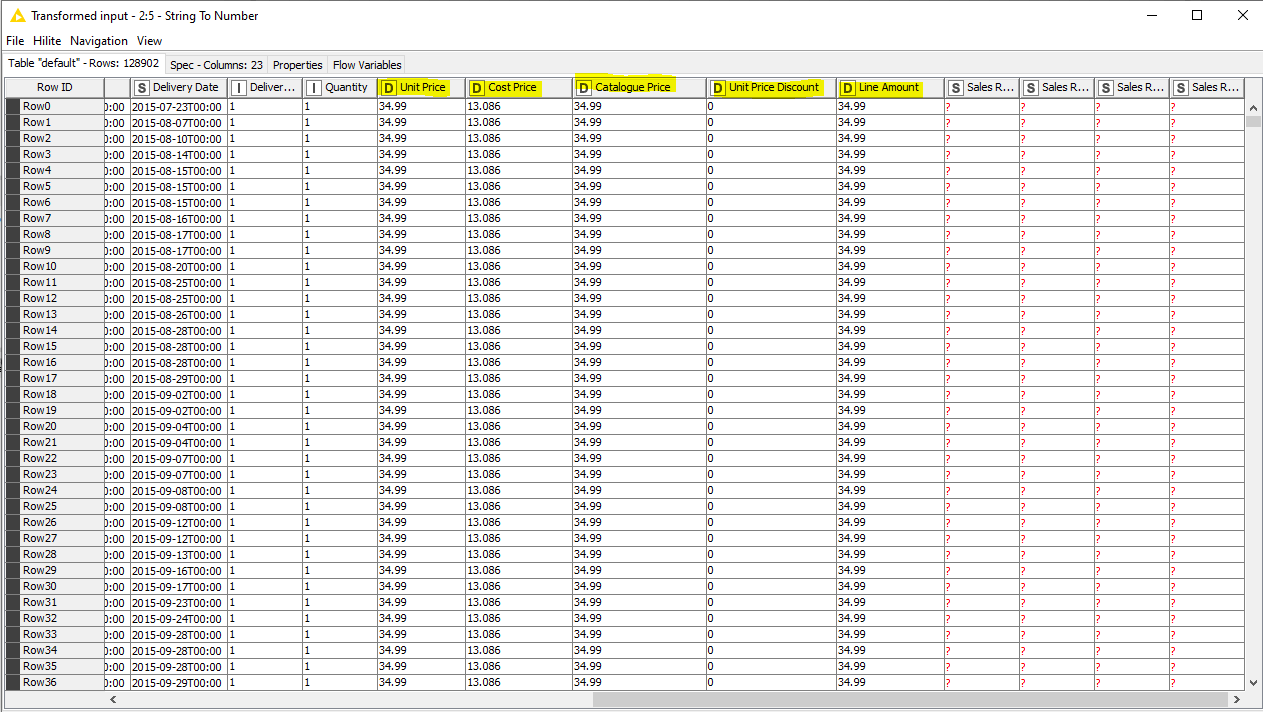
Vous savez maintenant comment convertir des chaînes de caractères en nombre dans KNIME à l’aide du node String to Number.
Vous avez commencé par le mauvais module ? Pas de panique ! Pour suivre nos autres modules et débuter votre parcours KNIME Beginner, RDV dans notre rubrique Les 3 Minutes Analytiques.
Retrouvez KNIME Rookie et KNIME Jedi avant de devenir un KNIME Expert !
Votre parcours nous intéresse ! Parlez-nous de votre retour d’expérience en commentaires !
Suivez-nous sur les réseaux sociaux : LinkedIn & Twitter.
Author Profile

Latest entries
 Guide10 novembre 2022[How to] Utilisation de l’API LinkedIn sous Knime
 La minute Analytics30 juillet 2020Les 3 Minutes Analytics : comment convertir une chaîne de caractères en nombre ?
 La minute Analytics30 juillet 2020Les 3 Minutes Analytics : Comment exporter vos données vers un fichier Excel dans KNIME