
Les 3 minutes Analytics – Comment lire une liste de fichiers dans KNIME ?
Bravo à vous ! Vous avez terminé vos trois parcours avec brio. Encore une étape à franchir avant de devenir un KNIME Expert. Désormais, dans ce parcours des 3 Minutes Analytics, vous poussez plus loin vos analyses avec des nodes plus complexes.
Pour rappel, Les 3 Minutes Analytics sont une série d’articles du blog Mydral consacrée à la plateforme KNIME.
Aujourd’hui, ce tutoriel vous explique comment lire une liste de fichiers dans KNIME.
 Mydral vous propose également de découvrir en vidéo ce tutoriel :
Présentation de notre cas
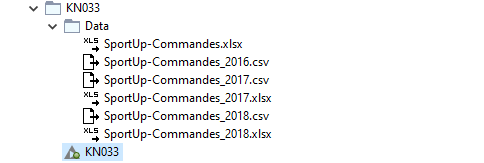
L’entreprise SportUp nous demande d’analyser ses commandes de 2016, 2017 et 2018. Cependant, elle nous a fourni un lot de six fichiers : trois au format CSV et trois au format XLS. Or les données des fichiers XLS sont identiques à celles des fichiers CSV. Autrement dit, nous avons en double les années 2016, 2017 et 2018.
Pour cela, je vais donc réaliser une boucle afin de faciliter la lecture de mes fichiers. Ensuite, je vais concaténer les trois années dans une même table.
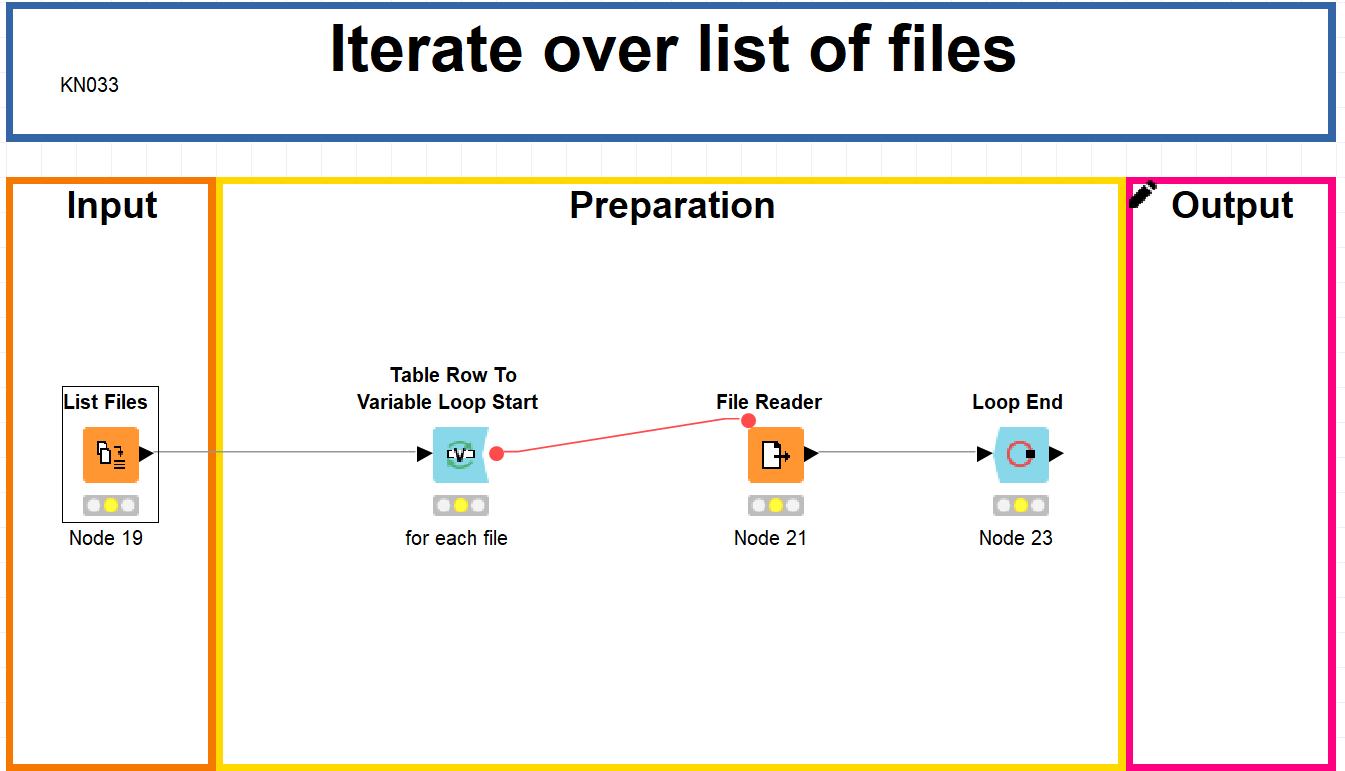
La liste des nodes pour créer la boucle
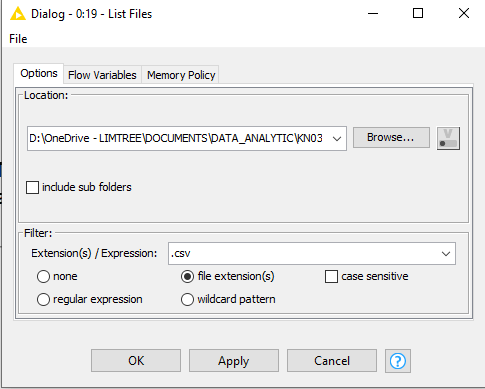
- List Files : tout d’abord, ce node définit le chemin du dossier où se trouvent les fichiers, ainsi que les filtres. Ici, je ne souhaite lire que les fichiers CSV dans le dossier data.
- Table Row To Variable Loop Start : ensuite, ce node commence la boucle sur chaque ligne et chaque colonne.
- File Reader : puis il lit et ordonne chaque fichier. Ici, notre délimiteur est « ; » et nous choisissons de garder les entêtes des colonnes, car tous les fichiers suivent la même structure.
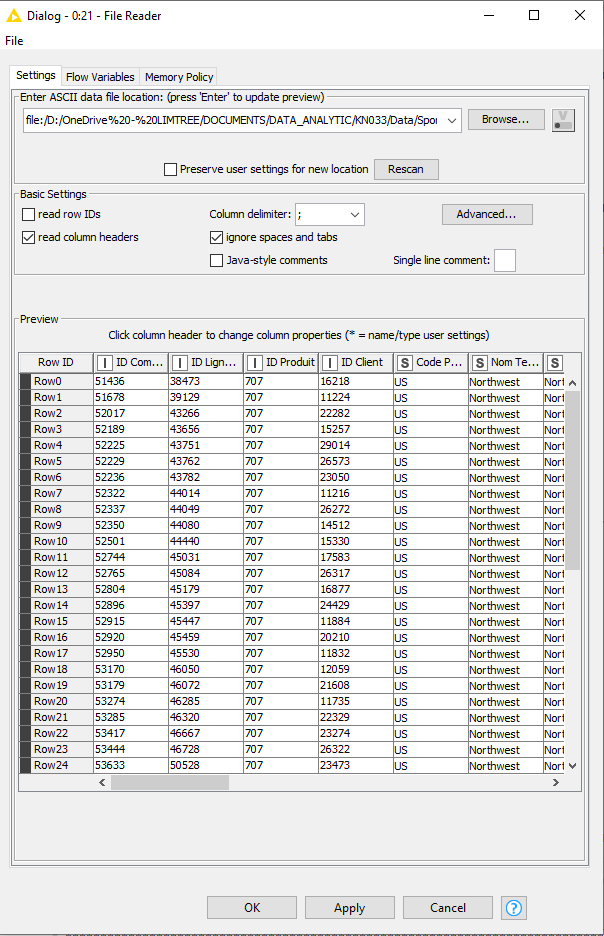
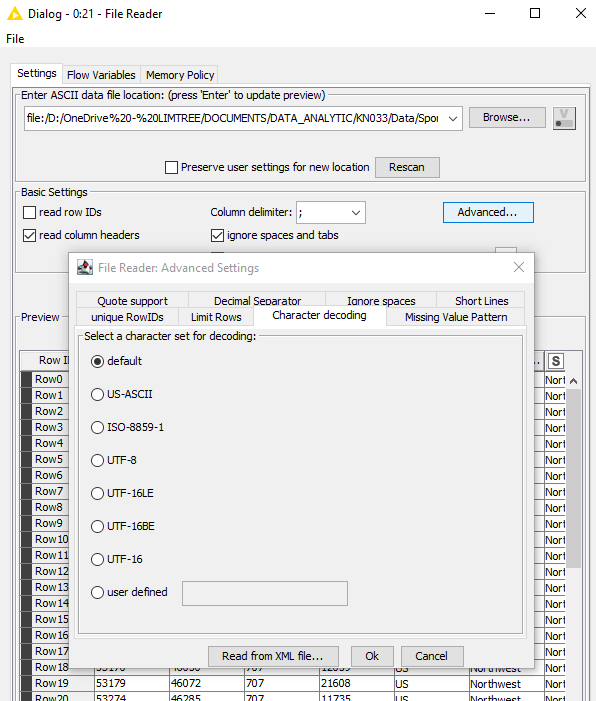
Par ailleurs, je peux aller plus loin dans le détail de la lecture, si nous le souhaitons, via l’onglet Advanced…
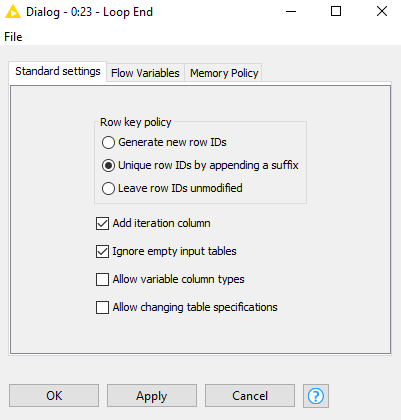
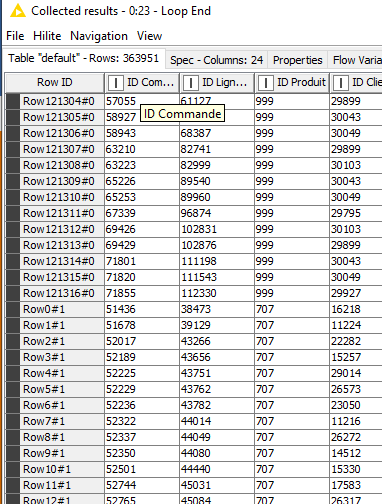
- Loop End : enfin, ce node clôture la boucle après la lecture de tous les fichiers CSV. Dans la configuration, je lui demande de garder les ID de chaque ligne. J’ajoute aussi un suffixe pour éviter un écrasement ou une erreur. Ainsi, KNIME génère automatiquement le suffixe #0 pour 2016, #1 pour 2017 et #2 pour 2018.
Exécuter la boucle et vérifier le résultat
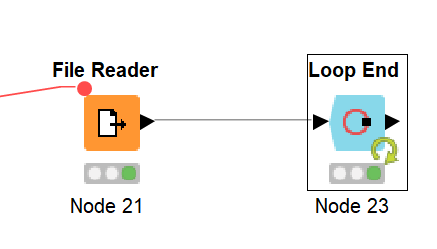
Lorsque la boucle se lance, le node File Reader devient vert trois fois. Cela valide donc la lecture des fichiers. Ensuite, le dernier node, Loop End, change lui aussi de couleur : il passe du jaune au vert.
À l’aide d’un clic droit sur le dernier node, je peux observer les données collectées. Ainsi, toutes les colonnes sont bien séparées et les lignes ont gardé leurs numéros, avec en plus le suffixe.
Bravo ! Si vous avez suivi ce tutoriel étape par étape, vous savez maintenant comment lire une liste de fichiers. C’est tout pour moi ! Merci de continuer à me suivre pour mes différents tutoriels.
Vous avez commencé par le mauvais module ? Pas de panique ! Pour suivre nos autres modules et débuter votre parcours KNIME Beginner, RDV dans notre rubrique Les 3 Minutes Analytics.
Retrouvez ensuite KNIME Rookie et KNIME Jedi avant de devenir un KNIME Expert !
Votre parcours nous intéresse ! Parlez-nous de votre retour d’expérience en commentaires !
Suivez-nous sur les réseaux sociaux : LinkedIn & Twitter !
Author Profile

Latest entries
 La minute Analytics5 août 2020Les 3 minutes Analytics – Comment utiliser le node Wait dans KNIME ?
 La minute Analytics31 juillet 2020Les 3 minutes Analytics – Comment manipuler un node de configuration dans KNIME ?
 La minute Analytics31 juillet 2020Les 3 minutes Analytics – Comment lire une liste de fichiers dans KNIME ?
 La minute Analytics30 juillet 2020Les 3 Minutes Analytics : comment pivoter sa table dans KNIME?