
Les 3 Minutes Analytics : convertir vos caractères en minuscules et majuscules dans KNIME
Bienvenue dans ce nouveau module KNIME sur les caractères en minuscules et majuscules. Pour rappel, vous suivez le parcours 2 de notre série de modules Les 3 Minutes Analytics. Les différents modules du parcours 1 vous ont permis de devenir un KNIME beginner avec les fonctionnalités de base. Place au parcours 2 pour devenir un KNIME Rookie et pour aller plus loin dans l’analyse de vos données et devenir un expert KNIME.
L’objectif aujourd’hui est de vous montrer comment convertir des champs de caractères minuscules en majuscules avec le node Case converter.
 Mydral vous propose également de découvrir en vidéo ce tutoriel :
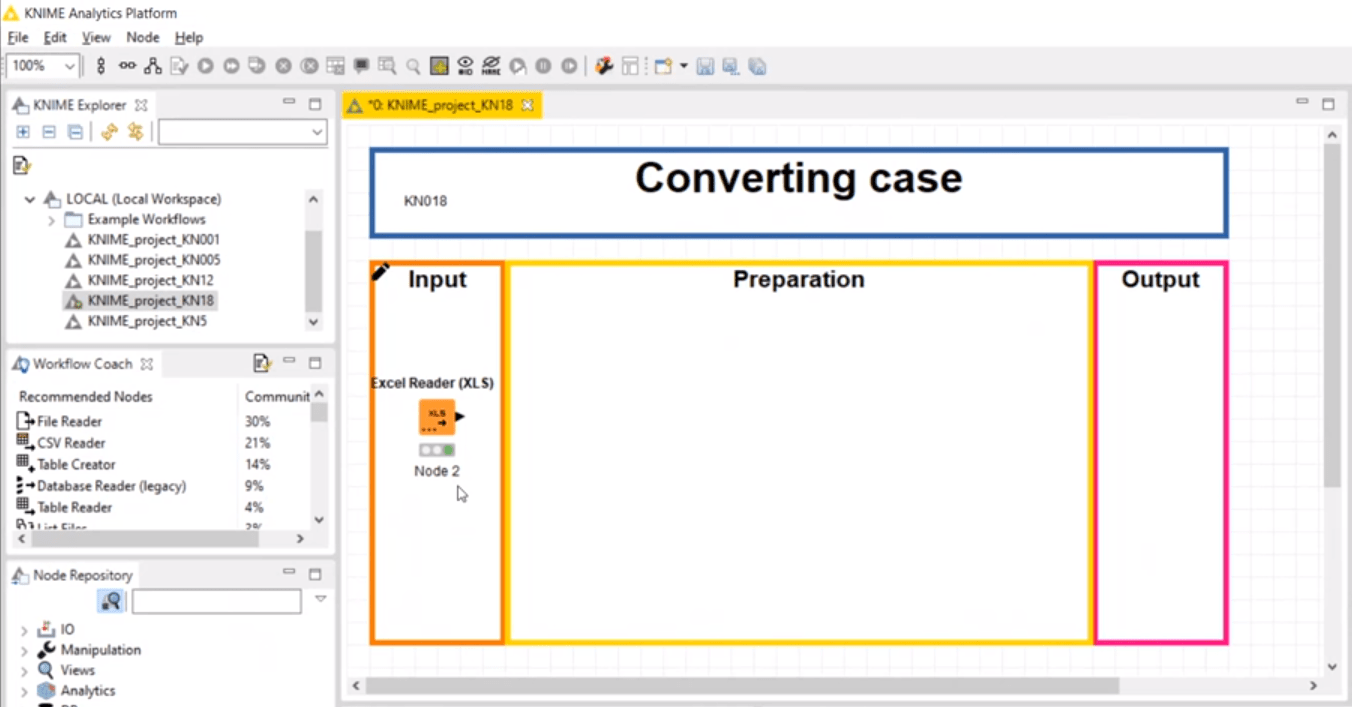
Dans le workflow actuel, nous avons l’étape de chargement des données SPORTUP – Orders.xlsx qui a déjà été exécuté.
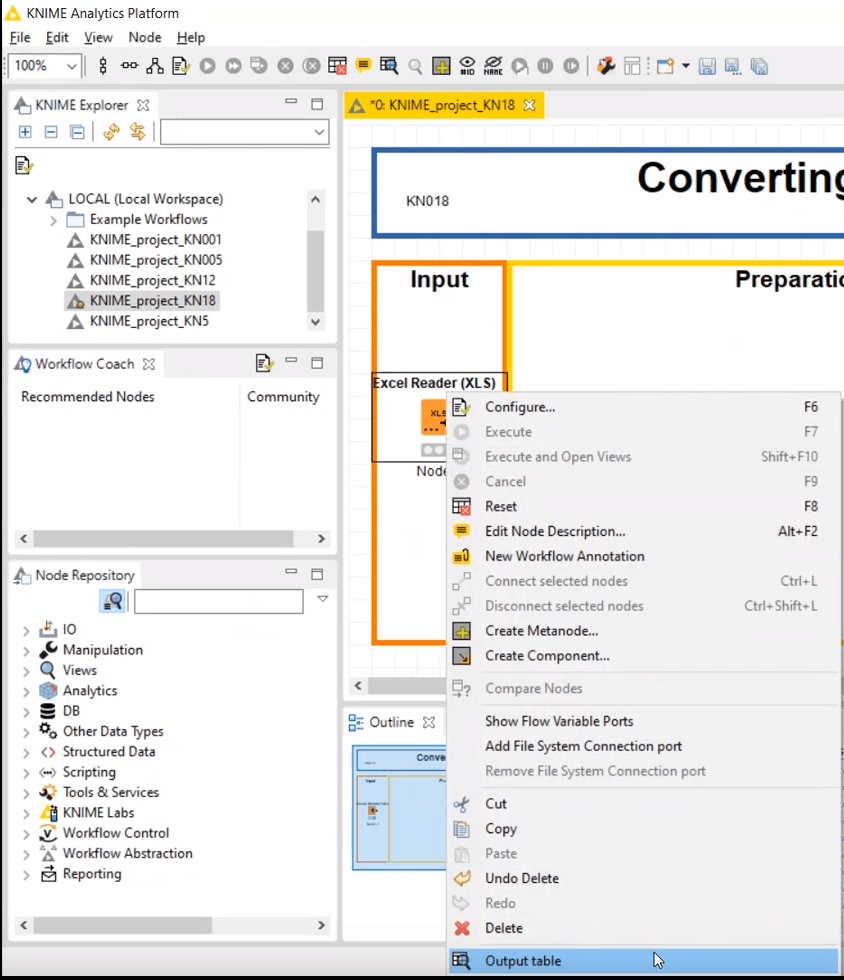
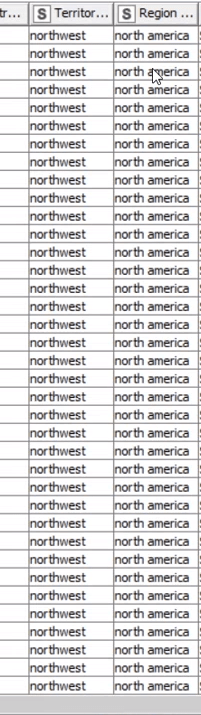
En réalisant un clic droit sur le node et en sélectionnant « file table », nous pouvons visualiser notre table. Nous remarquons que seules trois colonnes contiennent du texte.
Mon objectif est de convertir le contenu de ces colonnes en majuscule. Pour cela nous allons utilisé le node « Case Converter ».
Pour le rechercher vous pouvez naviguer à travers les catégories prédéfinies dans KNIME ou en saisissant son nom directement dans la barre de recherche.
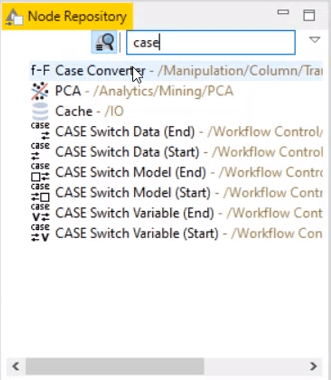
Une fois que vous avez trouvé votre node, sélectionnez-le, nous pouvons le glisser-déposer dans la zone de travail. Après avoir créé la connexion avec le node précédent nous pouvons le configurer.
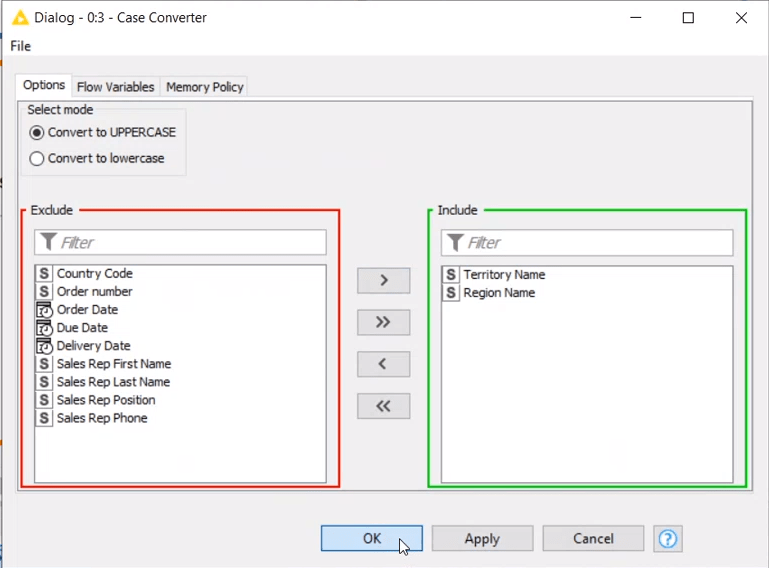
Dans un premier temps, choisissez l’opération que vous souhaitez réaliser :
– Conversion de minuscule en Majuscule
– Conversion de Majuscule en minuscule
Puis, vous pouvez sélectionner les colonnes une à une en utilisant la flèche unique, en sélectionner plusieurs à la fois en restant appuyé sur la touche « Ctrl » ou alors les sélectionner toute à la fois à l’aide de la flèche double.
Une fois les options définies, nous pouvons cliquer sur OK puis exécuter le node.
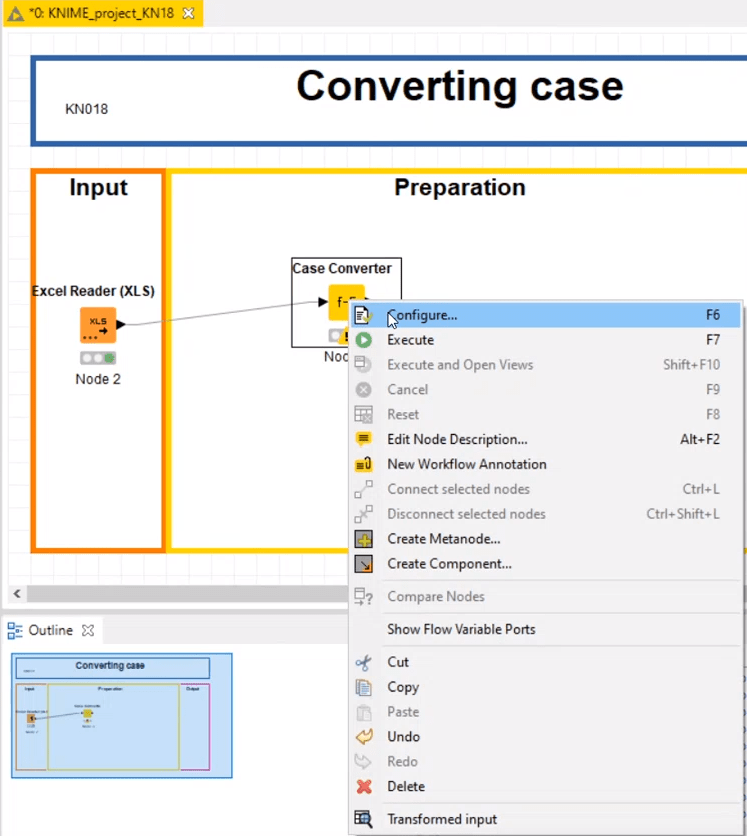
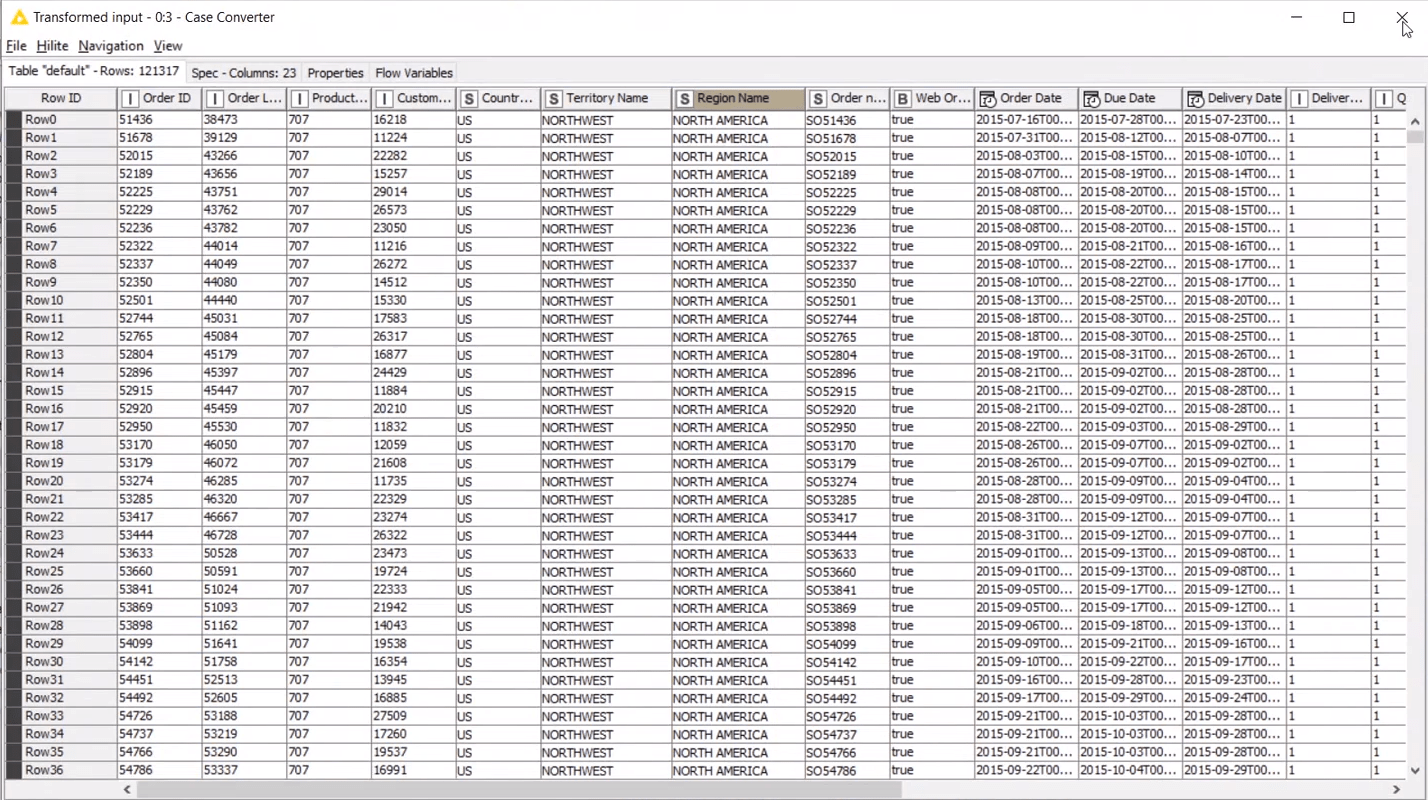
Nous allons à présent visualiser les résultats, pour cela effectuez un clic droit dans le node en question, puis on sélectionne « Transformed input ». Nous constatons bien que les caractères ont été convertis en majuscule.
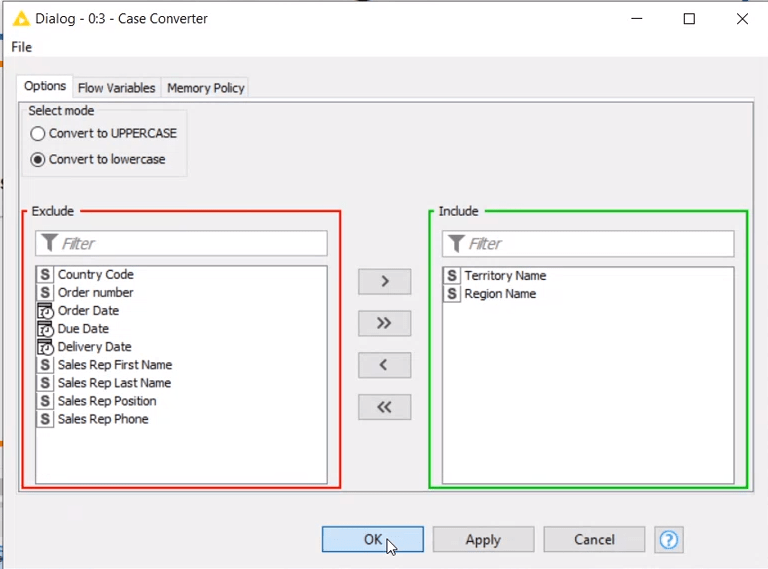
Dans la mesure ou vous souhaitez réaliser l’opération inverse, vous pouvez sélectionner à nouveau le node à l’aide d’un simple clic droit, cliquez sur configurer puis changer l’opération que vous souhaitez appliquer sur ces colonnes et cliquer sur OK.
Vous savez maintenant comment transformer du texte en majuscule ou en minuscule dans KNIME.
Je vous remercie d’avoir suivi ce module, j’espère qu’il vous a été utile.
Ça vous a plus ? Vous en voulez plus ? Pour suivre d’autres modules et débuter votre parcours KNIME Beginner RDV dans notre rubrique Les 3 Minutes Analytiques. Suivez ensuite KNIME Rookie et KNIME Jedi avant de devenir un KNIME Expert !
Votre parcours nous intéresse ! Parlez-nous de votre retour d’expérience en commentaires !
Suivez-nous sur les réseaux sociaux : LinkedIn & Twitter !
Author Profile

Latest entries
 La minute Analytics29 juillet 2020Les 3 Minutes Analytics : convertir vos caractères en minuscules et majuscules dans KNIME
 La minute Analytics29 juillet 2020Les 3 Minutes Analytics : comment charger un fichier Excel dans KNIME ?
 La minute Analytics15 juin 2020Les 3 Minutes Analytics – Comment renommer une colonne dans KNIME ?
 La minute Analytics15 juin 2020Les 3 minutes Analytics KNIME- Présentation de l’interface KNIME (Vidéo)